Objetivo
Orientar os clientes da Tron sobre o processo de configuração da tela do Ipasgo DPCW, garantindo que todos compreendam como inserir dados de usuários, empregados e vantagens de forma correta.
Orientar os clientes da Tron sobre o processo de configuração da tela do Ipasgo DPCW, garantindo que todos compreendam como inserir dados de usuários, empregados e vantagens de forma correta.
Orientação:
A tela do Ipasgo DPCW é utilizada para gerenciar informações de empregados, incluindo dados cadastrais, salários e vantagens fixas ou variáveis. O módulo folha de pagamento do TGC da Tron permite configurar esses parâmetros e enviar os registros de forma prática e segura.
A tela do Ipasgo DPCW é utilizada para gerenciar informações de empregados, incluindo dados cadastrais, salários e vantagens fixas ou variáveis. O módulo folha de pagamento do TGC da Tron permite configurar esses parâmetros e enviar os registros de forma prática e segura.
Acesse o menu: Guias → Ipasgo → Ipasgo DPCW.
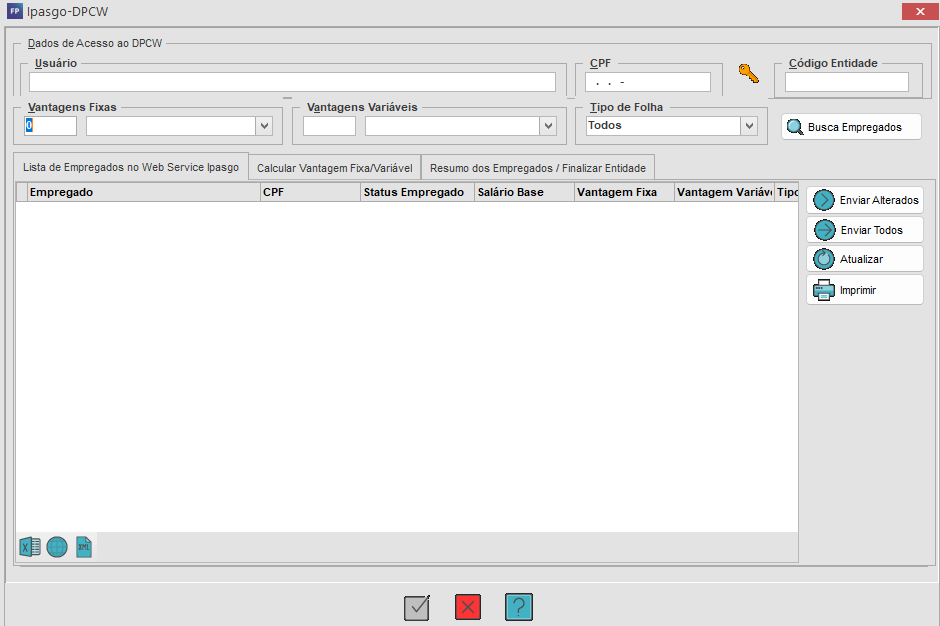
1. Usuário e Entidade.
Informe o usuário responsável.
Digite o CPF e o código da entidade correspondente.
2. Configuração de Vantagens.
Selecione as vantagens fixas e variáveis aplicáveis.
Defina o tipo de folha (mensal, férias, 13º salário, etc.).
3. Busca de Empregados.
Clique em Busca Empregados para carregar a lista de funcionários vinculados à entidade.
4. Lista de Empregados.
Confira os dados exibidos: nome, CPF, status, salário base, vantagens fixas e variáveis.
5. Envio de Dados.
Utilize os botões:
Enviar Alterados: envia apenas os registros modificados.
Enviar Todos: envia todos os registros listados.
Atualizar: atualiza os dados da tela.
Imprimir: gera relatório dos empregados.
6. Finalização.
Clique no botão Gravar(F11) para confirmar.
Caso queira cancelar, utilize o botão vermelho.
Para ajuda, clique no botão azul.
Informe o usuário responsável.
Digite o CPF e o código da entidade correspondente.
2. Configuração de Vantagens.
Selecione as vantagens fixas e variáveis aplicáveis.
Defina o tipo de folha (mensal, férias, 13º salário, etc.).
3. Busca de Empregados.
Clique em Busca Empregados para carregar a lista de funcionários vinculados à entidade.
4. Lista de Empregados.
Confira os dados exibidos: nome, CPF, status, salário base, vantagens fixas e variáveis.
5. Envio de Dados.
Utilize os botões:
Enviar Alterados: envia apenas os registros modificados.
Enviar Todos: envia todos os registros listados.
Atualizar: atualiza os dados da tela.
Imprimir: gera relatório dos empregados.
6. Finalização.
Clique no botão Gravar(F11) para confirmar.
Caso queira cancelar, utilize o botão vermelho.
Para ajuda, clique no botão azul.
Conclusão:
Para configurar o Ipasgo DPCW no módulo folha de pagamento do TGC da Tron: informe usuário e entidade, defina vantagens, busque empregados, confira dados e envie.
Para configurar o Ipasgo DPCW no módulo folha de pagamento do TGC da Tron: informe usuário e entidade, defina vantagens, busque empregados, confira dados e envie.