Objetivo
Orientar os usuários sobre como gerar a Folha de Ponto, explicando os campos e opções disponíveis na tela para que o relatório seja emitido corretamente conforme o período, empresa e forma de impressão desejados.
Orientação:
A tela Folha de Ponto permite selecionar o modelo do relatório, informar o período de apuração, definir as empresas e escolher quais informações serão apresentadas na impressão.
Acesse o menu: Relatórios → Folha de Ponto.
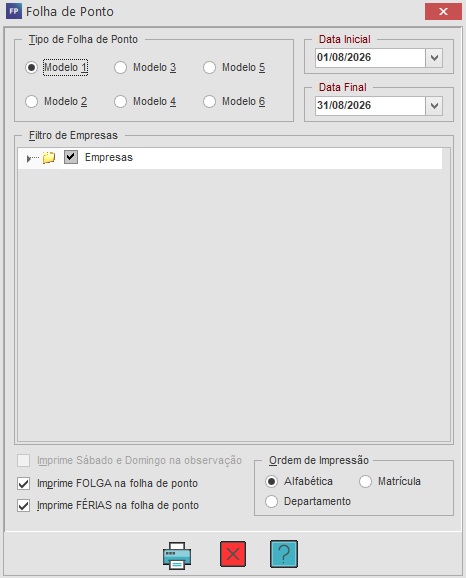
1. Tipo de Folha de Ponto.
Selecione o modelo de folha que deseja gerar:
Modelo 1 Modelo 2 Modelo 3
Modelo 4 Modelo 5 Modelo 6
Importante: cada modelo possui uma apresentação específica. Selecione o modelo de acordo com o formato de folha de ponto utilizado pela empresa.
2. Data Inicial.
Informe a data inicial do período que será apresentado na folha de ponto.
Exemplo: 01/08/2026.
3. Data Final.
Informe a data final do período.
Exemplo: 31/08/2026.
4. Filtro de Empresas.
Nesta área, selecione a empresa ou as empresas para as quais a folha de ponto será gerada.
Utilize a estrutura em árvore para localizar e marcar as empresas desejadas.
5. Imprime Sábado e Domingo na Observação.
Quando disponível para o modelo selecionado, essa opção permite apresentar sábado e domingo na área de observações da folha de ponto.
Marque a opção quando essa informação precisar constar no relatório.
6. Imprime FOLGA na folha de ponto.
Quando marcada, o sistema apresenta as folgas na folha de ponto do funcionário.
Essa opção facilita a conferência dos dias em que não houve expediente por motivo de folga.
7. Imprime FÉRIAS na folha de ponto.
Quando marcada, o sistema apresenta as informações referentes às férias na folha de ponto.
Recomenda-se manter essa opção selecionada quando a folha for utilizada para conferência da situação dos funcionários durante o período.
8. Ordem de Impressão.
Defina a ordem em que os funcionários serão apresentados no relatório:
Alfabética: organiza os funcionários pelo nome.
Matrícula: organiza os funcionários pela matrícula.
Departamento: organiza os funcionários conforme o departamento.
9. Impressão do relatório.
Na parte inferior da tela tem o ícone imprimir (F9).
Imprimir: gera a folha de ponto conforme os filtros e configurações selecionados.
Conclusão:
A rotina Folha de Ponto permite gerar o relatório de forma organizada, considerando o modelo, período, empresas e informações adicionais que devem ser apresentadas na impressão. Antes de gerar, confira os filtros selecionados para garantir que a folha seja emitida corretamente.