Objetivo
Configurar o Portal Tron Box para impedir o armazenamento automático de notas fiscais eletrônicas (NF-e) de entrada que contenham CFOPs específicos.
Essa configuração permite que a empresa controle quais operações fiscais devem ser armazenadas no Portal, de acordo com suas regras internas.
Finalidade
Utilize esta funcionalidade quando houver operações de entrada que não devam ser armazenadas automaticamente no Portal Tron Box.
Após configurar os CFOPs desejados, todas as NF-e de entrada recebidas serão analisadas e, quando um CFOP bloqueado for identificado, a nota não será armazenada automaticamente.
Como configurar o bloqueio
1. Acesse as configurações da empresa
- No Portal Tron Box, acesse o cadastro da empresa, acesse a aba Configurações e localize a seção Bloqueio de NF-e de entrada por CFOP.
- Clique em Ativar para habilitar a funcionalidade.
- Em seguida, selecione os CFOPs que deverão impedir o armazenamento automático das notas fiscais de entrada.
- Após concluir a seleção, clique em Salvar.

2. Como consultar documentos bloqueados
- Com a configuração ativa, o Portal analisará automaticamente as NF-e de entrada recebidas.
- Quando uma nota possuir um dos CFOPs configurados para bloqueio, ela não será armazenada automaticamente.
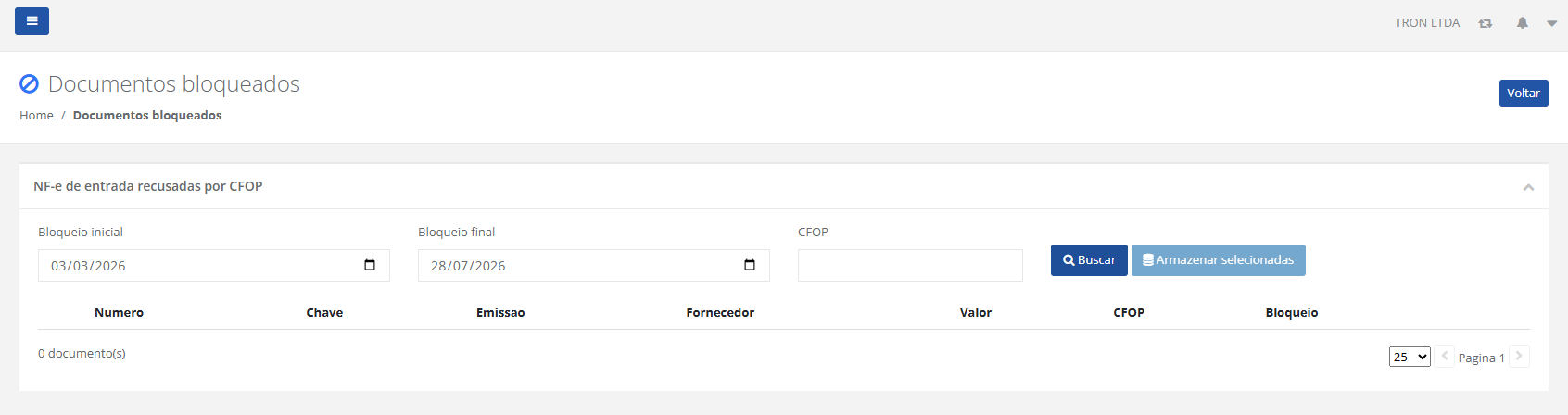
- Quando houver documentos bloqueados, acesse a opção Documentos Bloqueados no menu do Portal, nela irá utilizar os filtros disponíveis para localizar documentos específicos por período ou CFOP;
- Nessa tela é possível consultar informações como:
Número da nota, Chave de acesso, Emitente, Data de emissão, Valor da nota, CFOP que ocasionou o bloqueio e Data do bloqueio.
3. Como armazenar uma nota bloqueada
- Caso seja necessário armazenar uma nota que foi bloqueada, selecione o documento na tela Documentos Bloqueados e utilize a opção Armazenar Selecionadas.
- Após a confirmação, a nota será armazenada normalmente e ficará disponível para consulta no Portal.
Importante
- O bloqueio é aplicado apenas às NF-e de entrada.
- Se uma nota possuir pelo menos um CFOP configurado para bloqueio, ela não será armazenada automaticamente.
- Os documentos bloqueados permanecem disponíveis para consulta e podem ser armazenados manualmente quando necessário.
- Também é possível realizar o download do XML de uma nota bloqueada sem efetuar o armazenamento.
Próximos passos
Após configurar o bloqueio, acompanhe periodicamente a tela Documentos Bloqueados para verificar as notas recusadas e decidir se alguma delas deverá ser armazenada manualmente.