Objetivo
Este tutorial orienta como utilizar a nova opção de exclusão coletiva de documentos fiscais diretamente na tela de Auditoria, facilitando a remoção de vários registros ao mesmo tempo.
1. Acessar a Auditoria de Notas
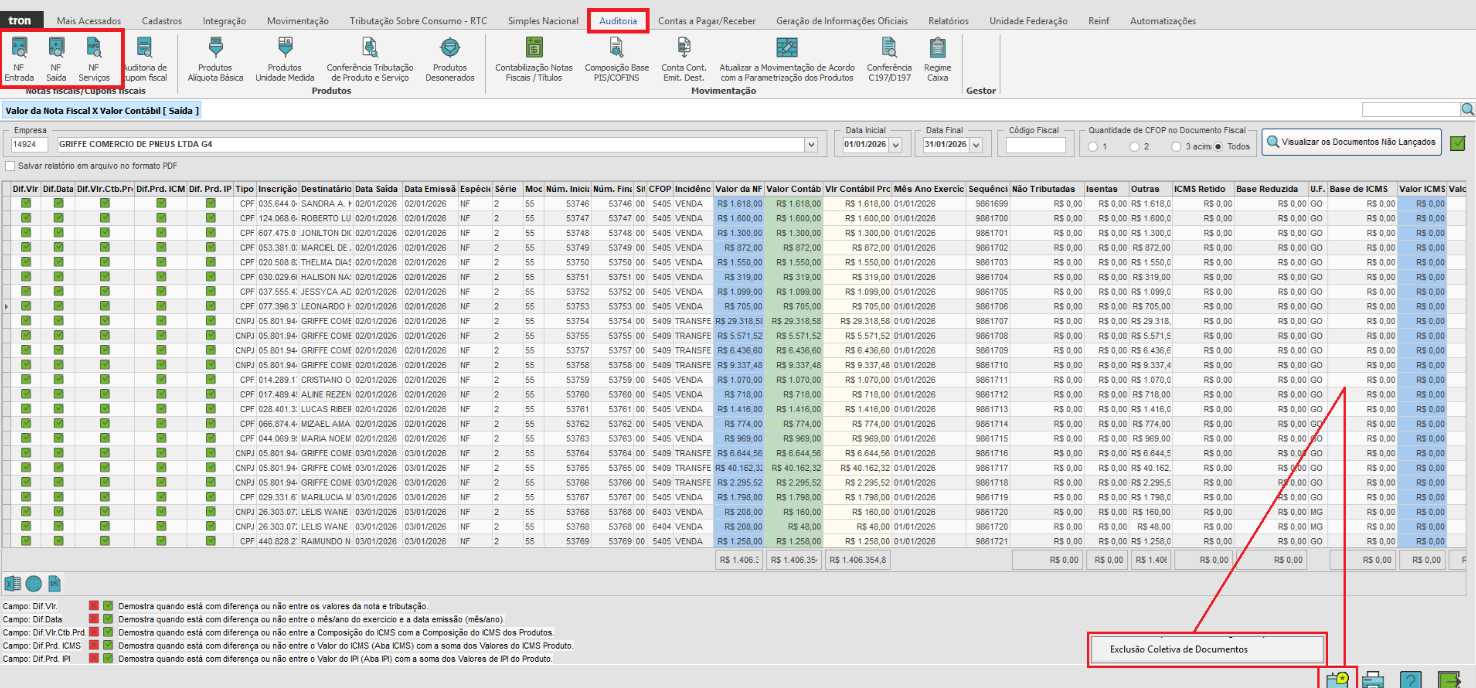
- Acesse o menu Auditoria no sistema Tron.
- Escolha uma das opções abaixo para buscar os registros
- NF Entrada
- NF Saída
- NF Serviços
2. Acessar a opção de exclusão coletiva
- Após visualizar os documentos na tela de auditoria, pressione F10 (Extras).
- Selecione a opção Exclusão Coletiva de Documentos.
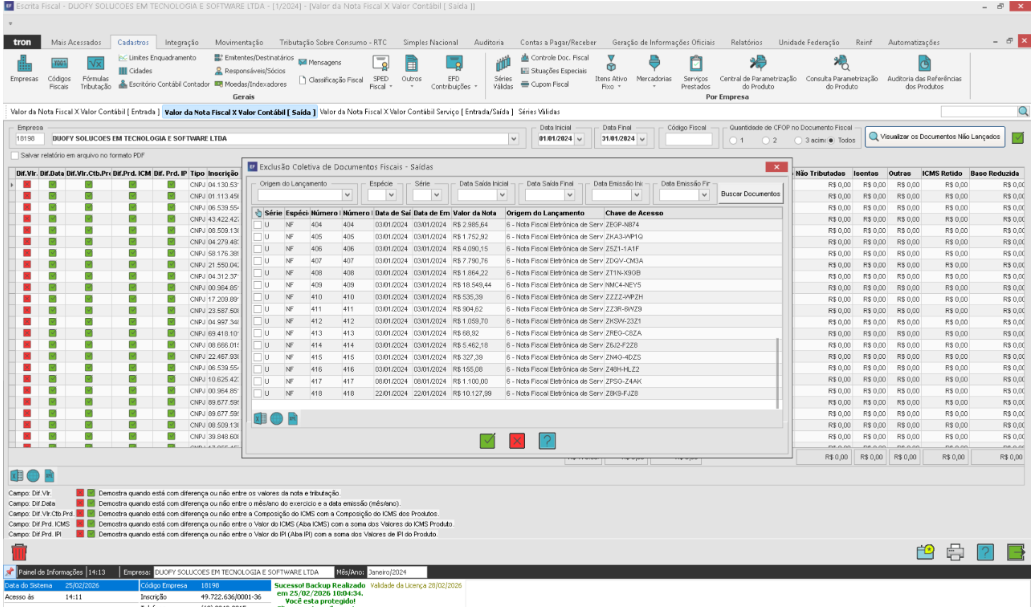
- O sistema abrirá a tela de exclusão correspondente ao tipo de documento selecionado.
Exemplo:
- Se estiver na auditoria de entrada, será aberta a exclusão de notas de entrada.
- Se estiver na auditoria de saída, será aberta a exclusão de notas de saída.
3. Realizar a exclusão dos documentos
- Na tela aberta, selecione os documentos que deseja excluir.
- Confirme a exclusão.
- Após finalizar, atualize a auditoria para conferir se os documentos foram removidos.
Atenção:
- A opção de exclusão coletiva fica disponível apenas quando o tipo de documento está definido (Entrada ou Saída).
- Quando a auditoria estiver configurada para visualizar todos os tipos, a opção de exclusão ficará desabilitada.
- Utilize a exclusão com cuidado, pois os documentos removidos deixam de aparecer nas consultas e relatórios.
FAQs ou Dicas
- Utilize essa função quando precisar remover vários documentos incorretos de uma vez.
- Após a exclusão, é recomendado realizar novamente a auditoria para confirmar que os registros foram removidos corretamente.