O que você vai fazer
Gerar um arquivo com os códigos de barras (GTIN) dos produtos cadastrados na Escrita Fiscal TGC para enviá-lo ao Ordix, permitindo a identificação dos produtos e a atualização das regras fiscais.
Quando utilizar
Utilize esta rotina quando desejar enviar os produtos cadastrados na Escrita Fiscal TGC para processamento no Ordix, seja para atualizar a classificação tributária de todo o cadastro ou apenas dos produtos movimentados em um determinado período.
Como realizar a exportação
1. Gerar o arquivo com os códigos de barras dos produtos
O primeiro passo da integração com o Ordix é gerar uma lista com os códigos de barras dos seus produtos.
Essa lista será utilizada pelo Ordix para identificar os produtos e aplicar automaticamente as regras fiscais.
Para isso:
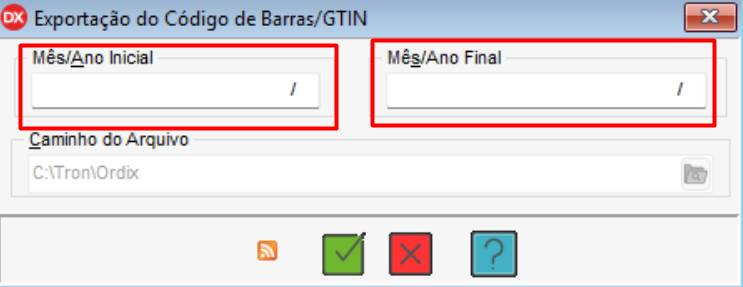
- Acesse o menu: Cadastro → Por empresa → ORDIX → Exportação do Código de Barras (GTIN);
- Escolha como deseja gerar o arquivo:
- Todos os produtos → envia todo o cadastro da empresa;
- Produtos movimentados → envia apenas os produtos que tiveram movimentação (neste caso, informe o mês/ano inicial e final);
- Após definir o filtro, informe onde deseja salvar o arquivo (o sistema sugere o caminho padrão: C:\Tron\ORDIX);
- Pressione F11 (Gravar) para gerar o arquivo.
O que o sistema gera
Após a gravação, o sistema cria um arquivo no formato .TXT.
Esse arquivo funciona como uma lista simples contendo:
- Um código de barras por linha;
- Apenas os produtos que possuem GTIN informado no cadastro.
Essa lista é exatamente o que será enviado para o Ordix na próxima etapa da integração. Para mais informações, Clique aqui.
Importante durante a exportação
- Produtos sem código de barras não serão incluídos no arquivo;
- Mesmo que um produto apareça em várias notas, ele será exportado apenas uma vez;
- Cada arquivo pode conter até 5.000 códigos de barras;
- Caso ultrapasse esse limite, o sistema gera automaticamente mais de um arquivo.
Próximos passos:
Após gerar o arquivo, você já pode seguir para o próximo passo da integração:
- Acessar o Ordix;
- Enviar esse arquivo para processamento;
- Receber a planilha com os produtos já organizados.
Para mais informações, Clique aqui.