Objetivo
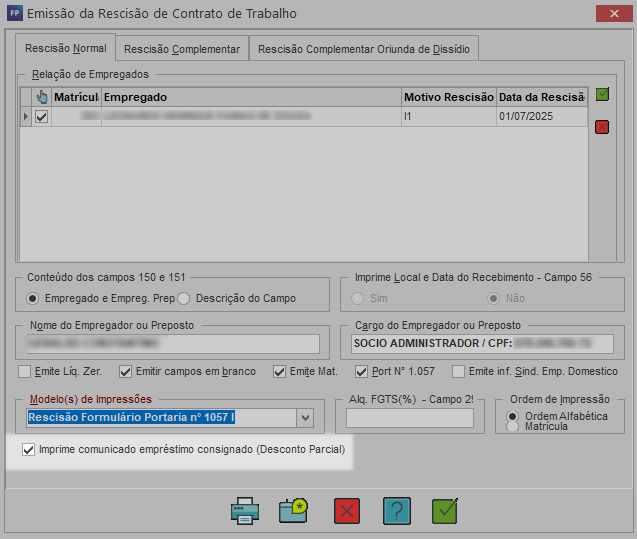
Este tutorial orienta como emitir o comunicado de desconto parcial de empréstimo consignado, diretamente pela tela de conferência dos empréstimos ou pela emissão dos recibos de pagamento e rescisão;
Orientação:
1. Emissão pela Conferência de Empréstimos
Acesse o menu Movimentos, em Crédito do Trabalhador, acesse em Comunicado Empréstimo (Desconto Parcial);
Clique em Comunicado Empréstimo (desconto parcial);
Será exibida uma tela com a lista de empregados que tiveram desconto parcial ou ausência de desconto na parcela do empréstimo;
Selecione os empregados desejados e clique em Imprimir;
2. Conteúdo do Comunicado
- O comunicado será emitido com as seguintes informações para cada empregado:
Nome do empregado;
Número do contrato do empréstimo;
Mês e ano da parcela;
Valor total da parcela programada;
Valor efetivamente descontado em folha;
Valor pendente a ser regularizado com a instituição financeira;
Nome do banco e razão social da empresa;
Observação: Se o empregado possuir mais de um contrato, será emitido o comunicado apenas para os contratos que tiveram desconto parcial ou nenhum desconto;
3. Emissão Junto ao Recibo de Pagamento
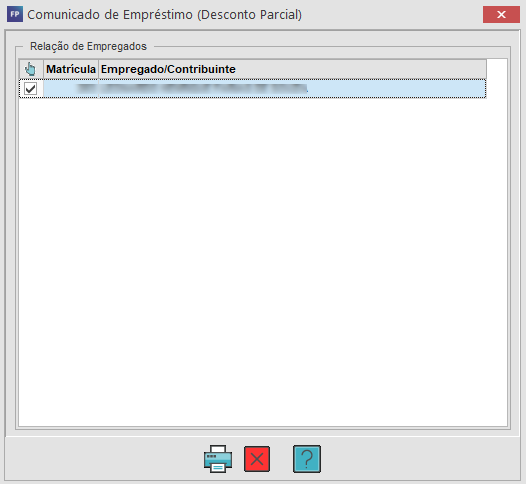
Acesse a tela de Emissão dos Recibos de Pagamento;
Marque o check "Emitir comunicado de desconto parcial do empréstimo";
Ao emitir os recibos, será gerado também o comunicado para os empregados com desconto parcial ou ausência de desconto na parcela;
4. Emissão na Rescisão
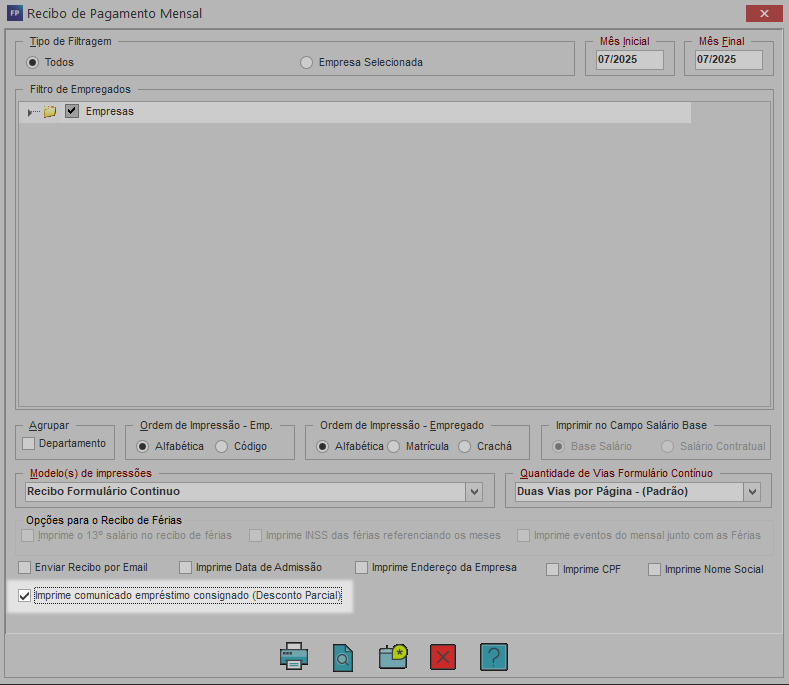
Acesse a tela de Emissão da Rescisão;
Marque o mesmo check da opção: "Emitir comunicado de desconto parcial do empréstimo";
Após a pergunta sobre a emissão do termo de quitação, será exibida a mensagem: Deseja emitir o comunicado de desconto parcial do empréstimo?
Clique em Sim para gerar os comunicados automaticamente;