Objetivo:
Este artigo orienta sobre o uso da nova funcionalidade Lançamento Padrão - Partidas Múltiplas no sistema Tron. Esta melhoria foi implementada para agilizar o processo de lançamentos contábeis, permitindo que o usuário cadastre e utilize lançamentos com múltiplas partidas de forma padronizada e eficiente.
Orientação
1. Acesso ao Cadastro de Lançamento Padrão - Partidas Múltiplas
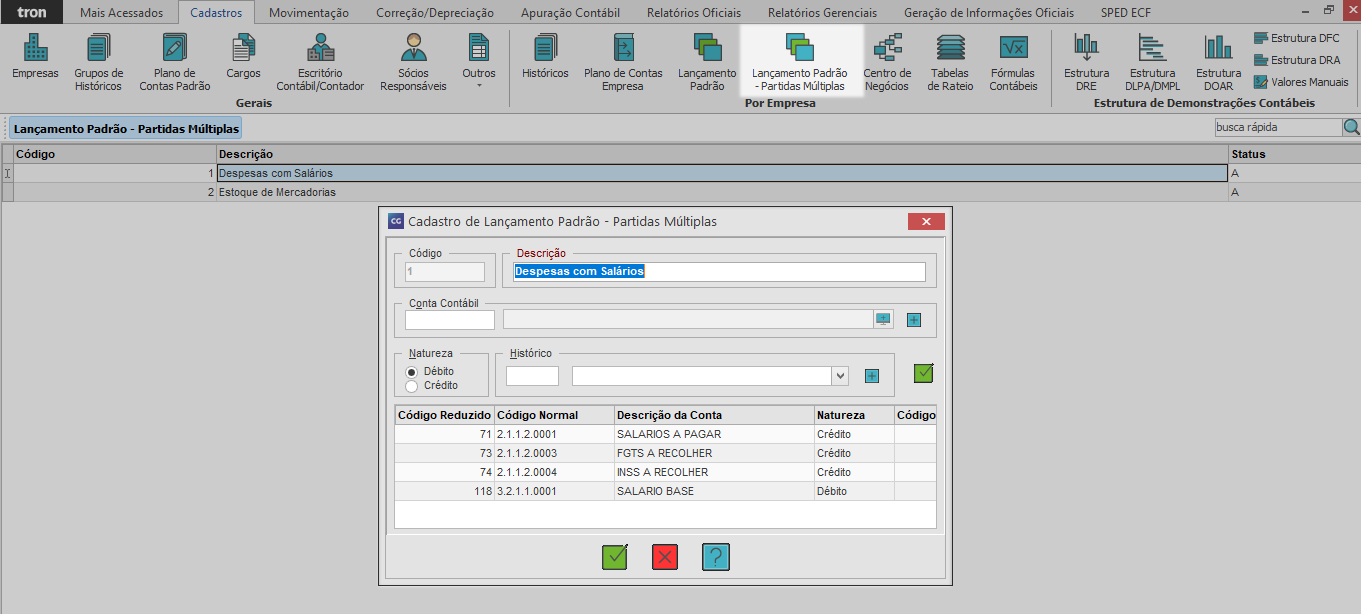
Acesse o menu Cadastros e selecione a opção Lançamento Padrão - Partidas Múltiplas.
A tela exibirá uma lista com os lançamentos cadastrados, organizados em uma grid com as colunas:
Código: Código do lançamento padrão.
Descrição: Descrição do lançamento padrão.
Status: Indica se o lançamento está Ativo (A) ou Inativo (I).
2. Cadastro de Novo Lançamento Padrão
Clique no botão Inserir.
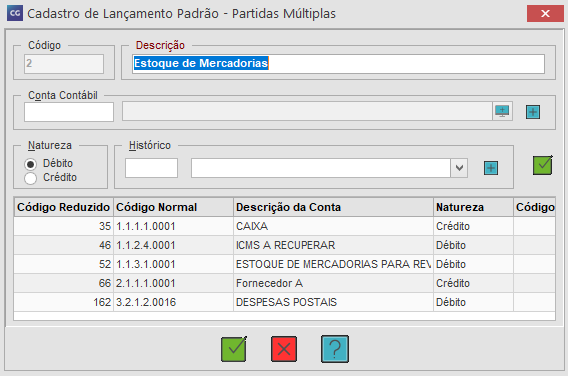
Preencha os seguintes campos:
Descrição: Informe uma descrição para o lançamento (até 60 caracteres).
Conta Contábil: Selecione uma conta analítica válida do plano de contas.
Natureza: Escolha entre Débito e Crédito (Débito é a opção padrão).
Histórico: Selecione o histórico padrão do lançamento.
Clique em Gravar para adicionar a partida na grid.
Repita o processo para adicionar outras partidas.
Ao finalizar, clique em Salvar (F11) para gravar o lançamento.
Atenção:
O sistema não permite salvar um lançamento com apenas partidas de uma única natureza (somente débito ou crédito).
Caso uma conta já tenha sido selecionada na grid, o sistema apresentará uma mensagem de erro ao tentar adicioná-la novamente.
3. Utilização do Lançamento Padrão nas Movimentações Contábeis
Acesse o menu Movimentação e selecione Lançamentos.
Clique em Inserir para iniciar um novo lançamento.
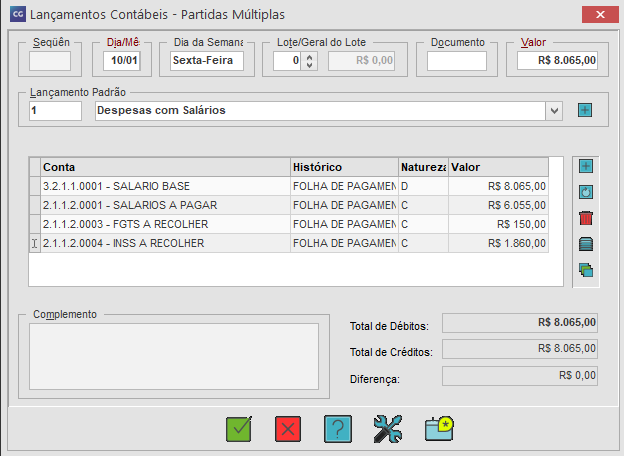
Informe o Valor total do lançamento.
Selecione o Lançamento Padrão - Partidas Múltiplas desejado.
O sistema preencherá automaticamente a grid com as partidas do lançamento padrão, incluindo conta contábil, histórico e natureza (débito ou crédito).
O usuário poderá ajustar os valores de débito e crédito diretamente na grid.
Caso necessário, o usuário poderá adicionar ou excluir partidas manualmente.
Ao finalizar, clique em Gravar (F11).
Exemplos Práticos
Exemplo 1: Lançamento de Despesas Operacionais
Descrição: Lançamento de Despesas Operacionais Mensais
Partidas:
Débito: Conta 6212 – Despesas com Aluguel – R$ 1.500,00
Crédito: Conta 2110 – Caixa – R$ 1.500,00
Exemplo 2: Lançamento de Receitas de Vendas
Descrição: Receita de Vendas
Partidas:
Débito: Conta 1112 – Caixa – R$ 2.000,00
Crédito: Conta 4110 – Receita de Vendas – R$ 2.000,00
Importante
O cadastro de Lançamento Padrão - Partidas Múltiplas será replicado automaticamente para os novos períodos contábeis ao realizar a cópia da configuração contábil.
Para garantir a integridade dos lançamentos, apenas contas analíticas podem ser selecionadas nas partidas múltiplas.
Caso o usuário tente salvar um lançamento sem partidas de natureza oposta (débito e crédito), o sistema emitirá uma mensagem de erro.
Dúvidas Frequentes (FAQs)
🔹 Posso utilizar uma conta sintética no lançamento padrão?
Não. O sistema permite apenas contas analíticas para garantir a precisão dos lançamentos.
🔹 Como faço para desativar um lançamento padrão?
Na tela de cadastro de lançamentos padrão, selecione o lançamento desejado e clique em Suspender/Reativar.
🔹 O que acontece se eu tentar salvar um lançamento sem partidas de crédito ou débito?
O sistema emitirá uma mensagem de erro e não permitirá salvar o lançamento.
🔹 Como são controlados os acessos ao cadastro de lançamentos padrão?
O administrador pode configurar permissões de acesso e consultar os logs de ações realizadas.