Objetivo
Este artigo orienta sobre o processo pós-atualização do sistema Tron para aplicar automaticamente o desconto de empréstimo consignado na rescisão, garantindo que o evento seja aplicado corretamente e o envio ao eSocial seja realizado de forma precisa.
Orientação
1. Importação do Arquivo de Empréstimo Consignado
Acesse o menu Movimentos, selecione a opção Crédito do Trabalhador;
Clique em Importar Arquivo e selecione o arquivo de consignado fornecido pelo banco ou instituição financeira;
Observação: Se o evento de Crédito e-Consignado foi cadastrado antes da atualização, será necessário ajustar a natureza do evento antes de realizar a importação do arquivo.
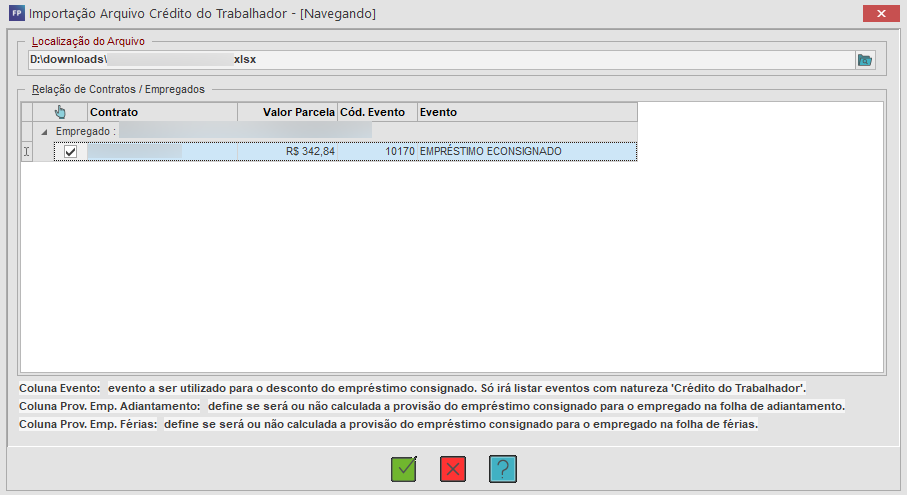
O sistema automaticamente selecionará o evento de Empréstimo EConsignado 10170 - Crédito do Trabalhador (Natureza 9253), configurado como padrão;
Caso necessário, o usuário pode substituir o evento selecionado por outro de sua escolha.
2. Lançamento na Programação de Eventos
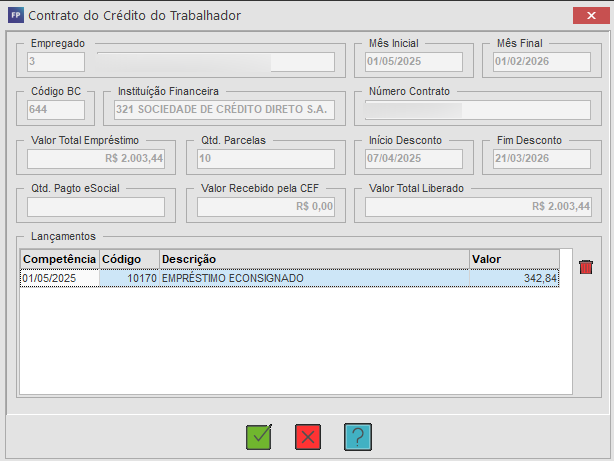
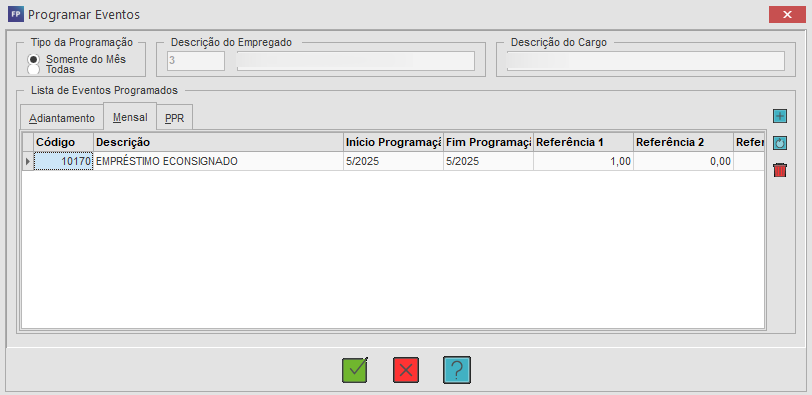
Após a importação deverá incluir o evento de Crédito do Trabalhador na Programação de Eventos do empregado;
O evento será exibido com o valor do desconto correspondente à parcela do empréstimo consignado;
Observação: Se o evento de Crédito e-Consignado foi cadastrado antes da atualização, será necessário ajustar a natureza do evento e incluí-lo na programação de eventos antes de realizar a importação do arquivo.
3. Cálculo da Rescisão com Desconto do Consignado
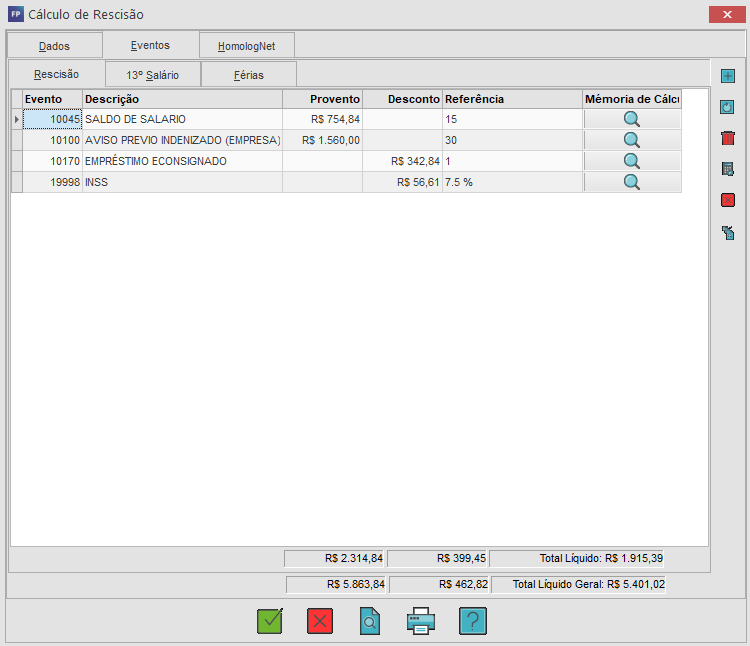
Acesse o menu Rescisão, selecione o empregado desejado e realize o cálculo da rescisão;
O sistema aplicará automaticamente o desconto do consignado na rescisão, com base nos valores e eventos configurados na importação;
O cálculo será realizado normalmente, incluindo o desconto do consignado.
4. Geração e Envio dos Eventos ao eSocial
Acesse o menu eSocial, clique em Gerar eSocial;
Selecione o evento S-1010 (Tabela de Eventos) e clique em Gerar;
O sistema enviará o S-1010 do evento de Crédito do Trabalhador automaticamente;
Importante: Ao enviar um evento manualmente, é obrigatório que a validade do evento seja informada com data igual ou posterior a 07/2024, pois nosso sistema já configura o evento automaticamente para utilizar essa data ou uma data subsequente, conforme a data de abertura da empresa.
Em seguida, gere o evento S-2299 (Rescisão);
O evento será gerado com o desconto de consignado já aplicado.
Atenção
O evento de consignado é automaticamente selecionado e aplicado na rescisão, mas o usuário pode optar por modificar o evento se necessário;
O desconto é aplicado apenas para a parcela do mês da rescisão, conforme regra do eSocial (FAQ 16.13);
Certifique-se de que o evento S-1010 esteja corretamente configurado antes de enviar o S-2299.
Dúvidas Frequentes (FAQs)
- Posso alterar o evento automaticamente selecionado pelo sistema?
Sim, na tela de importação do arquivo de consignado, o usuário pode escolher outro evento caso necessário. - E se o evento de consignado não for aplicado na rescisão?
Verifique se o arquivo de consignado foi corretamente importado e se o evento está configurado com a Natureza 9253 - Crédito do Trabalhador. - Preciso enviar o S-1010 toda vez que houver uma rescisão com consignado?
Sim, o S-1010 deve ser gerado para garantir que o evento esteja corretamente configurado e reconhecido pelo eSocial.