Objetivo:
Este tutorial visa orientar o usuário no processo de cadastro de um funcionário CLT convencional no sistema, destacando os principais campos e etapas que precisam ser preenchidos corretamente para evitar erros no envio das informações para o eSocial e na geração da folha de pagamento.
 Legislação
Este processo atende às normas estabelecidas pela CLT (Consolidação das Leis do Trabalho) e é relevante para o correto cumprimento das obrigações trabalhistas e fiscais conforme as exigências do eSocial.
Orientação
1. Configuração Inicial
1. Acesse o menu de Cadastro de Empregados e selecione a opção Inserir para adicionar um novo funcionário;
2. Preencha as informações básicas como Nome Completo, Endereço, E-mail, e Forma de Pagamento;
3. Na aba Documentos, preencha os campos com as principais documentações do empregado;
4. No campo de Contrato, preencha os dados de admissão do funcionário, incluindo Data de Admissão, Departamento e Cargo;
5. No campo Vínculo, selecione Trabalhador Urbano Vinculado à CLT por Prazo Indeterminado;
6. Preencha a Categoria do Empregado, por exemplo, Empregado CLT;
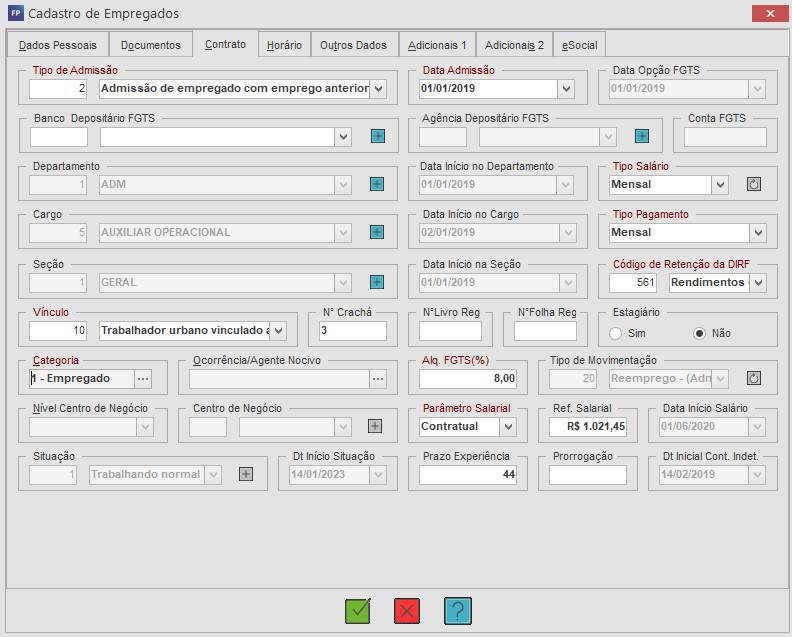
8. Insira o Tipo de Salário: Mensal, Semanal, Diário ou Por Hora e as informações de Horário de Trabalho;
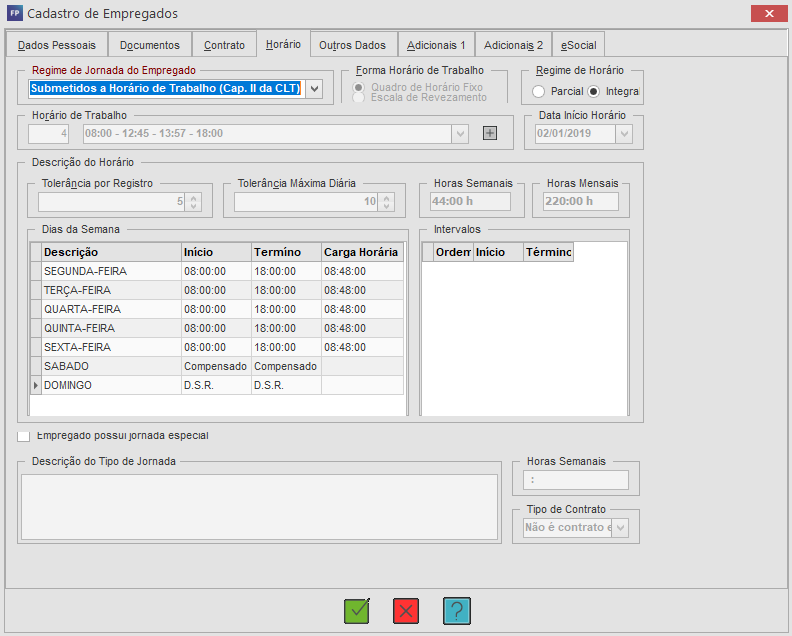
- Se o funcionário for Horista, ajuste a Faixa Salarial e insira a Referência Horária corretamente;
- Se as horas semanais forem iguais ou inferiores a 30, selecione Horário Parcial;
- Para horas semanais superiores a 30, marque Horário Integral. Em caso de jornadas especiais, selecione a opção correspondente e descreva a jornada de trabalho.
9. Na aba de Benefícios, insira benefícios como Vale-Transporte ou Alimentação;
10. Selecione o tipo de benefício como Mensal ou Diário e preencha as informações necessárias.
2. Informações Adicionais
1. No campo Indicativo de Admissão, selecione a opção apropriada, como Normal ou Decorrente de Decisão Judicial;
2. A Matrícula Social será gerada automaticamente, seguindo o padrão de CNPJ da empresa mais o número da matrícula do funcionário;
3. Em Tipo de Regime Trabalhista, selecione CLT e complete as demais informações obrigatórias, como Prazo Determinado ou Indeterminado do contrato.
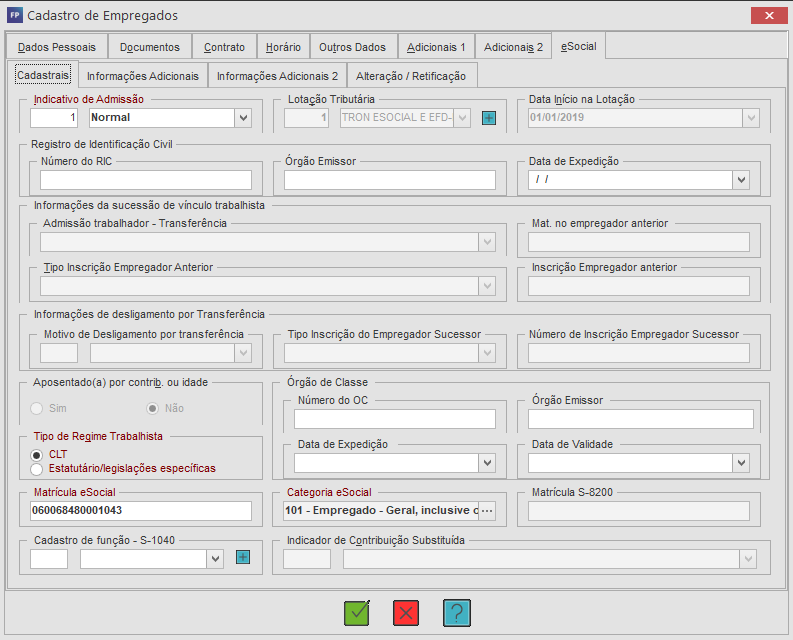
Observação: O sistema verificará automaticamente se há informações obrigatórias faltando e guiará o preenchimento, caso necessário.
3. Observações Importantes
Este tutorial visa orientar o usuário no processo de cadastro de um funcionário CLT convencional no sistema, destacando os principais campos e etapas que precisam ser preenchidos corretamente para evitar erros no envio das informações para o eSocial e na geração da folha de pagamento.
LegislaçãoEste processo atende às normas estabelecidas pela CLT (Consolidação das Leis do Trabalho) e é relevante para o correto cumprimento das obrigações trabalhistas e fiscais conforme as exigências do eSocial.
Orientação
1. Configuração Inicial
1. Acesse o menu de Cadastro de Empregados e selecione a opção Inserir para adicionar um novo funcionário;
2. Preencha as informações básicas como Nome Completo, Endereço, E-mail, e Forma de Pagamento;
3. Na aba Documentos, preencha os campos com as principais documentações do empregado;
4. No campo de Contrato, preencha os dados de admissão do funcionário, incluindo Data de Admissão, Departamento e Cargo;
5. No campo Vínculo, selecione Trabalhador Urbano Vinculado à CLT por Prazo Indeterminado;
6. Preencha a Categoria do Empregado, por exemplo, Empregado CLT;
8. Insira o Tipo de Salário: Mensal, Semanal, Diário ou Por Hora e as informações de Horário de Trabalho;
- Se o funcionário for Horista, ajuste a Faixa Salarial e insira a Referência Horária corretamente;
- Se as horas semanais forem iguais ou inferiores a 30, selecione Horário Parcial;
- Para horas semanais superiores a 30, marque Horário Integral. Em caso de jornadas especiais, selecione a opção correspondente e descreva a jornada de trabalho.
9. Na aba de Benefícios, insira benefícios como Vale-Transporte ou Alimentação;
10. Selecione o tipo de benefício como Mensal ou Diário e preencha as informações necessárias.
2. Informações Adicionais
1. No campo Indicativo de Admissão, selecione a opção apropriada, como Normal ou Decorrente de Decisão Judicial;
2. A Matrícula Social será gerada automaticamente, seguindo o padrão de CNPJ da empresa mais o número da matrícula do funcionário;
3. Em Tipo de Regime Trabalhista, selecione CLT e complete as demais informações obrigatórias, como Prazo Determinado ou Indeterminado do contrato.
Observação: O sistema verificará automaticamente se há informações obrigatórias faltando e guiará o preenchimento, caso necessário.
3. Observações Importantes
- O campo Vínculo deve ser preenchido corretamente para garantir que as informações sejam enviadas adequadamente ao eSocial;
- A jornada de trabalho deve ser configurada com atenção, especialmente se o funcionário for horista, para evitar erros no cálculo da folha de pagamento.