Objetivo:
O objetivo deste artigo é orientar os usuários sobre o uso do "Semáforo eSocial", uma ferramenta que permite a gestão centralizada de erros e envios dos eventos do eSocial, garantindo a conformidade e eficiência no processo de envio de informações para o eSocial.

O Semáforo eSocial melhora a visualização dos eventos do eSocial, permitindo ao usuário auditar e corrigir erros antes do envio, evitando multas e reduzindo significativamente o tempo gasto em conferências. A ferramenta é especialmente útil para empresas que utilizam certificados A1 ou A3, oferecendo uma solução eficiente para a gestão coletiva de eventos.
Orientação
1. Ícone do Semáforo
1. Ao acessar o sistema, na parte inferior do painel de informações será apresentado o semáforo do esocial;
2. O Semáforo indicará através das cores o status de cada uma das empresas:
Verde: Indica que não há pendências de registros a enviar no mês;
Vermelho: Indica que existem eventos pendentes de envio;
2. Empresas
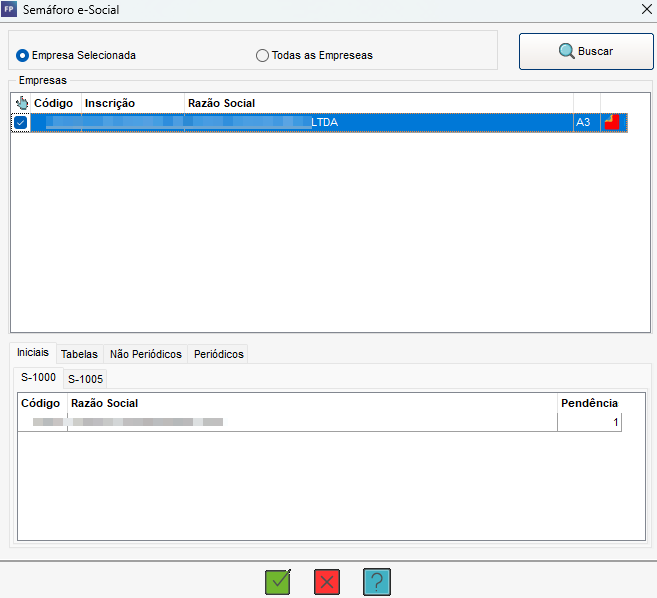
1. Empresa Selecionada
1. Ao selecionar a opção de Empresa Selecionada, será indicada apenas a empresa e período selecionados no rodapé;
2. Na parte superior a direita será indicado qual o tipo de certificado da empresa;
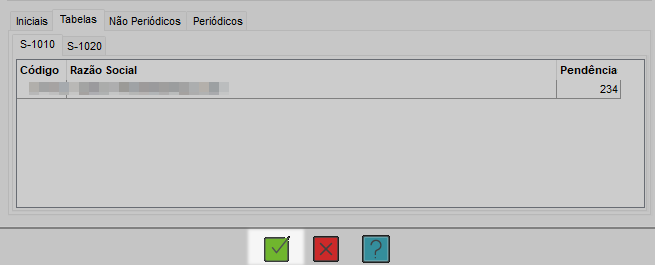
3. Na parte inferior serão apresentados os tipos de eventos (Tabelas: S-1005, S-1020, S-1010, S-1070; Eventos não periódicos: S-2190, S-2200, etc.; Eventos periódicos: S-1200, S-1202, etc.) e a quantidade de pendências respectiva;
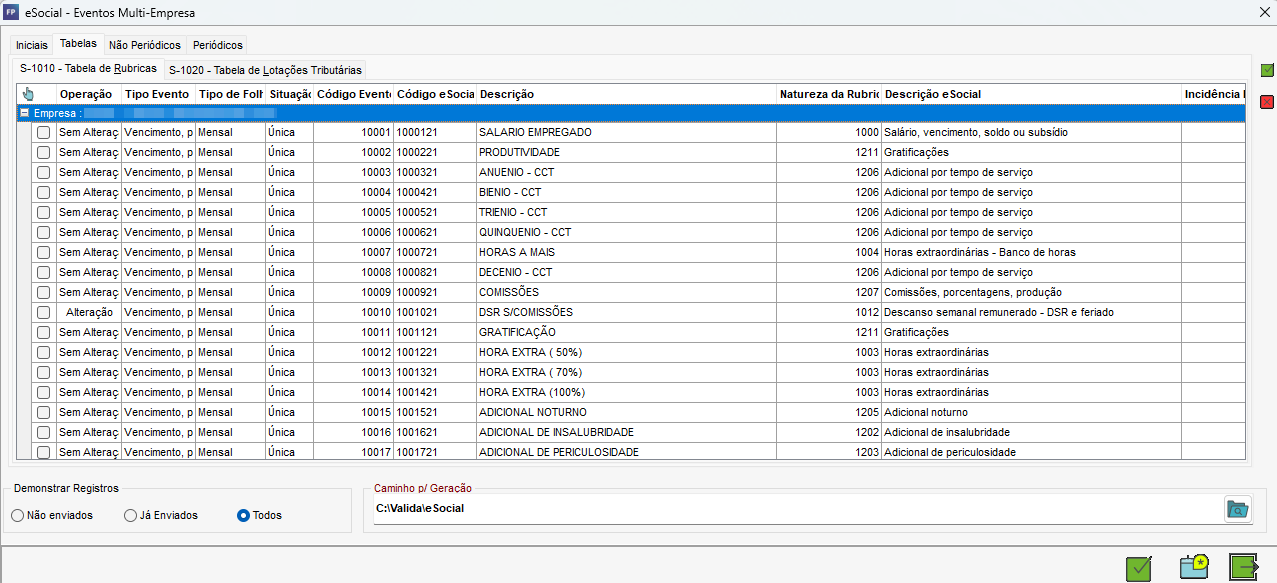
4. Clique sobre o evento/pendência, em seguida, clique em Gravar (F11);
5. Selecione os eventos pendentes e realize o envio clicando em Gravar (F11);
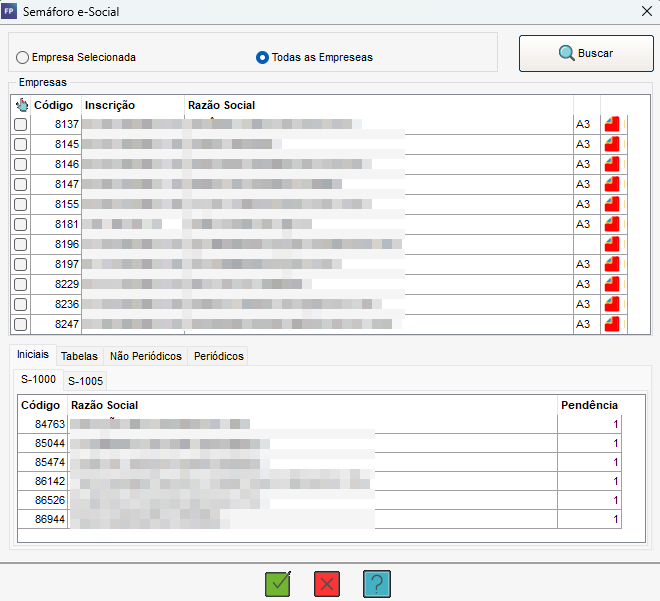
2. Todas as Empresas
1. Ao selecionar a opção de Todas as Empresas e Buscar, serão filtradas todas as empresas com pendências e o tipo de certificação;
Observação: Apenas as empresas com pendências (ícones vermelhos) podem ser selecionadas para ações corretivas.
2. Selecione as empresas bem como os eventos, em seguida, clique em Gravar F11;

Importante: Ao selecionar empresas para envio coletivo deve ser observado que para empresas com certificado A3 o envio só será permitido de forma individual;
Importante: Envio Coletivo de Eventos:
- Empresas com certificado A1 podem realizar envios coletivos dos eventos selecionados;
- Empresas com certificado A3 devem realizar envios individualizados, conforme a configuração específica do sistema;