Objetivo:
Fornecer orientações quanto aos lançamentos da Parte A e Parte B do Lalur. Orientar também, quanto ao cálculo da CSLL e do IRPJ.
Permite fazer os lançamentos da Parte A e da Parte B do Lalur, de forma manual ou buscando os valores da Contabilidade. Após os lançamentos, permite calcular os impostos e gerar as guias.
1º Passo: Lançamento Parte A
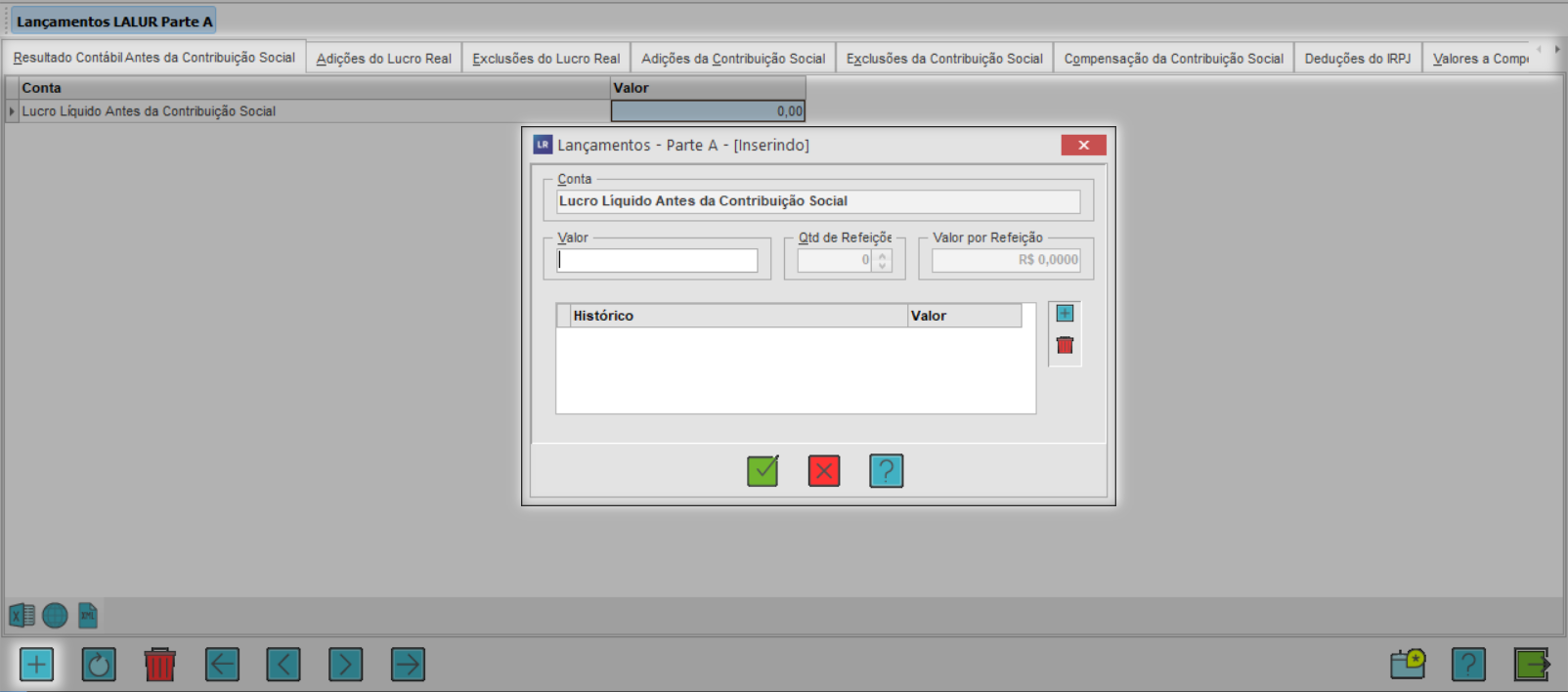
1. Acesse a aba Movimentação, depois a sub aba Parte A. Na tela que abrir, alterne entre as aba e informe os valores nas contas, clicando em Inserir (INSERT), conforme realidade da empresa;
2. Caso a empresa tenha movimentação na Contabilidade e tenha sido feito a parametrização das contas, é possível buscar os valores da Contabilidade;
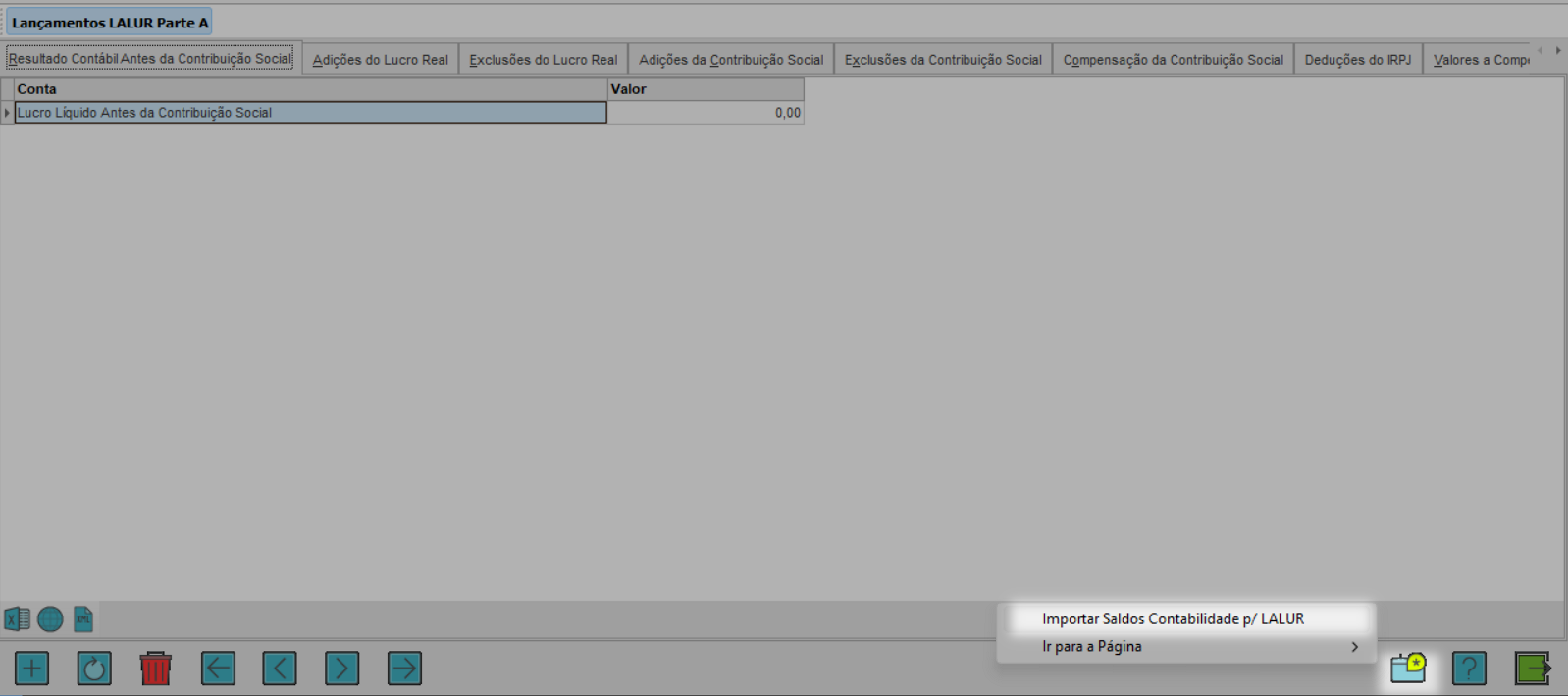
3. Ainda em Parte A, vá nos Extras (F10) e clique em Importar Saldos Contabilidade p/ LALUR;
2° Passo: Lançamento Parte B
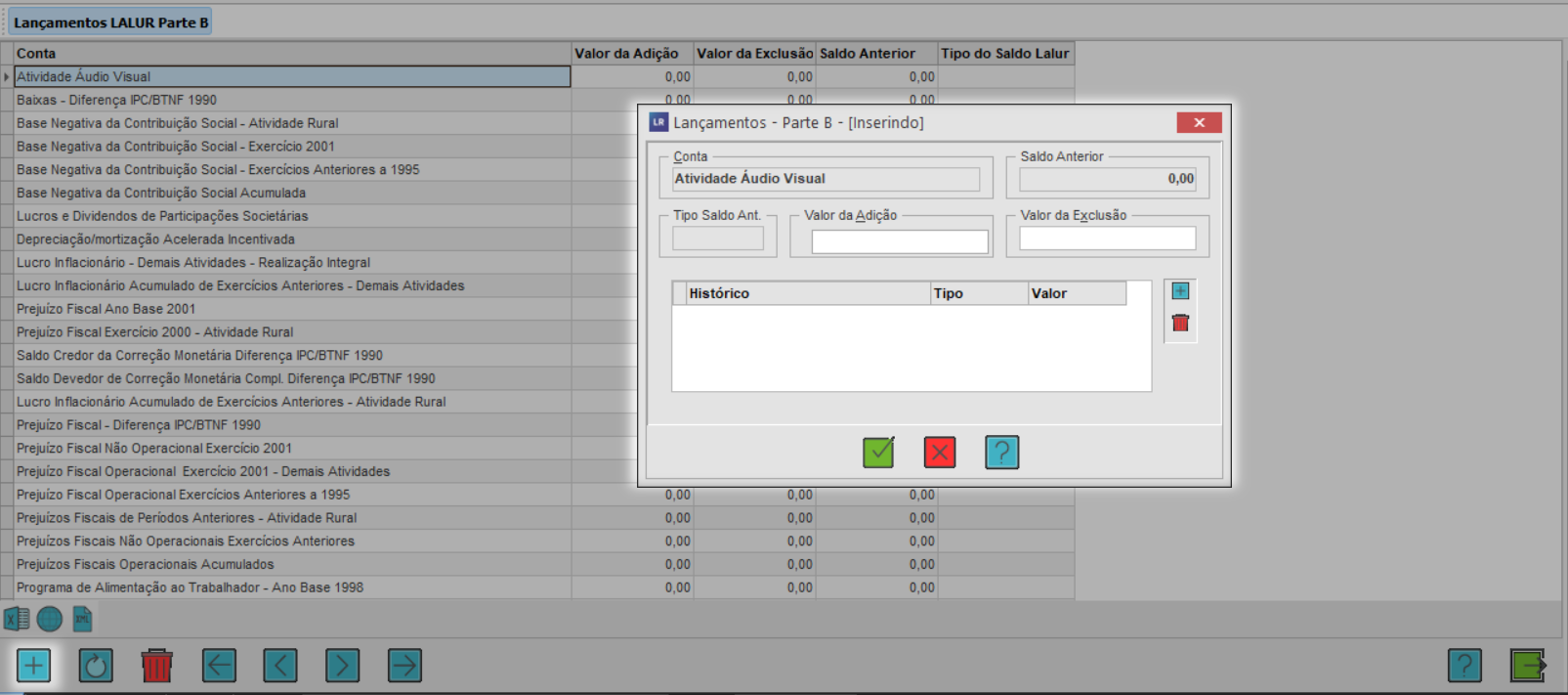
1. Em Movimentação, sub aba Parte B. Na tela que abrir, informe os valores nas contas, selecionando-as e clicando em Inserir (INSERT), conforme realidade da empresa;
3° Passo: Calendário de Recolhimento
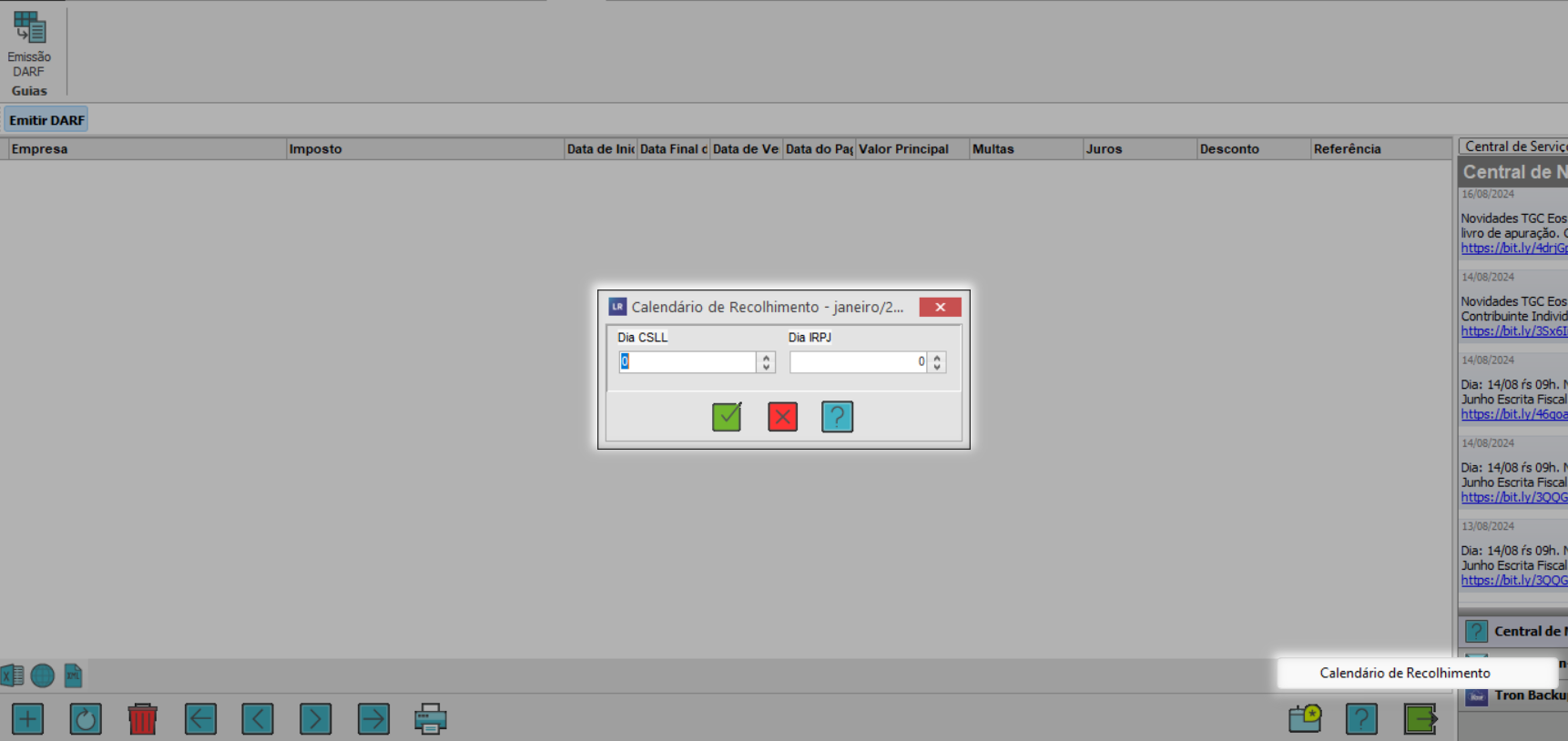
1. Na aba Guias, vá na sub aba Emissão DARF. Na tela que abrir, vá nos Extras (F10) e clique em Calendário de Recolhimento;
2. Na tela que abrir, informe o dia de vencimento do DARF;
Importante: O dia de vencimento deve ser preenchido no mês de vencimento do DARF.
Exemplo: Vai calcular o imposto e gerar a guia em Março. Deve-se acessar o período Abril e preencher o calendário de recolhimento.
4° Passo: Simulações
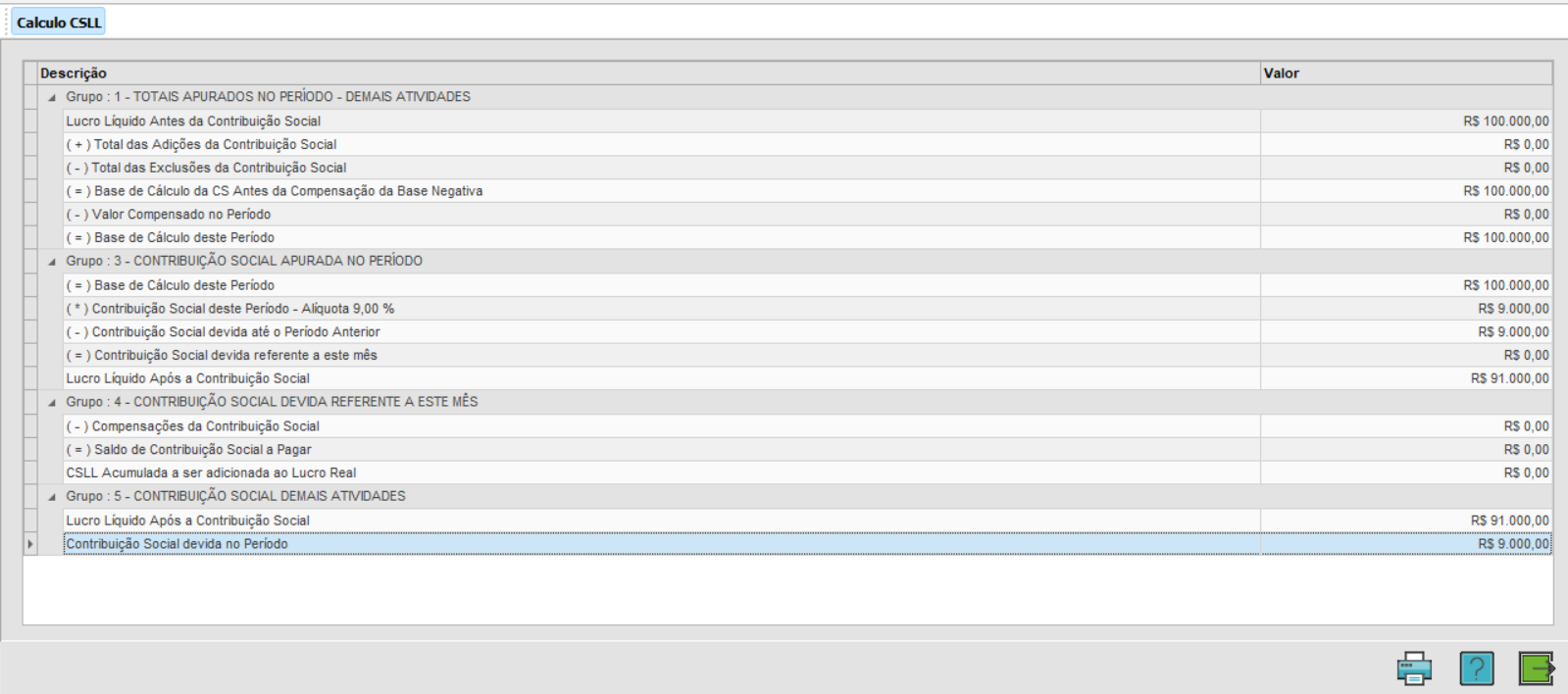
1. Na aba Movimentação, vá na sub aba Simulado CSLL. Irá aparecer uma pergunta sobre a geração do DARF CSLL. Após clicar em Sim ou Não, irá abrir uma tela com o cálculo do CSLL, conforme a movimentação lançada no passo 1 e no passo 2;
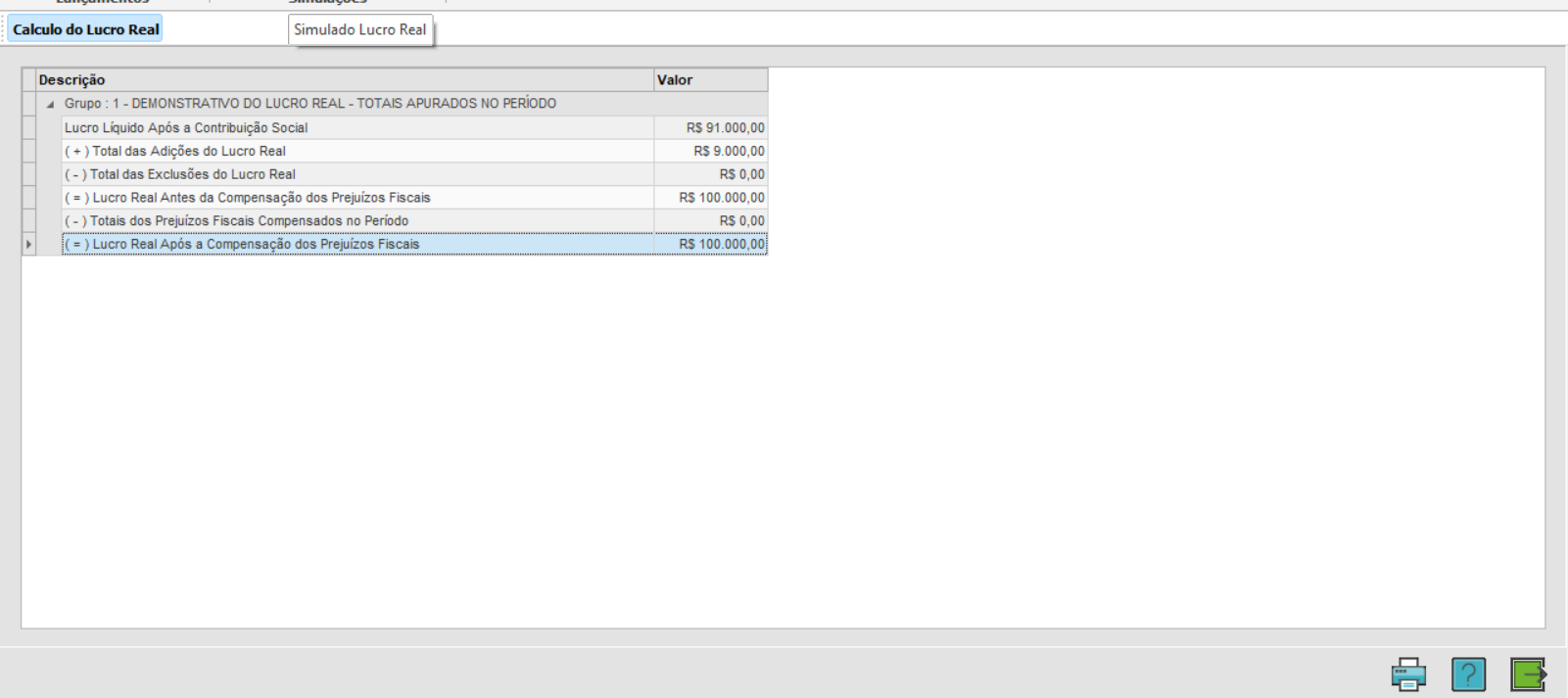
2. Ainda em Movimentação, vá na sub ana Simulado Lucro Real;
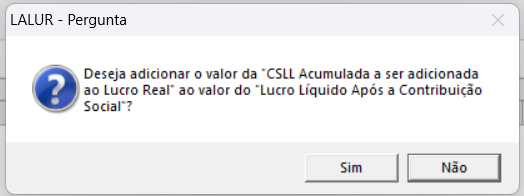
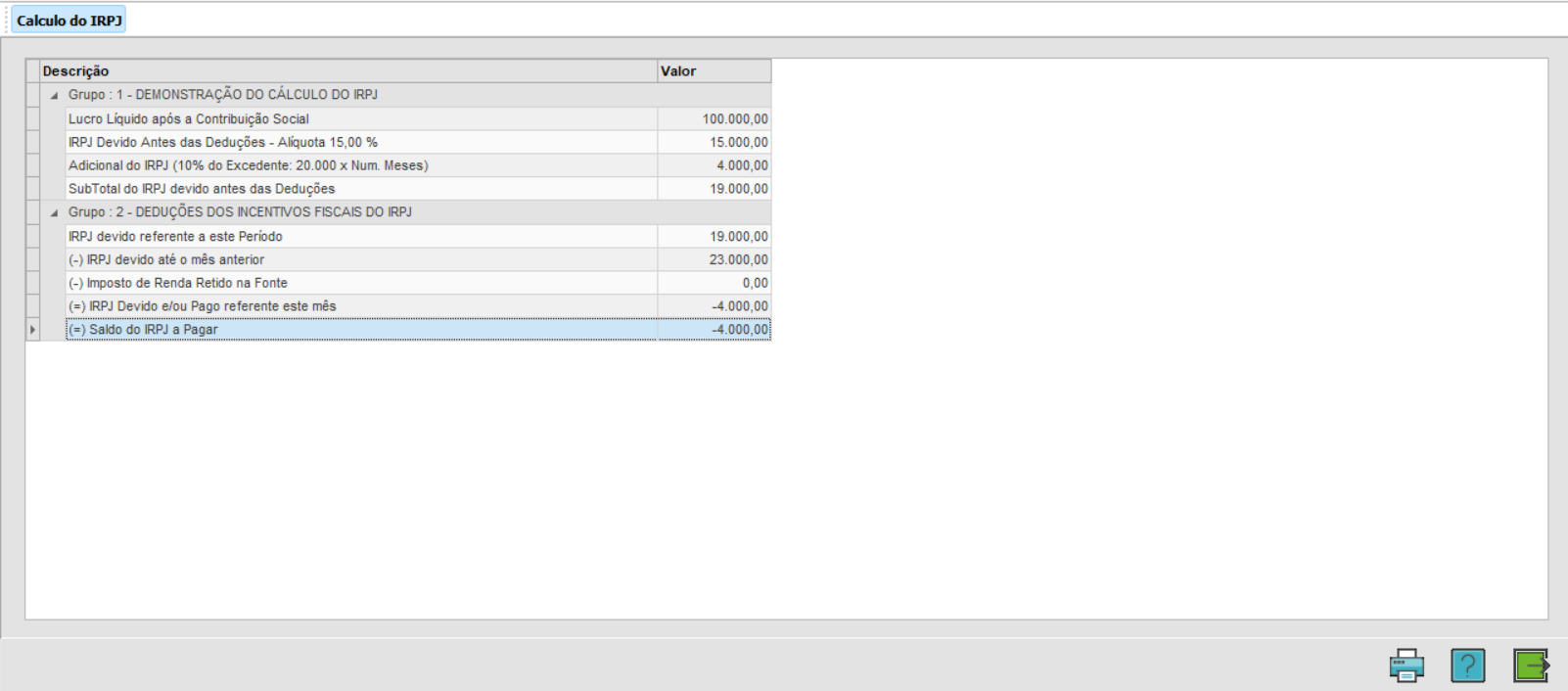
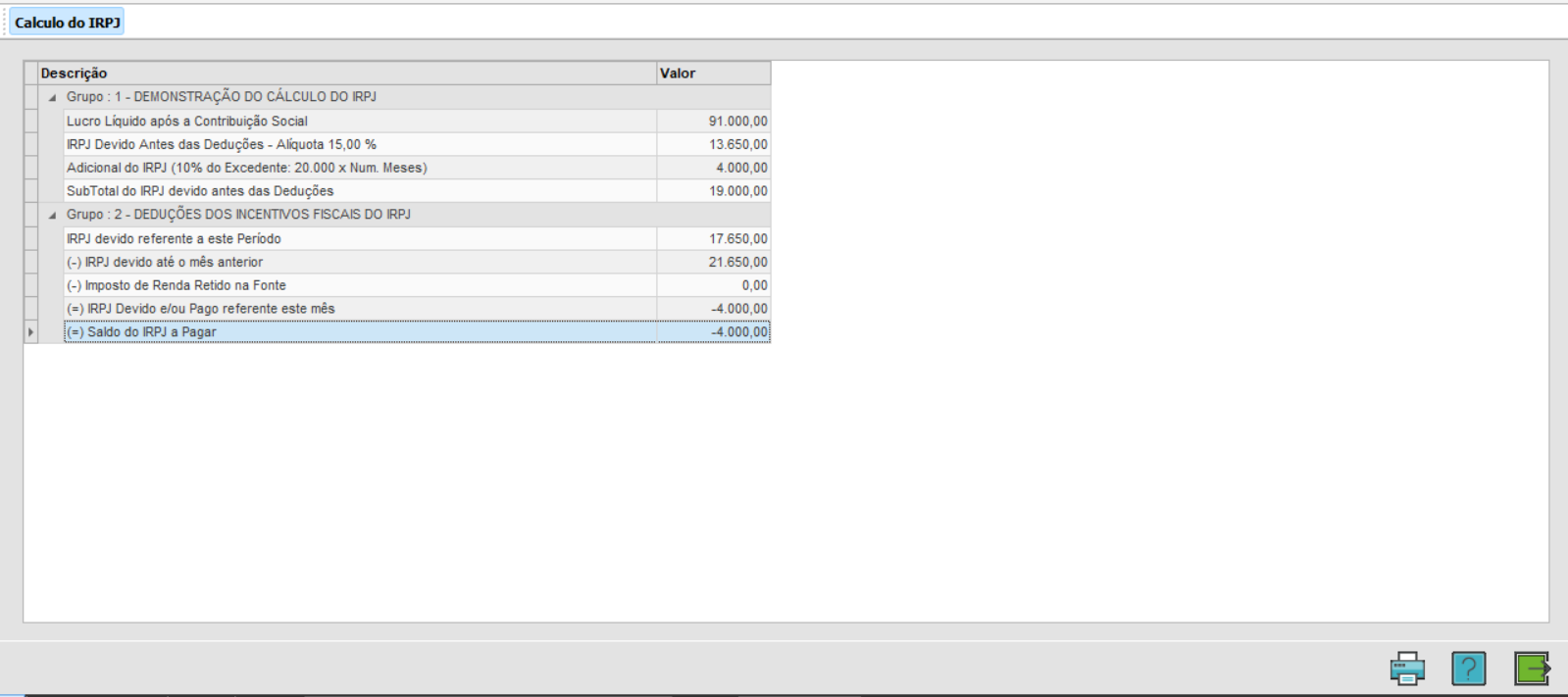
3. Agora vá na sub aba Simulado IRPJ. Irá aparecer uma pergunta, marcando Sim, o valor da CSLL irá ser somado ao Lucro Líquido, marcando Não, não será somado;
4. Cálculo marcando Sim na pergunta;
5. Cálculo marcando Não na pergunda;
Importante: O DARF só será gerado, caso o calendário de recolhimento tenha sido preenchido, conforme passo 3.