Objetivo:
Orientações para realização do reajuste da remuneração do pró-labore/autônomo de forma coletiva.
Funcionalidade simplifica o processo de reajuste da remuneração de contribuinte individual, sem a necessidade de editar cadastro por cadastro e preservando o histórico dos valores de remuneração anualmente.
1. Lançamento do Reajuste:
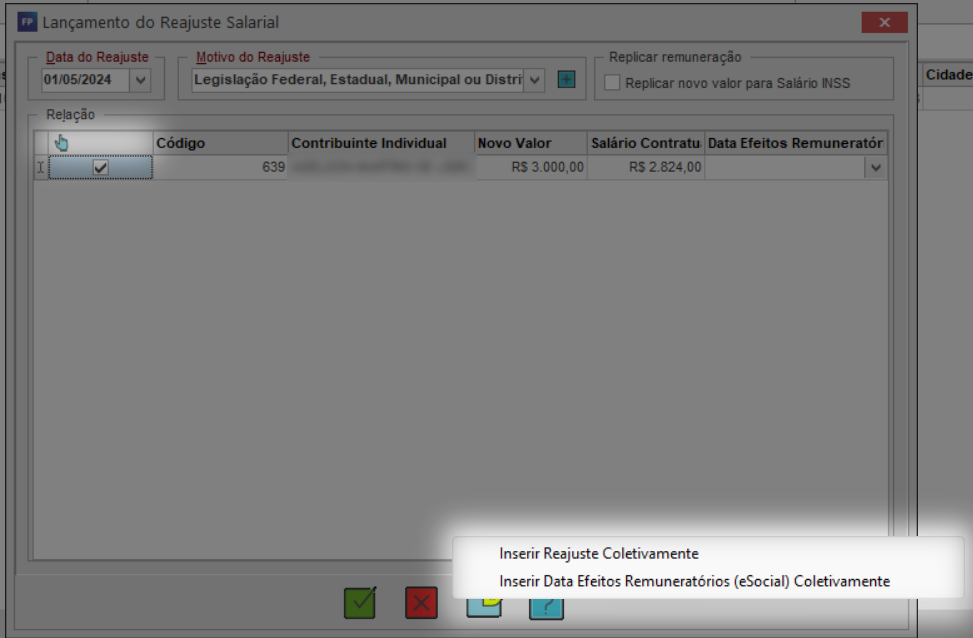
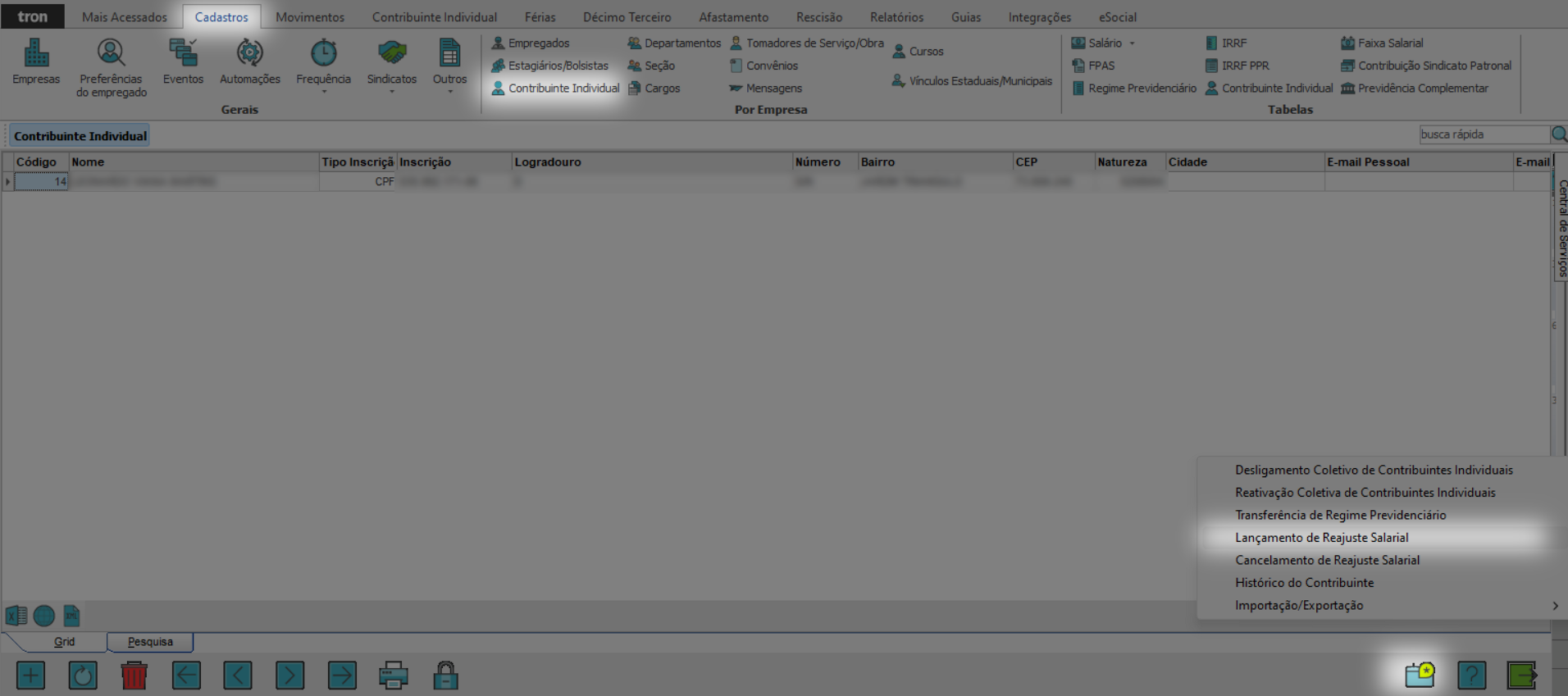
1. Vá na aba Cadastros, depois na opção Contribuinte Individual. Na tela que abrir, vá nos Extras (F10) e clique em Lançamento de Reajuste Salarial;
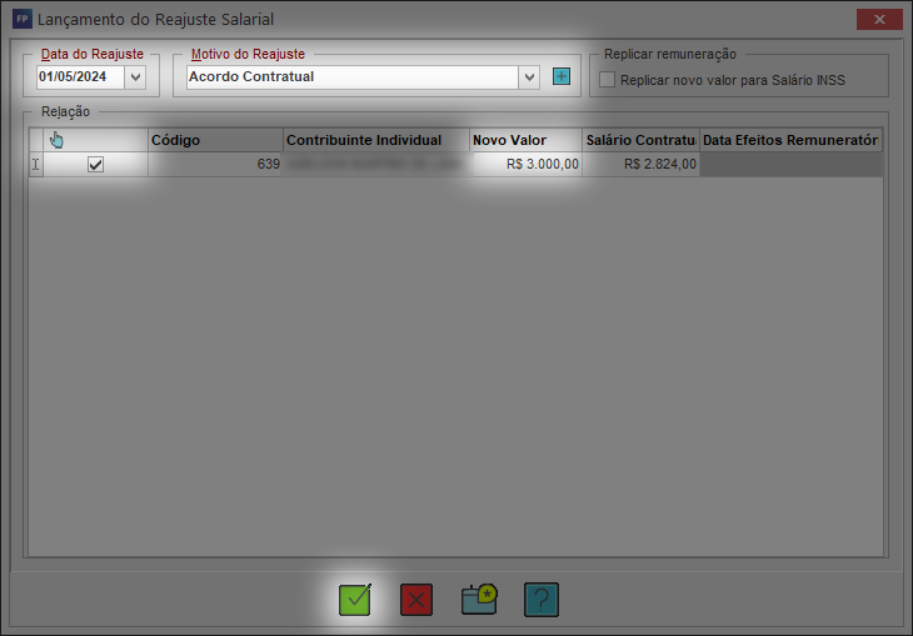
1.1. Na tela que abrir, informe a data e o motivo do reajuste, selecione o contribuinte e preencha o novo valor da remuneração;
1.1.1. Dependendo do Motivo de Reajuste escolhido, o campo Data Efeitos Remuneratórios ficará habilitado ou desabilitado;
Atenção
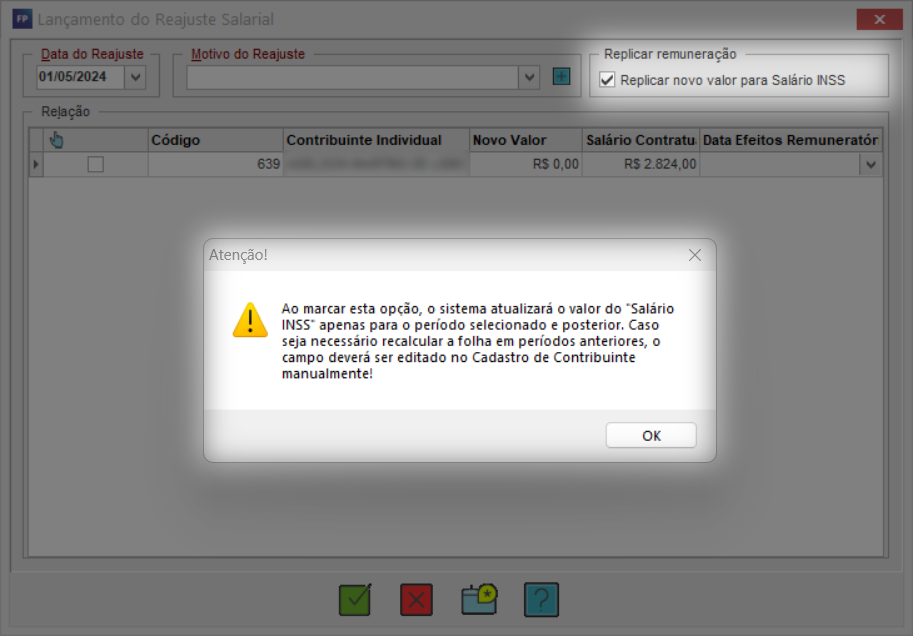
Em alguns casos o valor da remuneração é diferente do valor base INSS e o reajuste impactará somente no campo Valor da Remuneração, dentro do cadastro do contribuinte individual, que a partir de agora ficará desabilitado para edições manuais. Caso deseje replicar o valor para o campo Salário INSS, basta marcar o checkbox Replicar novo valor para Salário INSS. O campo Salário INSS continuará habilitado para edições manuais, caso tenha a necessidade de algum cálculo retroativo.
1.2. Clicando no ícone da mão azul, do lado esquerdo da tela, conseguirá selecionar, de forma coletiva, caso tenha mais de um contribuinte individual. Ao ir nos Extras (F10), conseguirá preencher o valor do reajuste e a data para efeitos remuneratórios de forma coletiva;
2 . Envio da alteração ao eSocial:
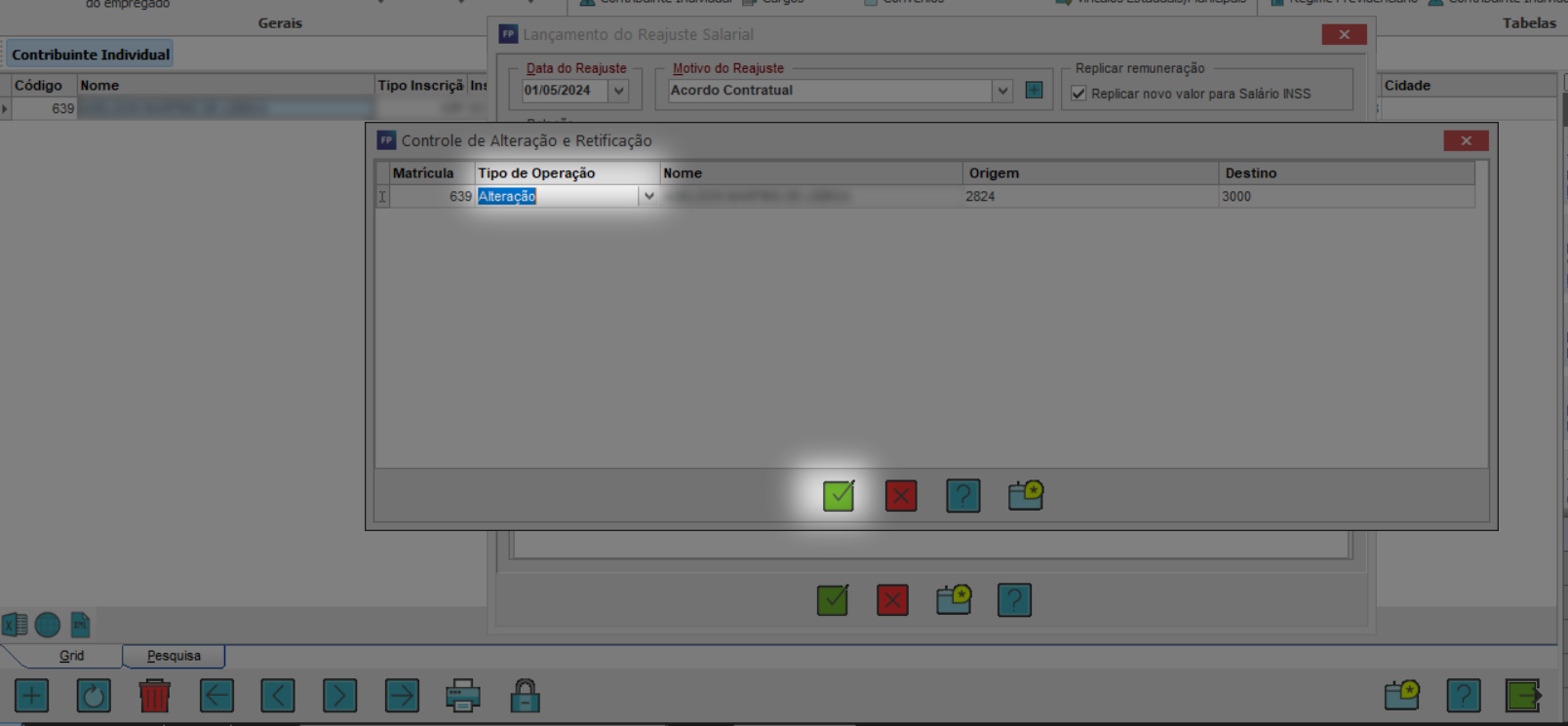
1. Após gravar a tela do reajuste, irá abrir uma segunda tela possibilitando o envio da alteração ao eSocial. Preencha o campo Tipo de Operação e grave a tela Gravar (F11);
1.2. Nos Extras (F10) tem como preencher o campo Tipo de Operação de forma coletiva;
3. Cancelamento do Reajuste:
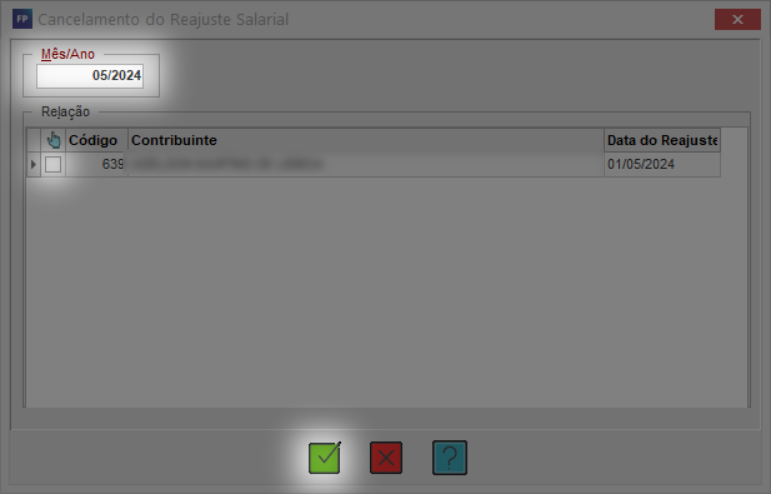
1. Ainda Cadastros > Contribuinte Individual > Extras (F10), clique em Cancelamento de Reajuste Salarial. Irá abrir uma tela demonstrando o(s) reajuste(s) realizado(s), conforme Mês/Ano preenchido. Basta fazer a indicação do mês/ano do reajuste, selecionar o contribuinte e gravar Gravar (F11);
4. Histórico do Contribuinte:
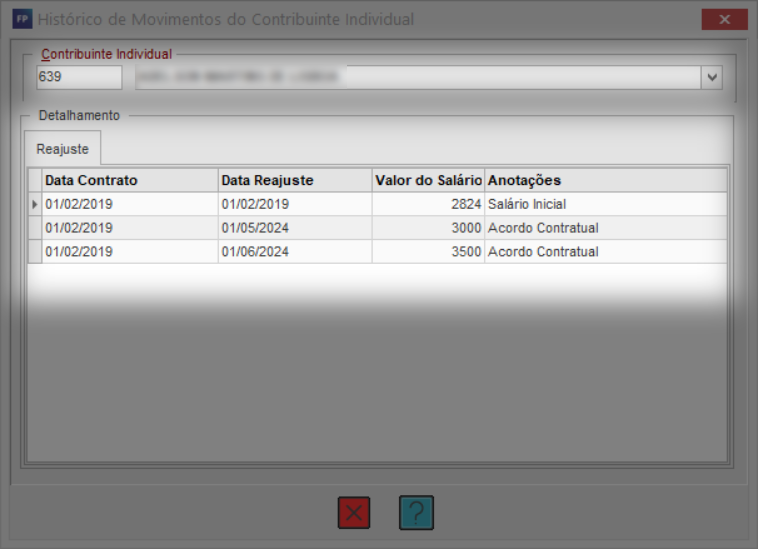
1. Ainda Cadastros > Contribuinte Individual > Extras (F10), clique em Histórico do Contribuinte. Irá abrir uma tela demonstrando todos os reajustes realizados para o contribuinte selecionado;