Objetivo:
Instruções para que o usuário possa realizar o processo de envio da NF-e para a SEFAZ e a geração do DANFE.
A finalidade desta funcionalidade é realizar o envio da NF-e (Nota Fiscal Eletrônica) para a SEFAZ (Secretaria da Fazenda) e a geração do DANFE (Documento Auxiliar da Nota Fiscal Eletrônica) garantindo a legalidade e autenticidade das transações comerciais.
1º Passo: Selecione o Emitente
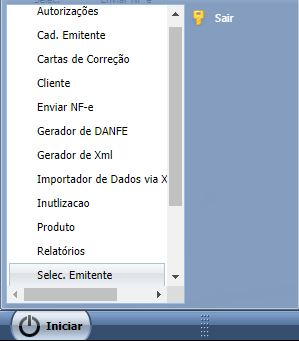
1. Acesse a opção Iniciar, em seguida, clique em Selec. Emitente, para indicar o responsável para emissão de nota fiscal;
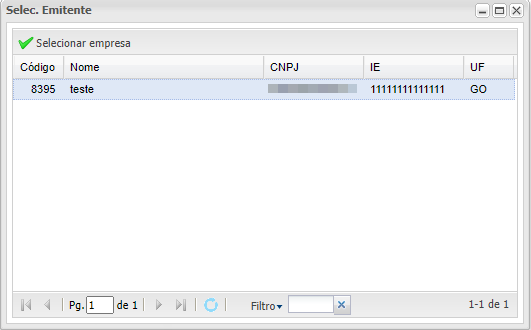
2. Marque a empresa desejada e clique em Selecionar Empresa;
2º Passo: Nova NFe
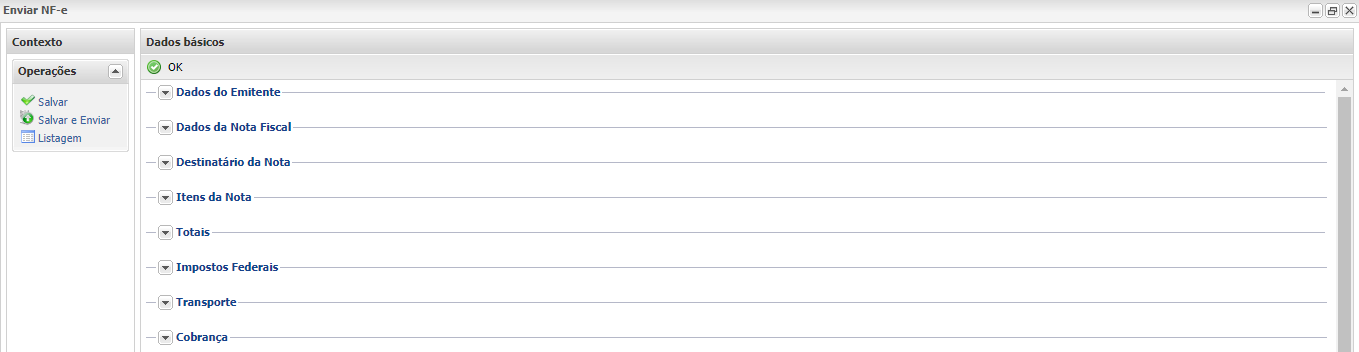
1. Acesse em Enviar NFe, opção Nova NFe;
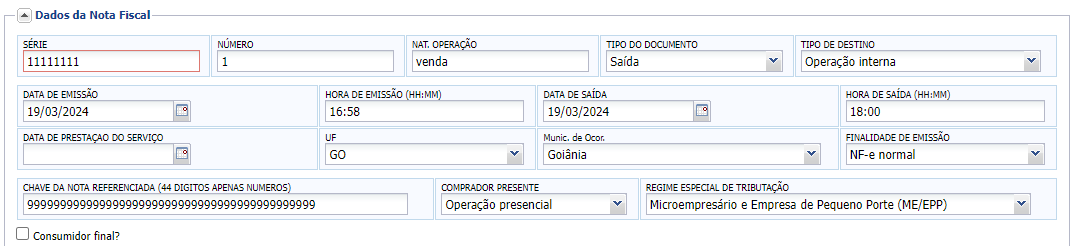
2. Realize o preenchimento dos dados da nota fiscal contendo tipo de documento e sua finalidade, dentre outras informações;
3. No campo Destinatário da Nota selecione o Cliente cadastrado anteriormente, para maiores informações, Clique aqui.
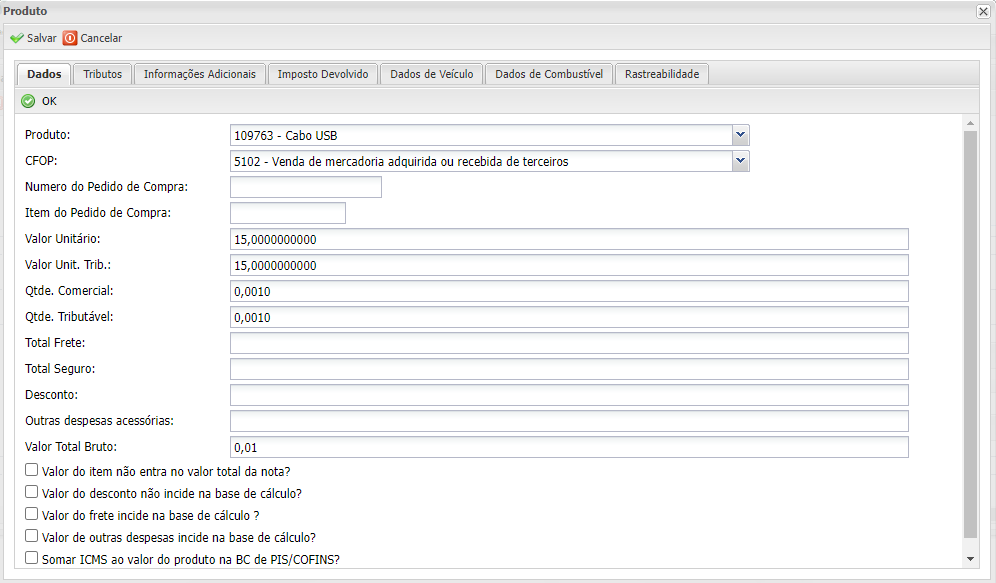
4. No campo Itens da Nota, clique para inserir um novo produto;
4.1. Realize a inclusão do Produto, bem como sua tributação e caso hajam informações adicionais, imposto devolvido, dados de veículo, dados de combustível e rastreabilidade;
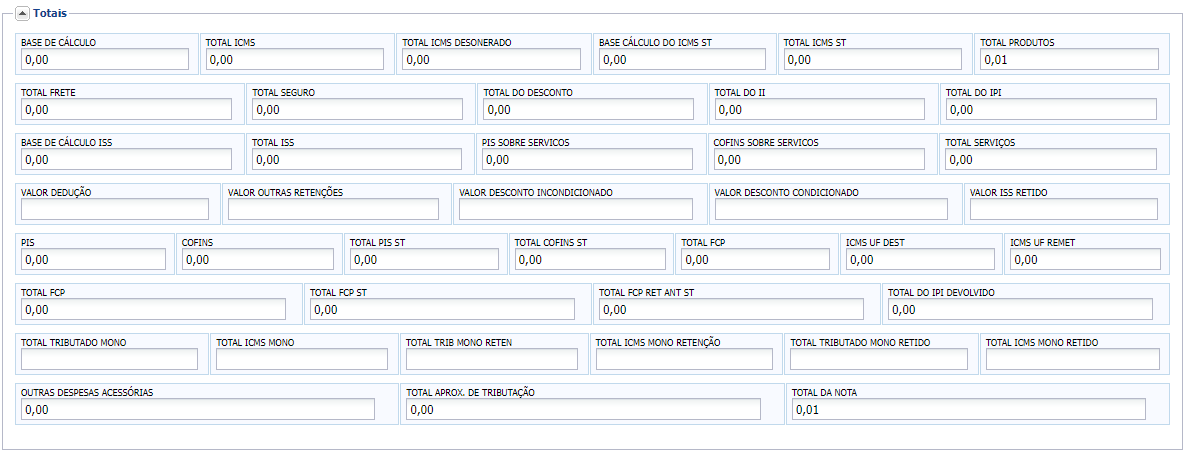
5. Na aba Totais será apresentado o totalizador conforme os valores de produtos indicados acima;
6. Caso hajam Impostos Federais poderá indicar os valores referente a cada imposto;
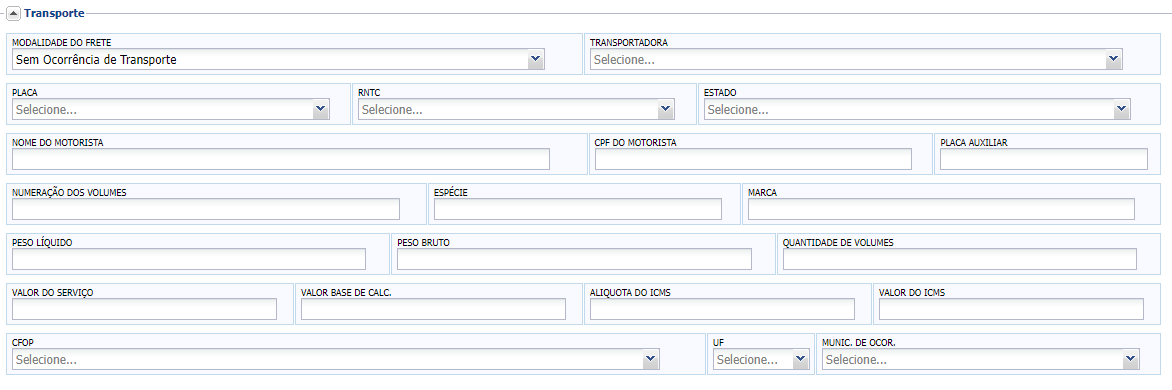
7. Em Transporte indique o transporte realizado;
8. Na aba Cobrança indique o Número de Fatura, bem como o valor do documento, desconto e valor líquido;
9. Em Pagamento indique a Forma e Valor de pagamento;
10. Caso hajam Pagamentos Adicionais clique para Inserir;
11. Para lançamento de Duplicatas, clique em Inserir para novo lançamento;
12. Em Autorizações de Download realize a inclusão de CNPJ ou CPF autorizados ao download do documento;
13. Caso possua Notas de Produtor Rural Referenciadas realize a inclusão da nota fiscal;
14. Para operações que possuam intermediador realize a inclusão;
15. Para Informações Adicionais de Fisco e Informações Complementares, realize a descrição na aba Informações Adicionais;
16. Indique o Local de Embarque;
17. Para entrega fora do local de venda, realize o preenchimento da informação de Local de Entrega;
18. Caso possua algum Cupom vinculado à nfe, realize o preenchimento do seu Modelo, Número do ECF Emissor e Número do Contador de Ordem de Operação;
19. Para informações de Percurso Complementar AT&M realize a inclusão da informação;
3º Passo:Salvar
1. Após finalizar, clique em Salvar, caso opte, poderá Salvar e Enviar automatizando o processo de envio;
NF-e - Enviar NFe/ NFC-e
3 min
Criado por EURILAINE FERNANDES DE OLIVEIRA em 19/03/2024 16:34
Atualizado por LINDOMAR DAVID TAVARES em 15/09/2025 16:33