Objetivo
Este guia tem como objetivo ensinar você a realizar a atualização automática das principais tabelas da folha de pagamento (INSS, IRRF, salário mínimo e salário família) de forma rápida e segura, eliminando erros manuais e garantindo que sua empresa esteja sempre em conformidade com a legislação trabalhista vigente.
Introdução
A atualização das tabelas da folha de pagamento é uma tarefa essencial que precisa ser feita regularmente para manter os cálculos corretos e evitar problemas legais. Com a funcionalidade de atualização automática, você pode fazer tudo isso com apenas alguns cliques, economizando tempo e reduzindo drasticamente as chances de erro. Imagine não precisar mais se preocupar se esqueceu de atualizar alguma tabela - o sistema faz isso para você!
1️⃣ Primeiro Passo: Manutenção de Tabelas
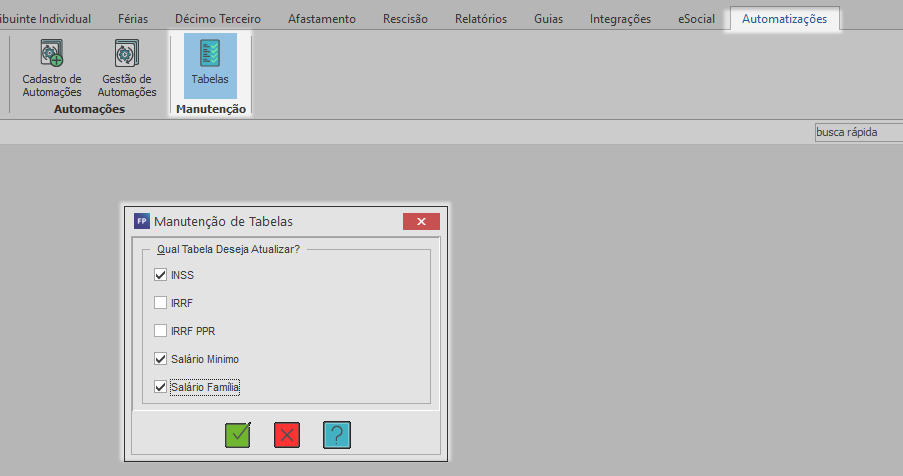
Este é o passo inicial onde você vai configurar quais tabelas deseja atualizar automaticamente. É como escolher quais "gavetas" do seu arquivo você quer que o sistema organize sozinho.
Como fazer:
Acesse o menu Automatizações
Clique em Manutenção de Tabelas
Selecione as tabelas que você deseja atualizar (pode escolher uma ou várias)
Clique no botão Gravar (F11) para confirmar
Atenção Importante:
A atualização só funciona no mês correto estabelecido pela lei
Se você já tem uma tabela manual no mesmo período, a automática vai substituir ela
O sistema só substitui tabelas do mesmo mês e ano
2️⃣ Segundo Passo: Conferência da Tabela INSS (Regime Previdenciário)
Agora vamos verificar se a tabela do INSS foi atualizada corretamente. É como conferir se o "piloto automático" está funcionando.
Como fazer:
Vá em Cadastros
Clique na sub aba Regime Previdenciário
Olhe na coluna Origem para ver o status
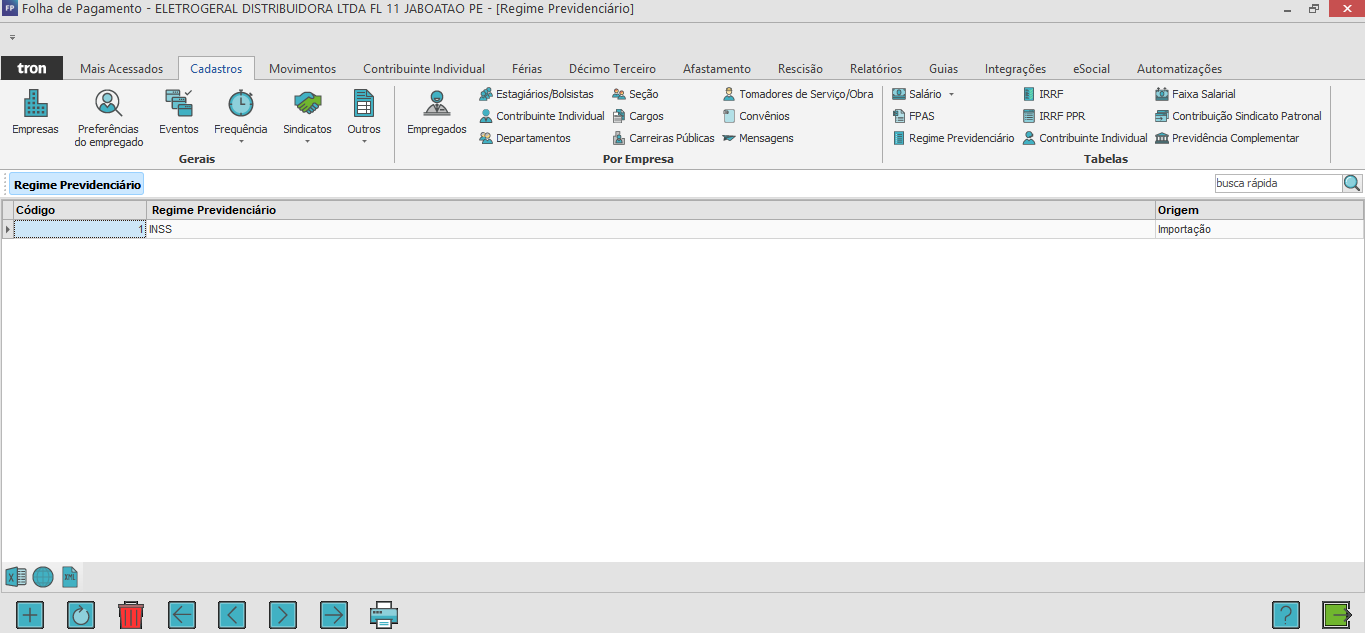
Tabela de status:
💡 Lembre-se: Se você editar qualquer coisa na tabela depois, ela volta para "Manual" automaticamente.
3️⃣ Terceiro Passo: Conferência da Tabela IRRF
Aqui verificamos se o Imposto de Renda Retido na Fonte está com os valores atualizados. É fundamental para não ter problemas com a Receita Federal.
Como fazer:
Acesse Cadastros
Clique na sub aba IRRF
Confira na coluna Origem qual é o status
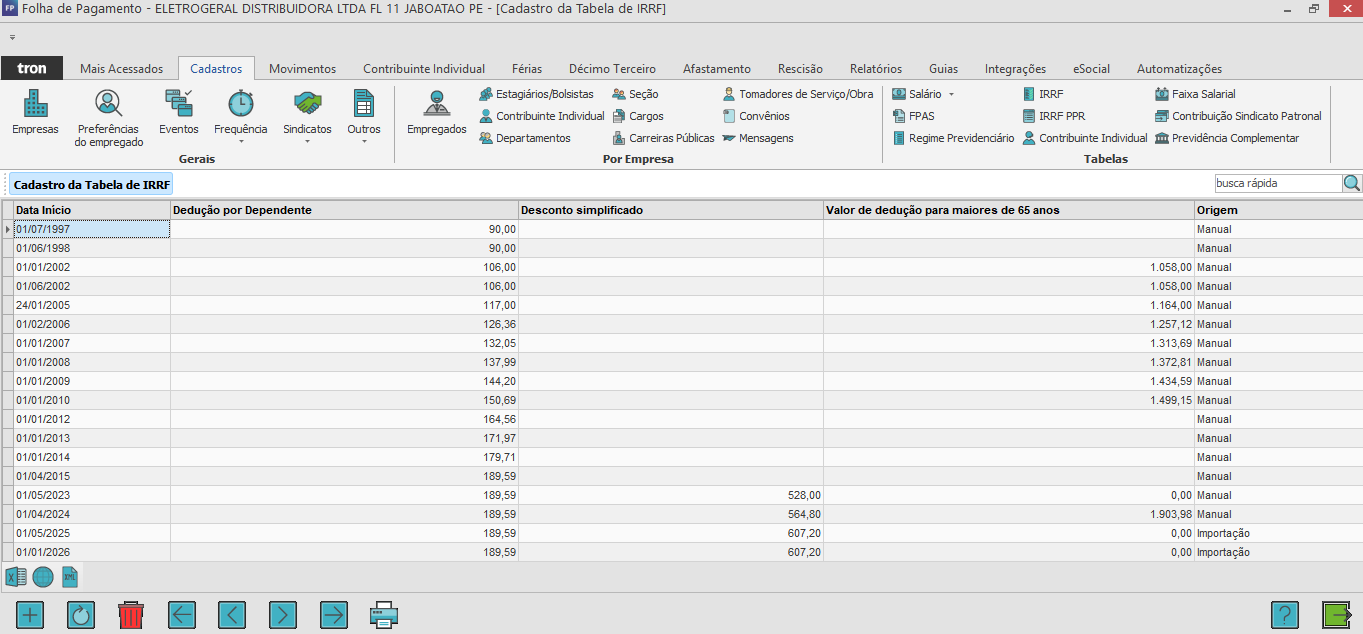
O funcionamento é igual ao passo anterior - se mostrar "Automático", está tudo certo!
4️⃣ Quarto Passo: Conferência da Tabela Salário Mínimo
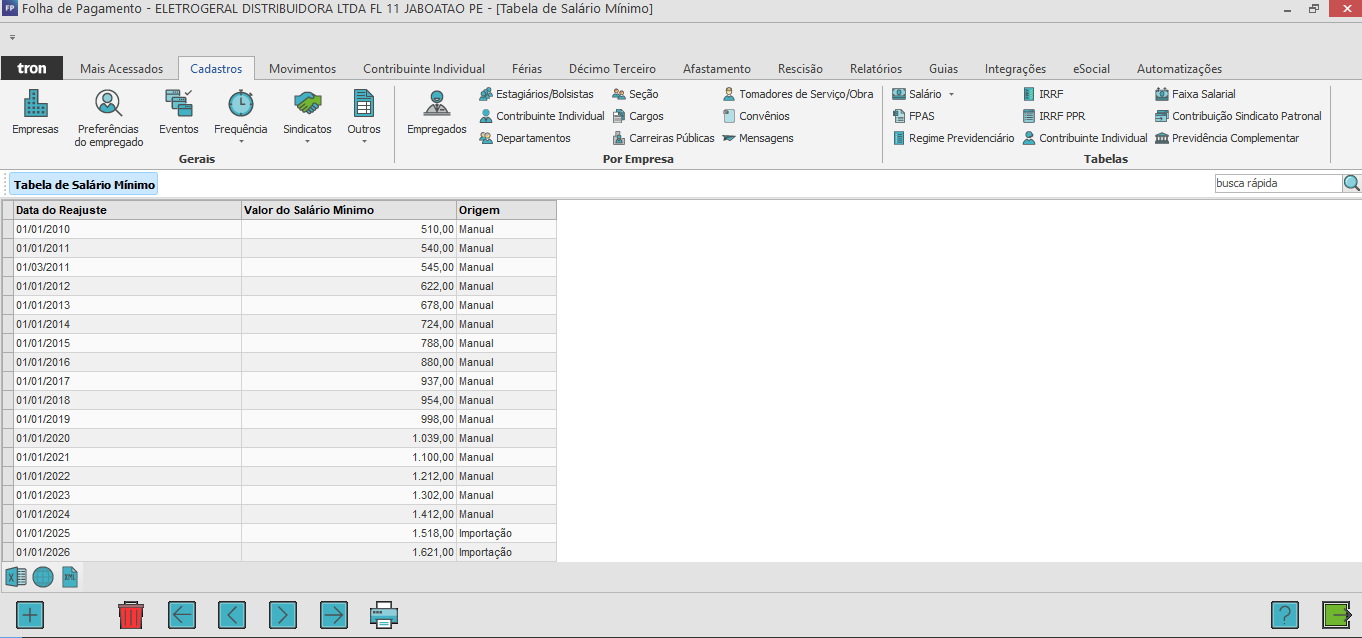
Este passo é especial porque além de verificar a atualização, o sistema vai mostrar quais funcionários serão afetados pela mudança do salário mínimo.
Como fazer:
Vá em Cadastros
Clique na sub aba Salário
Em Salário Mínimo, confira a coluna Origem
O que acontece depois:
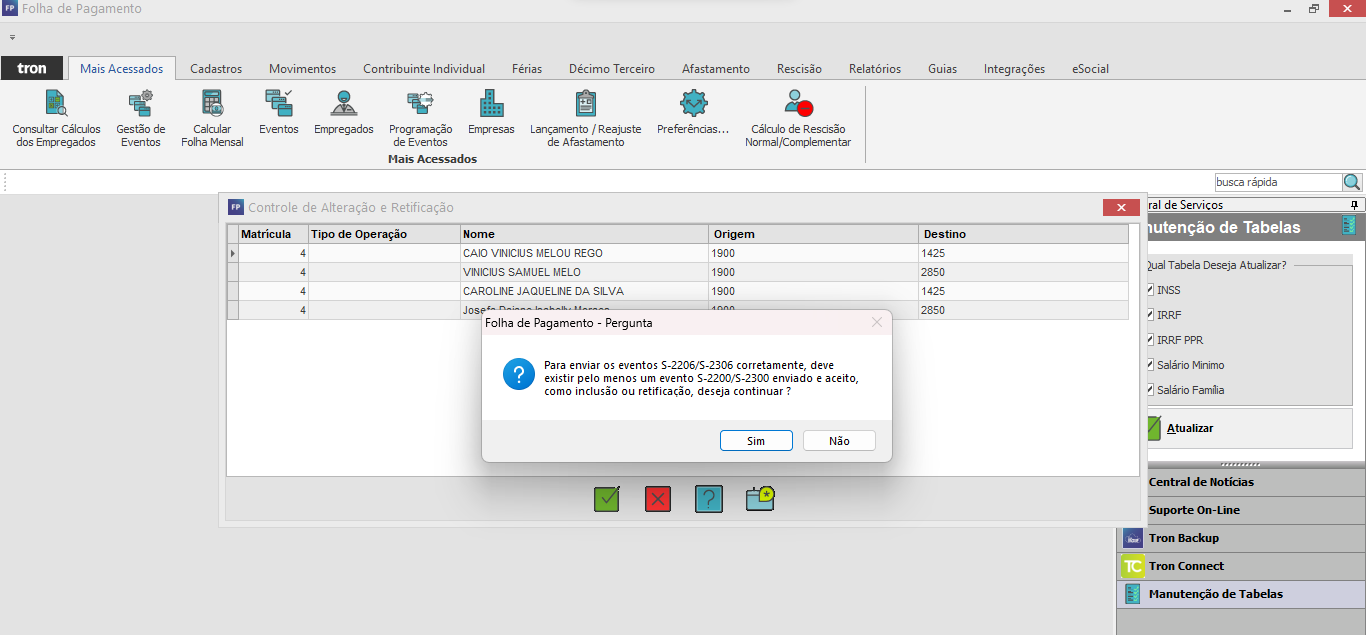
O sistema abre uma tela de controle de alteração
Mostra todos os funcionários que recebem salário mínimo
Você precisa escolher o Tipo de Operação
Clique em Gravar (F11) para finalizar
Importante:
Esta etapa gera automaticamente o evento S-2206 do eSocial para os funcionários afetados.
5️⃣ Quinto Passo: Conferência da Tabela Salário Família
O salário família é um benefício pago junto com o salário para quem tem filhos pequenos. Vamos verificar se os valores estão atualizados.
Como fazer:
Acesse Cadastros
Clique na sub aba Salário
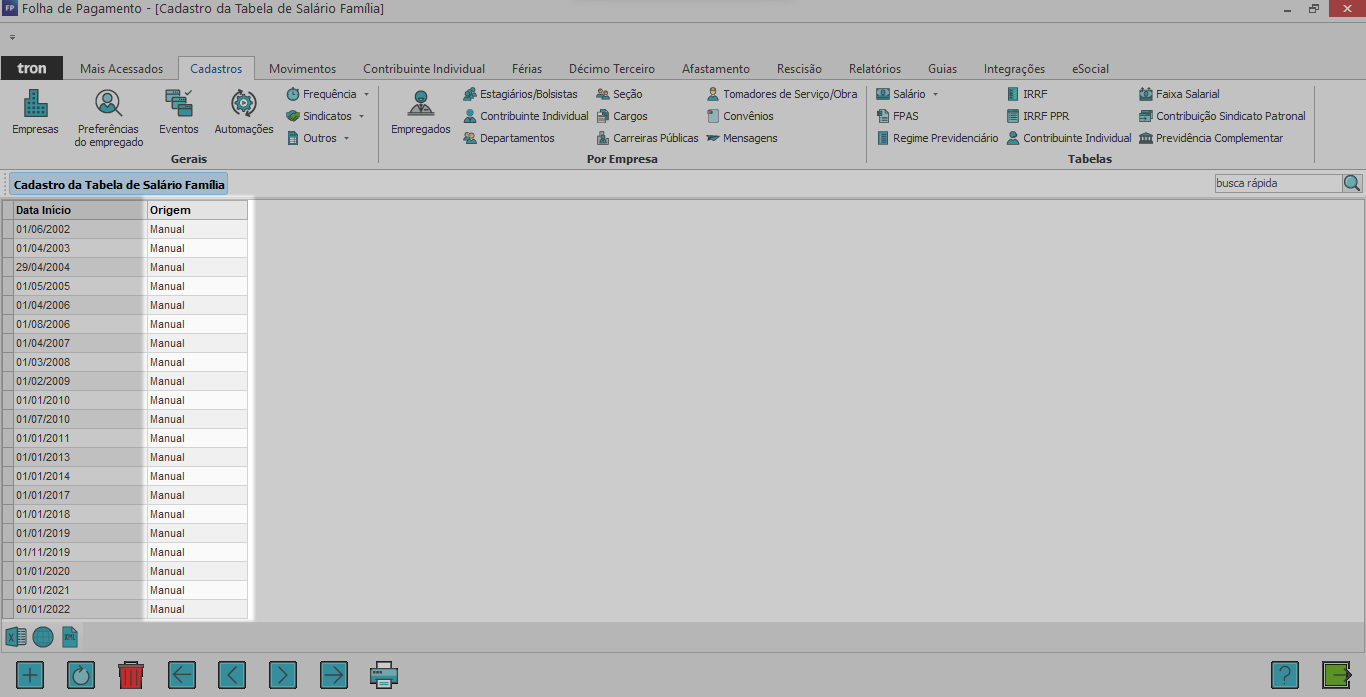
Em Salário Família, confira a coluna Origem
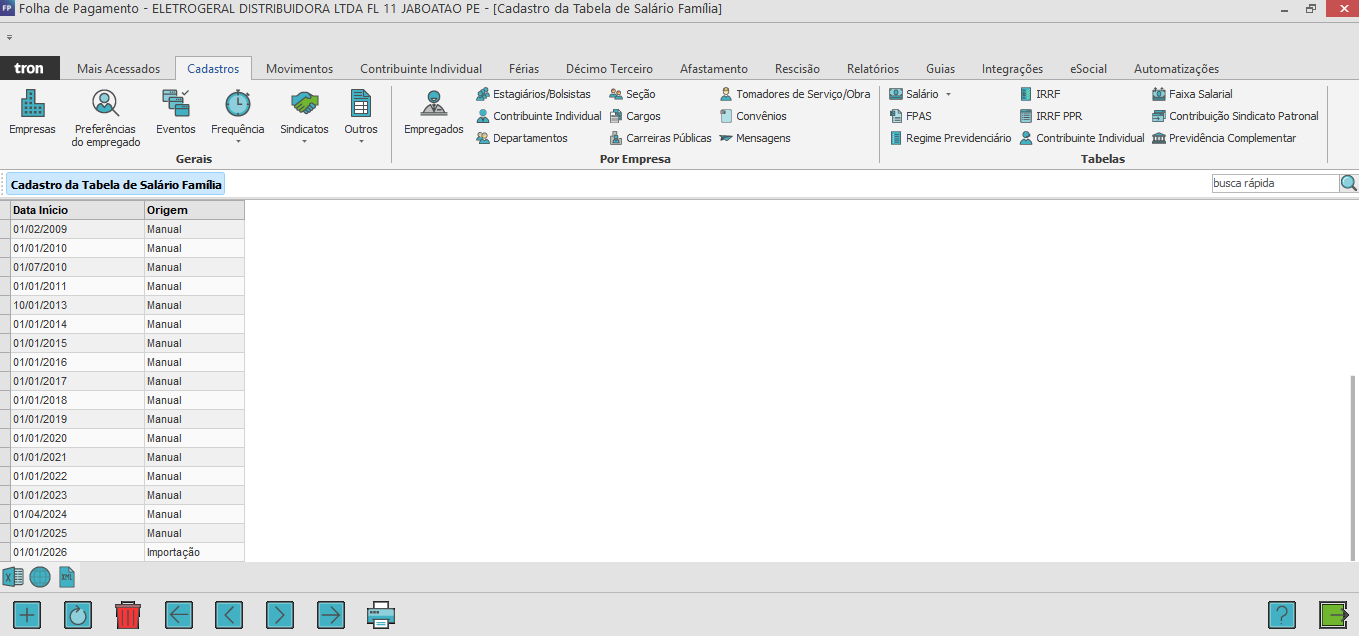
O sistema funciona igual aos passos anteriores, mostrando se foi "Manual" ou "Automático".
6️⃣ Sexto Passo: Conferência da Tabela IRRF PPR
Por último, verificamos a tabela do Imposto de Renda para Participação nos Lucros e Resultados (PLR).
Como fazer:
Vá em Cadastros
Clique em IRRF PPR
Confira a coluna Origem
7️⃣ Sétimo Passo: Conferência Final do Salário Família
Como passo adicional de verificação, vamos conferir novamente a tabela de Salário Família para garantir que tudo está correto após todas as atualizações.
Como fazer:
Retorne para Cadastros
Acesse novamente a sub aba Salário
Em Salário Família, faça uma última verificação da coluna Origem
Confirme se todos os dados estão consistentes
Dicas Importantes
Sempre confira todas as tabelas - Mesmo usando a atualização automática, é bom verificar se tudo está correto
Respeite os prazos legais - As atualizações só funcionam nos meses estabelecidos por lei
Evite editar tabelas automáticas - Se você modificar algo, ela vira manual e perde a atualização automática
Faça backup antes - Sempre tenha uma cópia de segurança dos seus dados antes de qualquer atualização
Use a tecla F11 - É o atalho para gravar em todo o sistema, mais rápido que clicar no botão
Observe as cores e ícones - O sistema usa símbolos visuais para facilitar a identificação do status
Perguntas Frequentes (FAQ)
Pergunta: O que acontece se eu esquecer de atualizar uma tabela?
Resposta: Os cálculos ficam incorretos e você pode ter problemas legais. Por isso a atualização automática é tão importante!
Pergunta: Posso voltar atrás se a atualização automática der problema?
Resposta: Sim, mas você precisará configurar manualmente. Por isso é importante fazer backup antes.
Pergunta: Por que minha tabela voltou para "Manual" sozinha?
Resposta: Isso acontece sempre que você edita alguma informação na tabela. É um mecanismo de segurança do sistema.
Pergunta: Posso atualizar as tabelas em qualquer época do ano?
Resposta: Não, cada tabela tem um período específico definido pela legislação para ser atualizada.
Pergunta: Como sei se preciso gerar o S-2206 para algum funcionário?
Resposta: O sistema mostra automaticamente quando você atualiza o salário mínimo, listando todos os funcionários afetados.
Conclusão
Agora você domina o processo de atualização automática das tabelas da folha de pagamento. Esta funcionalidade vai economizar muito tempo no seu dia a dia e garantir que sua empresa esteja sempre em conformidade com a legislação. Lembre-se de sempre conferir os status nas colunas "Origem" e fazer as verificações em cada passo. Com a prática, esse processo se tornará natural e rápido. Que tal experimentar agora mesmo? Se tiver dúvidas, volte aos prints e revise as dicas. Bons cálculos!