🎯 Objetivo
Este guia tem como objetivo ensinar de forma simples e didática como realizar alterações no enquadramento tributário de uma empresa na folha de pagamento, incluindo todas as configurações necessárias no eSocial. Você aprenderá passo a passo como atualizar essas informações corretamente, evitando erros que podem gerar problemas fiscais para sua empresa.
📢 Introdução
Quando uma empresa muda sua situação tributária (como sair do Simples Nacional ou entrar nele), é fundamental atualizar essas informações na folha de pagamento e no eSocial. Esse processo pode parecer complicado, mas com as orientações certas, qualquer pessoa consegue fazer essas alterações de forma segura e eficiente. Vamos te guiar em cada etapa desse processo!
🔄Entendendo os Tipos de Enquadramento
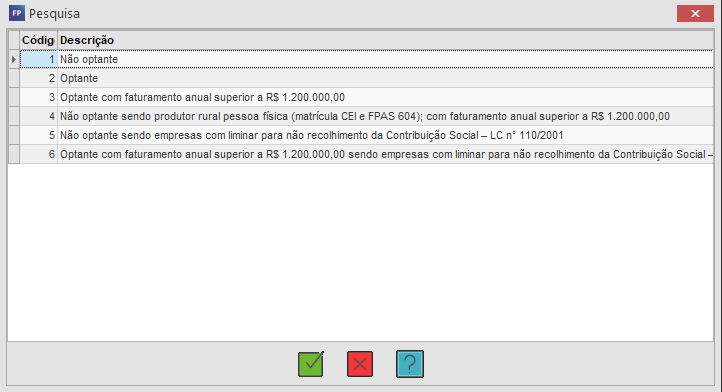
Antes de começar, é importante conhecer os tipos de enquadramento disponíveis:
1️⃣Primeiro Passo: Acessando o Menu Principal
Para iniciar o processo de alteração, você precisa navegar até o cadastro de empresas no sistema.
Passo a passo:
Localize a aba "Cadastros" no menu principal do sistema
Clique na aba "Cadastros" para expandir as opções
Procure pela sub-aba "Empresas"
Clique em "Empresas" para acessar a lista de empresas cadastradas
2️⃣Segundo Passo: Selecionando a Empresa
Agora você precisa encontrar e selecionar a empresa que terá o enquadramento alterado.
Passo a passo:
Na lista de empresas, localize a empresa desejada
Clique uma vez sobre a empresa para selecioná-la
Pressione a tecla ENTER ou clique no botão "Editar"
Aguarde o sistema abrir a tela de edição da empresa
3️⃣Terceiro Passo: Acessando a Aba Folha de Pagamento
Com a empresa selecionada, você precisa navegar até as configurações da folha de pagamento.
Passo a passo:
Na tela de edição da empresa, localize a aba "Folha de Pagamento"
Clique na aba "Folha de Pagamento" para expandir suas opções
Procure pela sub-aba "Enquadramento"
Clique em "Enquadramento" para acessar as configurações tributárias
4️⃣Quarto Passo: Alterando o Enquadramento
Este é o momento de fazer a alteração principal do enquadramento tributário da empresa.
Passo a passo:
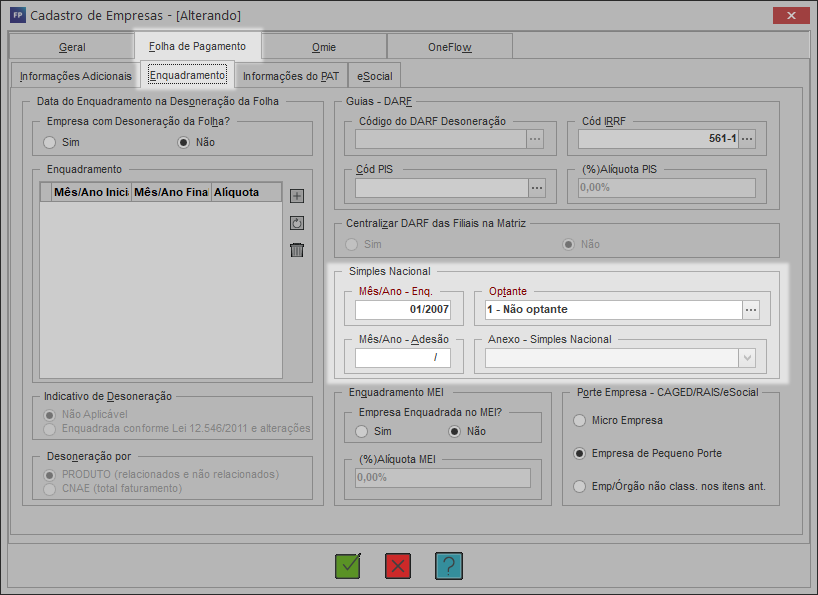
Localize o campo "Simples Nacional" na tela de enquadramento
Clique no campo para abrir as opções disponíveis
Selecione o novo enquadramento desejado conforme a tabela apresentada anteriormente
Confirme a seleção clicando na opção escolhida
5️⃣Quinto Passo: Preenchendo Campos Complementares
Após definir o enquadramento principal, é necessário preencher informações adicionais obrigatórias.
Passo a passo:
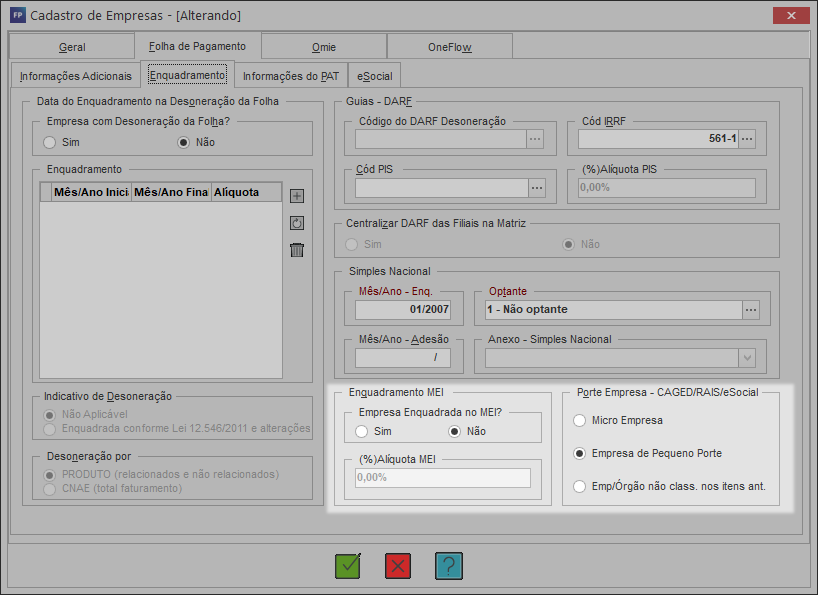
Localize o campo "Enquadramento MEI" e marque se aplicável
No campo "Alíquota", informe a alíquota correspondente ao enquadramento escolhido
No campo "Porte Empresa - CAGED/RAIS/eSocial", selecione o porte da empresa
Verifique se todos os campos obrigatórios estão preenchidos corretamente
6️⃣Sexto Passo: Acessando Configurações do eSocial
Agora você precisa atualizar as informações que serão enviadas ao eSocial.
Passo a passo:
Ainda na aba "Folha de Pagamento", localize a sub-aba "eSocial"
Clique na sub-aba "eSocial" para acessar as configurações
Procure pela seção "Cadastrais" na tela que se abrir
Prepare-se para atualizar a classificação tributária
7️⃣Sétimo Passo: Atualizando Classificação Tributária
Esta etapa é fundamental para manter a conformidade com as exigências do eSocial.
Passo a passo:
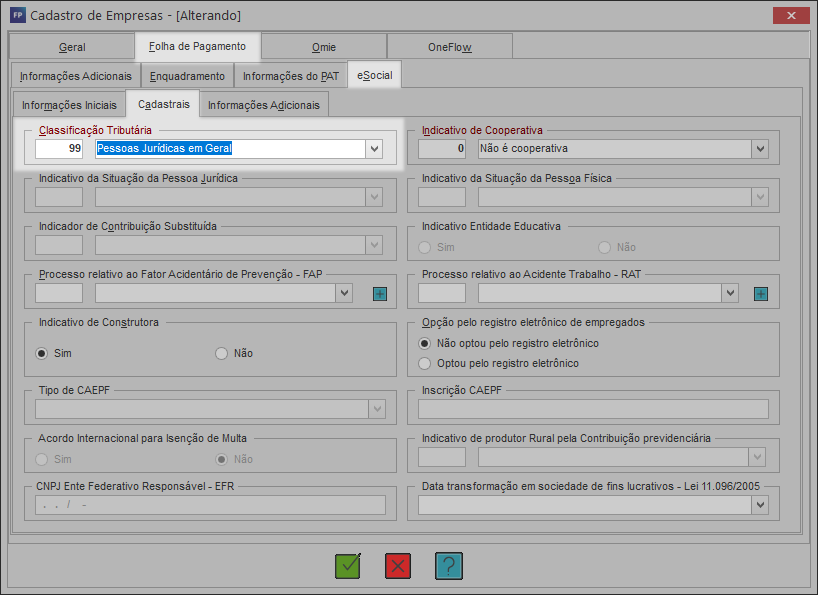
Na seção "Cadastrais", localize o campo "Classificação Tributária"
Clique no campo para abrir as opções disponíveis
Selecione a classificação que corresponde ao novo enquadramento escolhido
Pressione F11 ou clique no botão "Gravar" para salvar as alterações
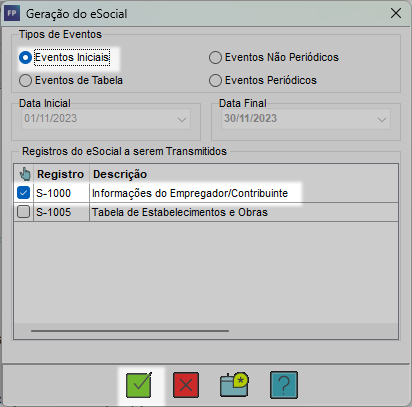
9️⃣ Oitavo Passo: Gerando o Evento S-1000
O evento S-1000 é responsável por comunicar as informações da empresa ao governo.
Passo a passo:
Saia da edição da empresa e acesse a aba "eSocial" no menu principal
Clique em "Gerar eSocial" para abrir as opções de eventos
Selecione "Eventos Iniciais" na lista de tipos de eventos
Marque a opção "S-1000" na lista de eventos disponíveis
Clique em "Gravar" ou pressione F11 para criar o evento
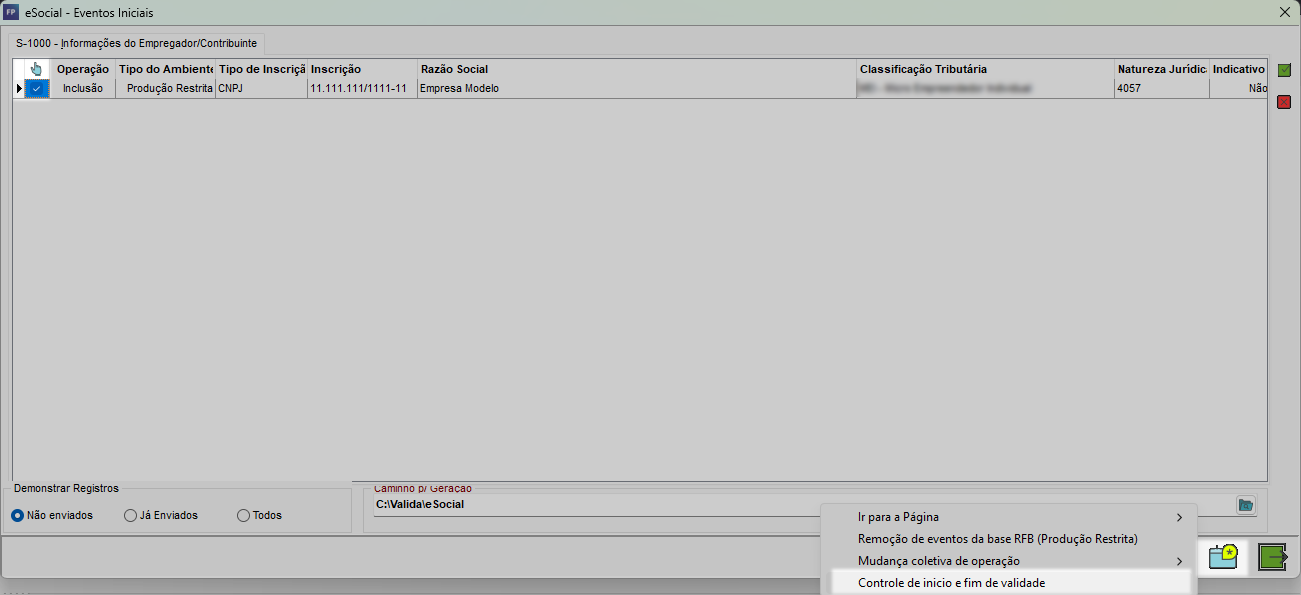
8️⃣Nono Passo: Configurando o Evento S-1000
Após criar o evento S-1000, você precisa configurar suas propriedades e data de validade.
Passo a passo:
Na lista de eventos gerados, selecione o evento S-1000 criado
No campo "Operação", selecione "Inclusão"
Pressione F10 para acessar as opções extras
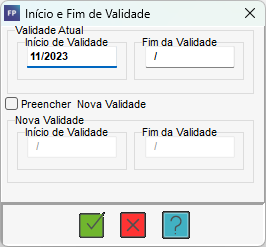
Clique em "Controle de Início e fim de Validade"
Na seção "Validade Atual", preencha o campo "Início de validade" com a data apropriada
Clique em "Gravar" ou pressione F11 para finalizar e enviar o evento
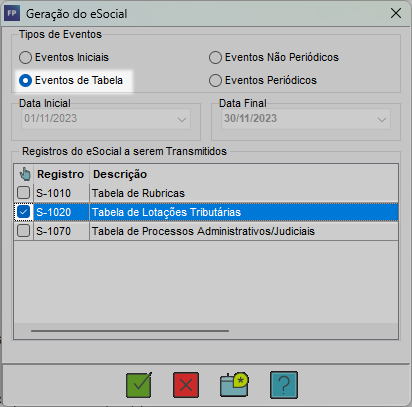
🔟Décimo Passo: Gerando e Configurando o Evento S-1020
O último passo é gerar o evento S-1020 que trata das lotações tributárias da empresa.
Passo a passo:
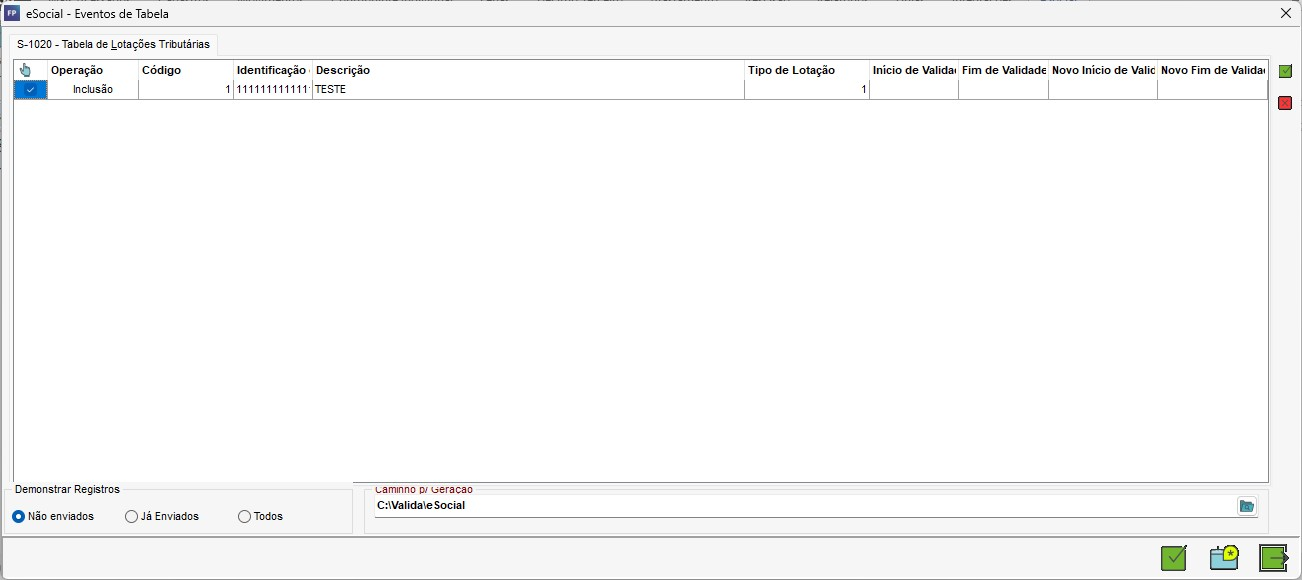
Ainda na aba "eSocial", acesse novamente "Gerar eSocial"
Desta vez, selecione "Eventos de Tabela" ao invés de Eventos Iniciais
Marque a opção "S-1020" na lista de eventos disponíveis
Clique em "Gravar" ou pressione F11 para criar o evento
Selecione o evento S-1020 criado na lista
Configure a "Operação" como "Inclusão"
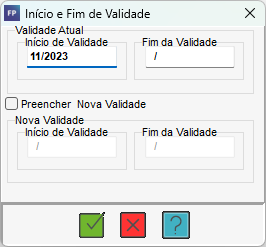
Pressione F10 e acesse "Controle de Início e fim de Validade"
Preencha o "Início de validade" na seção "Validade Atual"
Clique em "Gravar" ou pressione F11 para finalizar o processo
💡 Dicas Importantes
⚠️ Sempre faça backup dos dados antes de realizar alterações importantes
📅 Atenção às datas: Certifique-se de que as datas de validade estão corretas para evitar problemas fiscais
🔄 Ordem dos eventos: Sempre gere primeiro o S-1000 e depois o S-1020
💾 Salve sempre: Use F11 ou o botão Gravar após cada etapa importante
📋 Documentação: Mantenha registro das alterações realizadas
🎯 Classificação correta: Verifique se o enquadramento escolhido está adequado à situação real da empresa
⏰ Prazo: Realize as alterações dentro dos prazos estabelecidos pela legislação
❓ Perguntas Frequentes (FAQ)
Pergunta: O que acontece se eu escolher o enquadramento errado?
Resposta: Você pode gerar problemas fiscais e tributários. Sempre confirme a situação real da empresa antes de alterar.
Pergunta: Posso alterar o enquadramento a qualquer momento?
Resposta: Depende do tipo de alteração. Algumas mudanças têm prazos específicos definidos pela Receita Federal.
Pergunta: É obrigatório gerar os dois eventos (S-1000 e S-1020)?
Resposta: Sim, ambos são necessários para comunicar corretamente as alterações ao eSocial.
Pergunta: O que fazer se der erro ao enviar os eventos?
Resposta: Verifique se todos os campos estão preenchidos corretamente e se as datas de validade estão adequadas.
✅ Conclusão
Parabéns! Agora você possui todo o conhecimento necessário para alterar o enquadramento tributário na folha de pagamento de forma segura e eficiente. Lembre-se de sempre verificar duas vezes as informações antes de enviar os eventos ao eSocial, pois correções posteriores podem ser mais complexas. Se tiver dúvidas durante o processo, não hesite em revisar os passos e consultar as dicas importantes. Com prática, esse processo se tornará cada vez mais natural. Bons estudos e sucesso nas suas alterações! 🚀