Objetivo:
Orientação que visa esclarecer as principais distinções entre os eventos S-1005 e S-1020. Além disso, irá elucidar sobre o cadastro de tomadores de serviços ou obras, bem como orientar sobre o envio adequado dessas informações ao eSocial, em conformidade com a legislação, com o intuito de garantir a integridade e precisão dentro do módulo de folha de pagamento.

Atendimento a legislação conforme estabelecido na Tabela 10 e 11 - eSocial.
Orientação:
1. Conceito:
👉 O que é a tabela S-1005?:
O evento tem o objetivo de identificar os estabelecimentos e obras de construção civil próprios, fornecendo informações detalhadas, incluindo o CNAE Preponderante, FAP, alíquota GILRAT e dados de substituição da contribuição patronal. Pessoas físicas também devem registrar seus CAEPF. Essas informações são essenciais para calcular as contribuições sobre as remunerações dos trabalhadores. Órgãos públicos informam suas unidades, identificadas por CNPJ, como estabelecimentos.O envio dessas informações é obrigatório durante a implantação do eSocial e sempre que houver criação de um novo estabelecimento ou obra própria, ou alterações específicas em estabelecimentos ou obras próprias. O registro no evento S-1005 para estabelecimento matriz é necessário para fornecer o CNAE Preponderante com precisão. O cadastro de estabelecimentos, obras próprias e unidades de órgãos públicos, incluindo fundos especiais, é obrigatório apenas quando informações relacionadas a eles devem ser fornecidas, por exemplo, quando possuem trabalhadores vinculados ou atuam como unidades pagadoras de benefícios em entidades públicas.
👉 O que é a tabela S-1020?:
A tabela S-1020 estritamente tributário, pois se destina a identificar a classificação da atividade para a atribuição do código FPAS quando uma unidade específica do declarante possui códigos FPAS/Outras Entidades e Fundos distintos. Além disso, é usado para identificar obras de construção civil, contratantes de serviços ou outras condições de tributação diferenciadas. Importante ressaltar que a Lotação não deve ser confundida com o local de trabalho do empregado, pois sua influência se reflete no método de cálculo da contribuição previdenciária para um grupo específico de segurados. O envio das informações sobre Lotação é obrigatório para todos os declarantes na primeira utilização do eSocial e sempre que houver criação, alteração ou exclusão de uma determinada lotação.
👉 Qual a diferença entre as tabelas S-1005 e S-1020?:
A tabela S-1005 fornece informações exclusivamente sobre as obras da empresa, bem como os dados da matriz e filiais, já a tabela S-1020 inclui informações não apenas sobre a empresa em si, mas também sobre os tomadores de serviços, o que engloba os contratantes da empresa. Ou seja, a diferença principal entre essas tabelas reside no tipo de atividade: a S-1005 trata de obras próprias, enquanto a S-1020 se refere a obras de terceiros. Embora haja mais detalhes envolvidos, essa segmentação simplificada pode facilitar a compreensão.
2. Cadastro de Tomadoras:
2.1. Acesse a aba Cadastros, e em seguida na sub aba Tomador de Serviço/Obras;
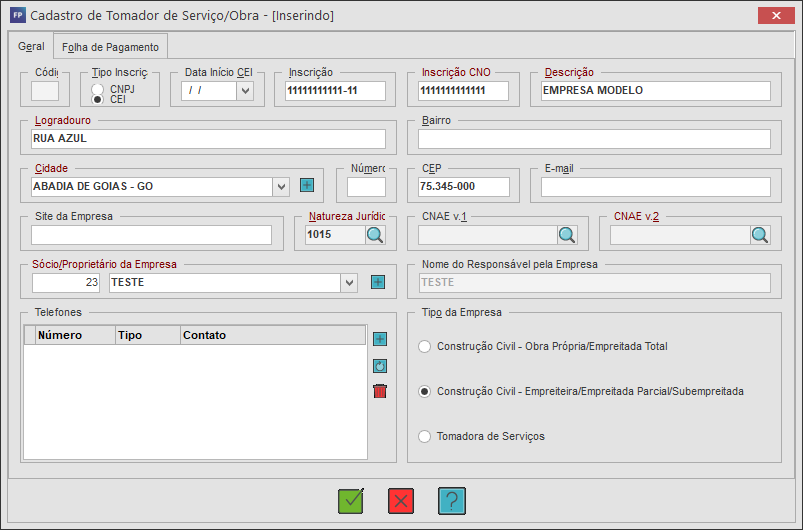
2.2. Clique em Inserir (INSERT) e na aba Geral, preencha os campos:
👉 Tipo de Inscrição: Selecione a opção CEI;
👉 Data de Inicio: Informe a data em que a tomadora de serviço/obra teve inicio;
👉 Inscrição do CNO: Será preenchida automaticamente com o a Inscrição da empresa;
👉 Descrição: Informe o nome da empresa;
👉 Logradouro: Informe o endereço da empresa;
👉 Número: Informe o número referente ao endereço da empresa;
👉 Bairro: Informe o bairro referente ao endereço da empresa;
👉 Cidade: Informe a cidade, de acordo com as opções disponíveis. Se a cidade desejada não constar na lista, clique em Inserir (INSERT) para cadastrar uma nova cidade;
👉 CEP: Informe o CEP referente ao endereço informado;
👉 E-mail: Informe o endereço de e-mail da empresa;
👉 Natureza Jurídica: Informe a natureza jurídica, de acordo com as opções disponíveis;
👉 CNAE: Informe o código da Atividade CNAE, de acordo com as opções disponíveis;
👉 Sócio/Proprietário da Empresa: Selecione o sócio ou proprietário responsável da empresa;
👉 Nome do Responsável pela Empresa: Será preenchido automaticamente ao selecionar o sócio/proprietário da empresa;
👉 Telefones: Para informar o número de telefone da empresa, clique em Inserir (INSERT), e confirmar o número do telefone;
👉 Site da Empresa: Informe o endereço do site da empresa;
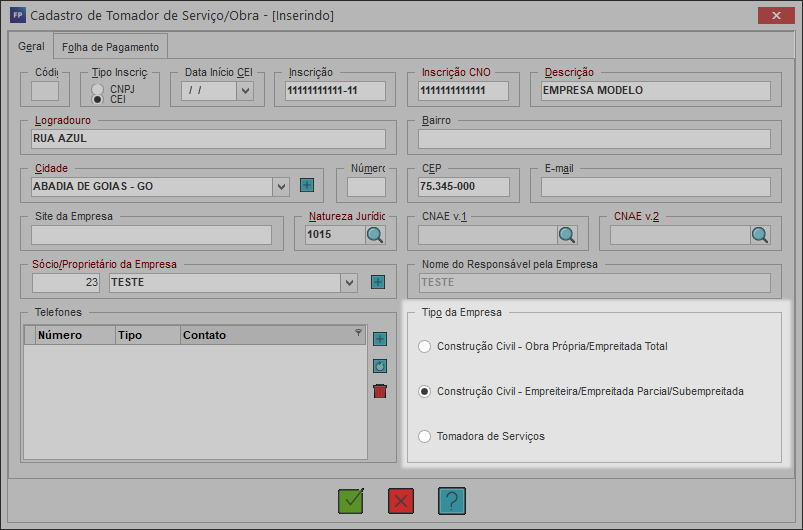
2.3. Em Tipo de Empresa, se atente para:
👉 Construção Civil - Obra Própria/Empreitada Total: Ao selecionar como Obra Própria, será gerado o evento S-1005, tendo em vista que se trata de outro estabelecimento vinculado a Empresa;
👉 Construção Civil - Empreiteira/ Empreitada Parcial/Superempreitada: Caso marque, deve ser cadastrado a Lotação Tributária de acordo com a classificação e deve ser enviado o evento S-1020;
👉 Tomadora de Serviço: Caso marque, deve ser cadastrado a Lotação Tributária de acordo com a classificação e deve ser enviado o evento S-1020;
Atenção:
Para fornecer informações precisas e em conformidade com as obrigações do eSocial, é importante ressaltar que o envio do evento S-1005 é necessário apenas para casos de Obra Própria. Por outro lado, o S-1020 deve ser enviado exclusivamente em situações de subempreitada ou tomadora.
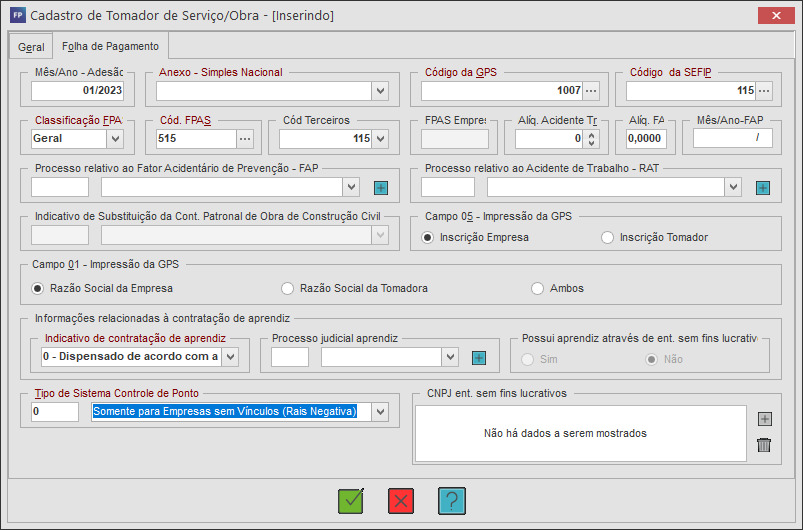
2.4. Na sub aba Folha de Pagamento, preencha os campos:
👉 Mês/Ano - Adesão: Informe o mês/ano que terá inicio;
👉 Anexo - Simples Nacional: Selecione o anexo do simples nacional desejado;
👉 Código GPS: O preenchimento deste campo é obrigatório, pois o código nele inserido é utilizado para realizar o recolhimento da guia. Além disso, esse código também indica o tipo de empresa, se é CEI ou CNPJ/MF. O sistema disponibiliza vários códigos, mas é responsabilidade do usuário informar o código correto da Guia da Previdência Social (GPS);
👉 Código SEFIP: O preenchimento do código da SEFIP é obrigatório, pois sem ele não é possível gerar a guia de pagamento. Esse código determina a qual empresa se refere e o usuário deve informar o código correspondente ao cadastro da empresa. Por exemplo, o código 115 refere-se ao recolhimento de FGTS, seja em atraso ou no prazo. O código 150 é usado para recolhimento de FGTS em empresas prestadoras de serviços com cessão de mão de obra, enquanto o código 155 é para empresas prestadoras de serviços na construção civil. Esses são apenas alguns exemplos de códigos de SEFIP, mas é responsabilidade do usuário informar o código correto a ser preenchido. É importante ressaltar que o preenchimento desse campo é obrigatório;
👉 Classificação FPAS: Selecione o FPAS desejado;
👉 Cód. FPAS: O código será fornecido com base na classificação escolhida pelo usuário;
👉 Cód. Terceiros: Da mesma forma que ocorre com o código FPAS, os códigos de terceiros serão disponibilizados com base no FPAS selecionado pelo usuário;
👉 Alíquota FAP: A Alíquota FAP (Fator Acidentário de Prevenção) é um indicador utilizado no cálculo da alíquota de contribuição de uma empresa ao Seguro Acidente de Trabalho (SAT), clique em Inserir (INSERT), e informe a porcentagem da alíquota. O FAP é calculado com base no desempenho da empresa em relação aos acidentes de trabalho ocorridos entre seus funcionários;
👉 Mês/Ano - FAP: Selecione o mês/ano de vigência;
👉 Processo relativo ao Fator Acidentário de Prevenção - FAP: Selecione o processo desejado;
👉 Processo relativo ao Acidente de Trabalho - RAT: Selecione o processo desejado;
👉 Indicativo de Sub. da cont. patronal de obra de construção civil: Selecione a opção desejada;
👉 Campo 05 - Impressão da GPS: Selecione a opção desejada;
👉 Campo 01 -- Impressão da GPS: Marque a opção que se enquadre ao cadastro de tomador de serviço/obra;
👉 Informações relacionadas à contratação de aprendiz: Informe os dados precisos sobre contrato de aprendiz;
👉 Tipo de Sistema Controle de Ponto: Selecione o tipo de controle de ponto desejado;
2.5. Ao finalizar, clique em Gravar (F11);
3. Cadastro de Lotação Tributária:
3.1. Acesse o link, para realizar: Cadastro de Lotação Tributária.
4. Geração eSocial S1005:
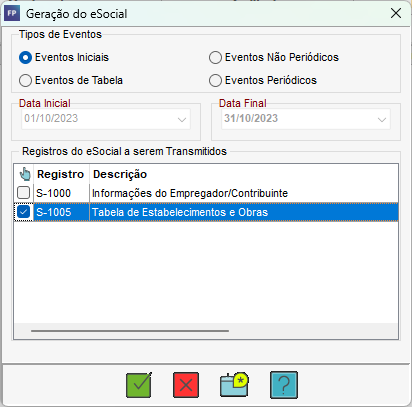
4.1. Acesse a aba eSocial, e em seguida Gerar eSocial;
4.2. Em Tipos de Eventos, selecione Eventos Iniciais, e em seguida marque o evento S-1005;
4.3. Ao finalizar, clique em Gravar (F11);
4.4. Geração eSocial S1020:
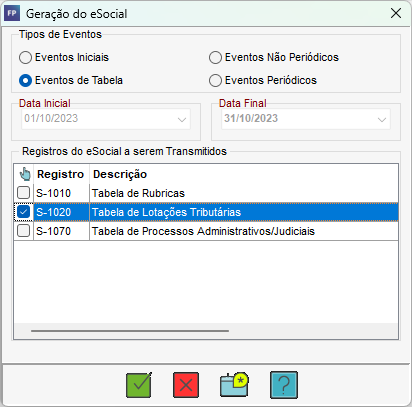
4.5. Acesse a aba eSocial, e em seguida Gerar eSocial;
4.5.1. Em Tipos de Eventos, selecione Eventos de Tabelas, e em seguida marque o evento S-1020;
4.6. Ao finalizar, clique em Gravar (F11);
Observação: Para saber mais, acesse a Tabela 11- eSocial.