- Objetivo;
- Parametrização de Rubricas;
- Copiar/Replicar parametrização para de Empresas;
- Relatórios;
- Envio para o eSocial;
Objetivo:
Instruções a seguir têm como objetivo orientar o usuário sobre como realizar a parametrização das rubricas manuais criadas dentro do sistema Tron. Essa ação é necessária para garantir o envio correto das informações sobre as incidências referentes ao Fundo de Garantia do Tempo de Serviço (FGTS) Digital, em conformidade com as exigências do MTE.
Atendimento a legislação conforme o Ministério do Trabalho e Emprego.
Orientação:
1. Parametrização de Rubrica individual:
1.1. Acesse a aba eSocial, em seguida na sub aba Parametrização de Rubricas;
1.2. Selecione o evento manual desejado (criado pelo usuário), e clique em Editar (ENTER);
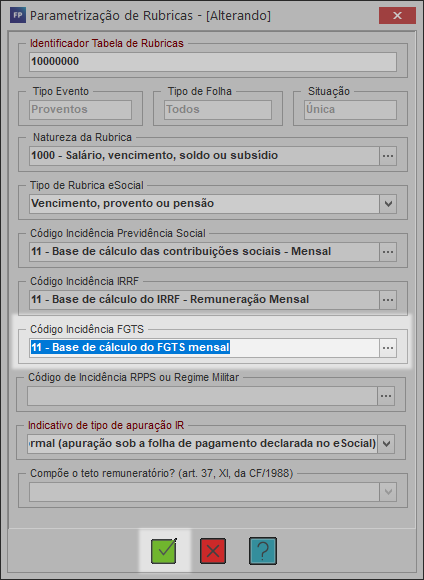
1.3. No campo Código de Incidência FGTS, clique sob as reticências …;
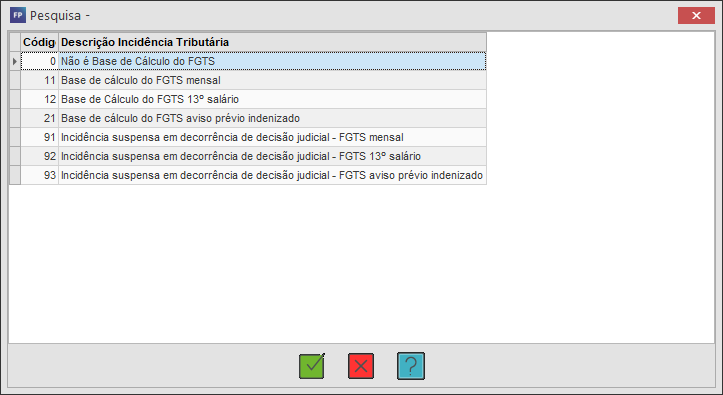
1.4. Selecione o código de Rubrica desejado e clique em Gravar (F11);
2. Parametrização de Rubricas Coletiva:
2.1. Acesse a aba eSocial, em seguida, a sub aba Parametrização de Rubricas;
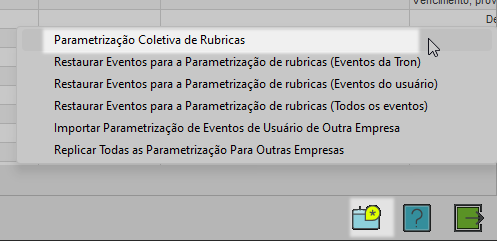
2.2. Em Extras (F10), e clique em Parametrização Coletiva de Rubricas;
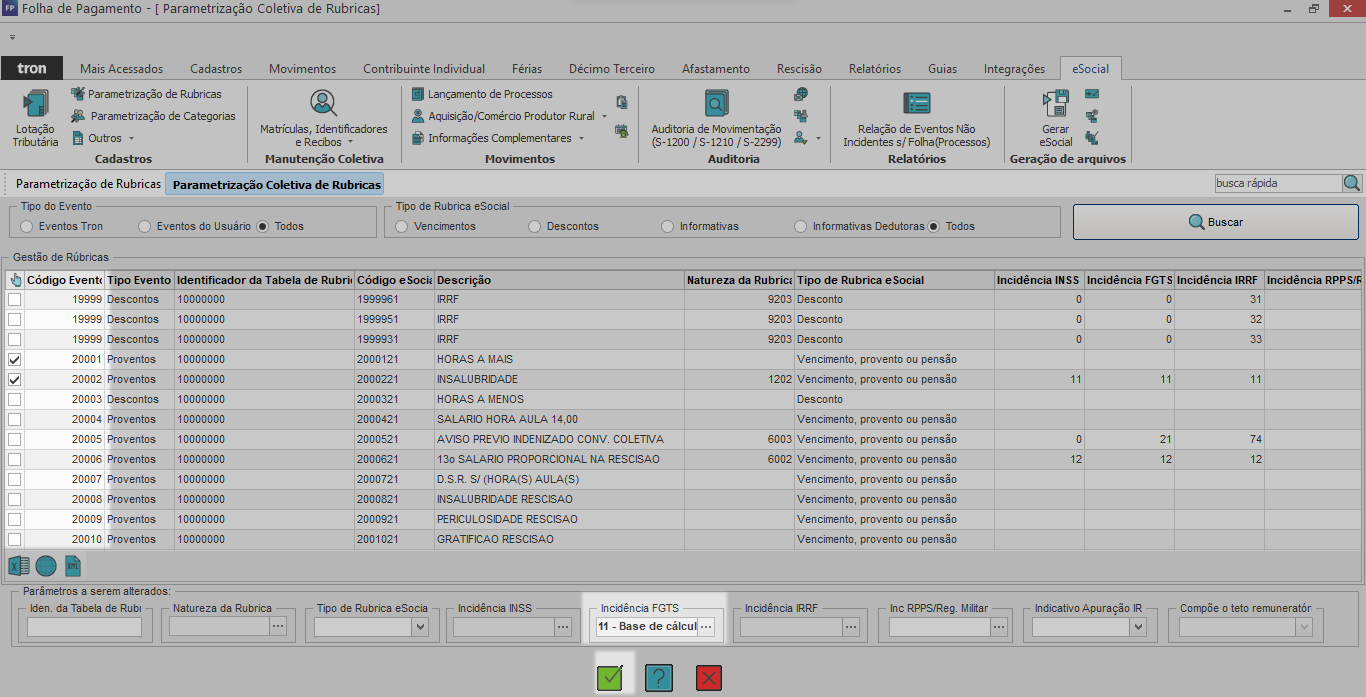
2.3. Selecione os eventos manuais desejados e no campo Incidência FGTS, selecione a incidência desejada;
Observação: As parametrizações deverão estar conforme disposto no portal do ministério do trabalho e empregado.
3. Importar Parametrização de Eventos de Usuários de Outra Empresa:
3.1. Ainda em Parametrização de Rubricas, acesse em Extras (F10);
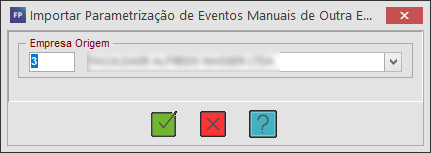
3.2. Clique em Importar Parametrização de Eventos de Usuários de Outra Empresa, e selecione a empresa que possui a parametrização desejada;
3.3. Ao finalizar, clique em Gravar (F11);
Observação: A escolha envolverá a incorporação dos parâmetros de uma outra empresa naquela que receberá as configurações parametrizadas.
4. Replicar para Todas as Parametrização para Outras Empresas:
4.1. Ainda em Parametrização de Rubricas, acesse em Extras (F10);
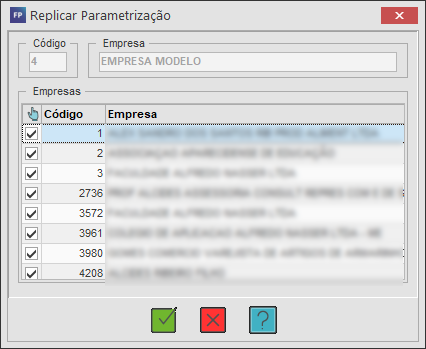
4.2. Clique em Replicar para Todas as Parametrização para Outras Empresas, e marque a empresa desejada que irá receber a parametrização;
4.3. Ao finalizar, clique em Gravar (F11);
5. Resumo da Folha:
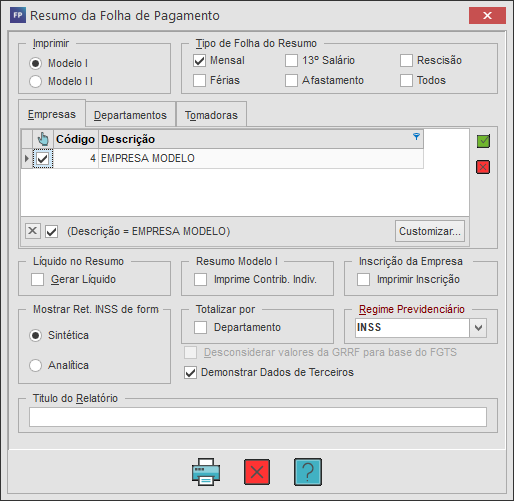
5.1. Acesse a aba Relatórios e em seguida a sub aba Resumo da Folha;
5.2. Selecione o modelo de impressão e marque a empresa desejada, e ao finalizar clique em Imprimir (F9);
6. Mapa da Folha:
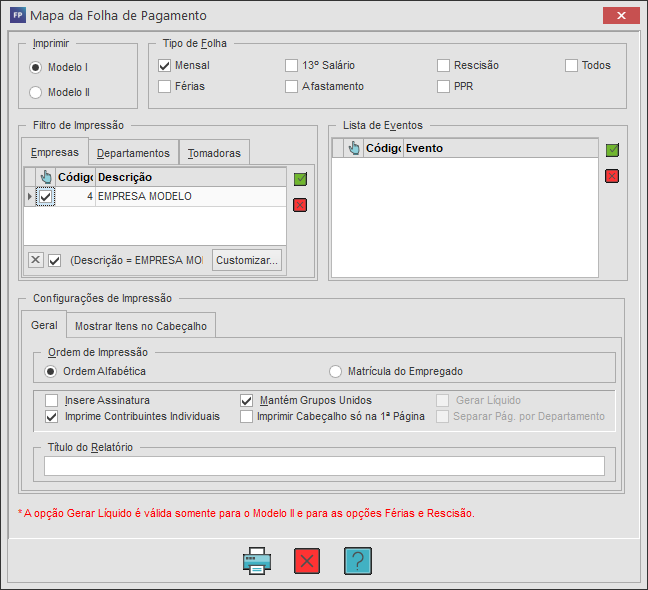
6.1. Acesse a aba Relatórios, e em seguida na sub aba Mapa da Folha;
6.2. Selecione o tipo de modelo de impressão e marque a empresa desejada;
6.3. Ao finalizar, clique em Imprimir (F9);
7. Envio do S-1010 - Tabela de Rubricas:
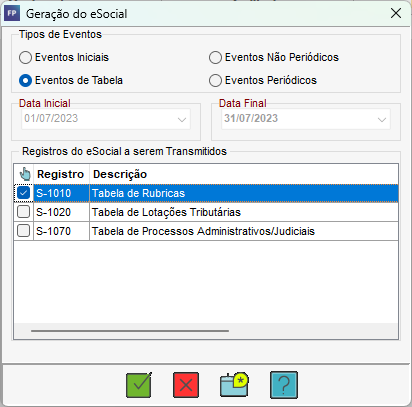
7.1. Acesse a aba eSocial, e em seguida Gerar eSocial;
7.2. Selecione Eventos de Tabela e em seguida, marque o evento S-1010 - Tabela de Rubricas;
7.3. Clique em Gravar (F11);
Atenção:
Em Operação, é necessário escolher a opção Alteração ao gerar o evento, uma vez que as rubricas estão sendo alteradas de acordo com a legislação vigente.