Objetivo:
Instruir o procedimento de adição de um novo gestor, bem como as permissões que esse gestor terá dentro da área do cliente é fundamental para garantir uma gestão eficiente e segura do sistema. Dessa forma, poderemos otimizar o fluxo de trabalho e assegurar que o novo gestor tenha acesso apenas às informações necessárias para desempenhar suas funções com sucesso.
A funcionalidade tem como objetivo fornecer ao usuário orientações claras sobre como ele pode habilitar ou desabilitar determinadas funcionalidades, com o intuito de evitar erros e garantir praticidade no acesso às informações.
Orientação:
1. Gestão de Usuário:
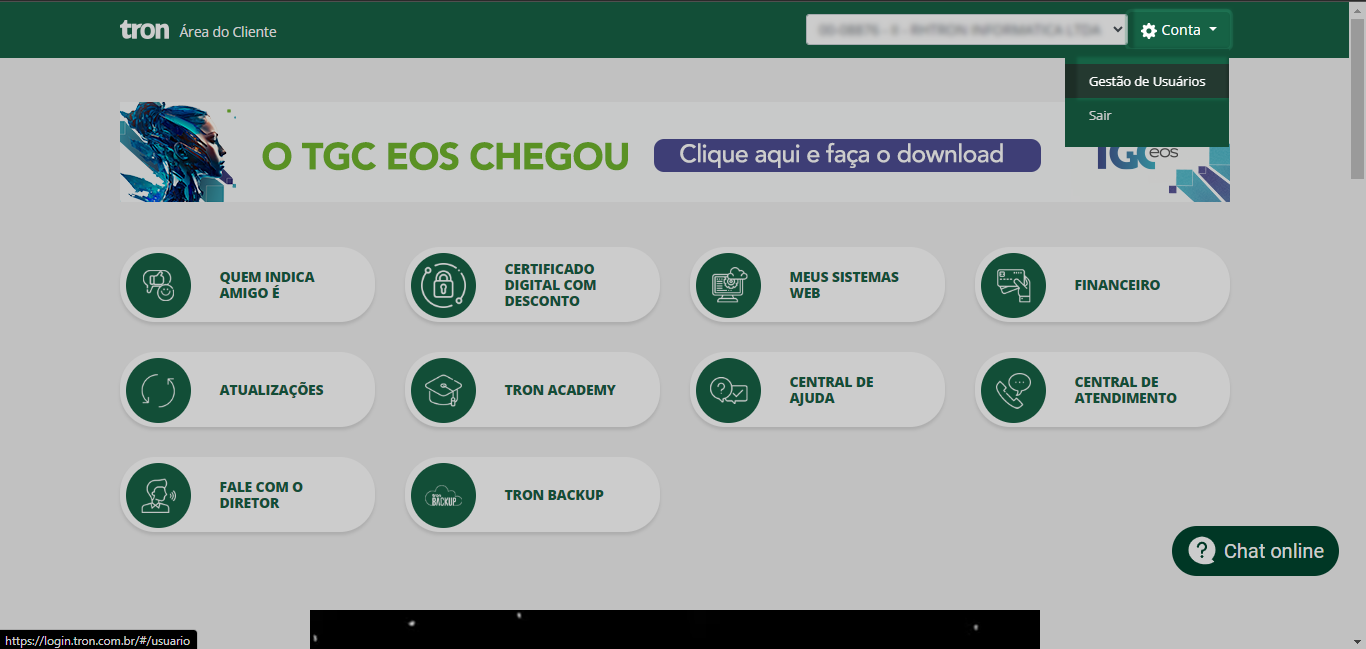
1.1. No portal da Tron, acesse com seu Login e Senha de administrador;
1.2. Em Conta, clique em Gestão de Usuário;
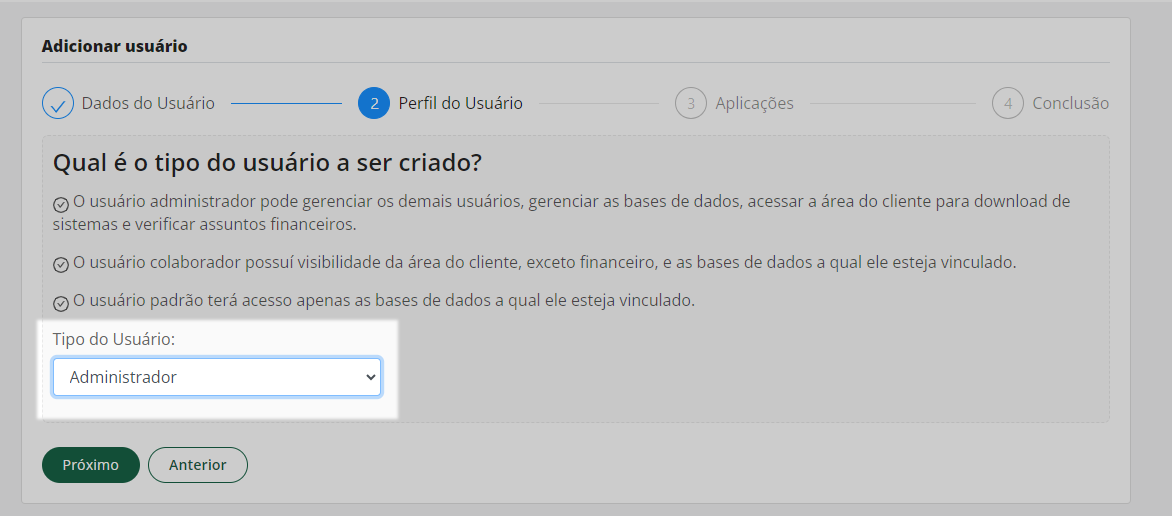
1.3. Clique em Adicionar Usuário, e em seguida preencha os campos:
👉 Dados Usuário: Preencha o campo com as informações de e-mail do usuário, tendo em vista que através desse e-mail o usuário terá acesso a conta administradora;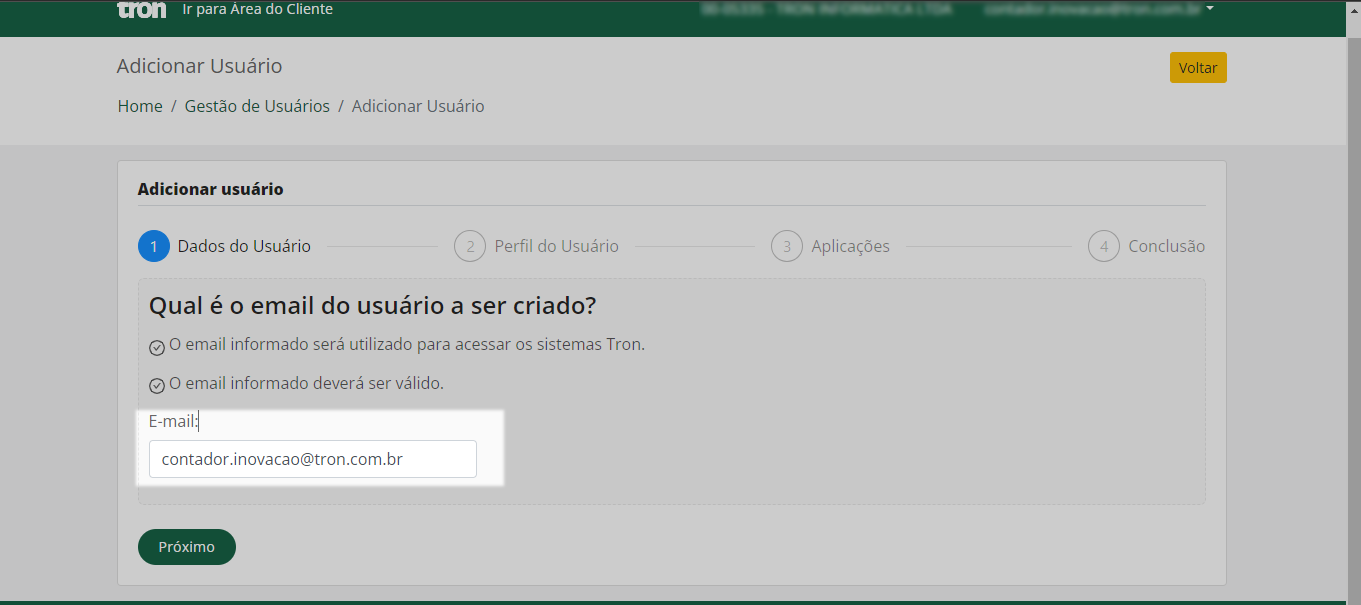
👉 Perfil do Usuário: Selecione o tipo de usuário esta sendo cadastrado, conforme o desejado;
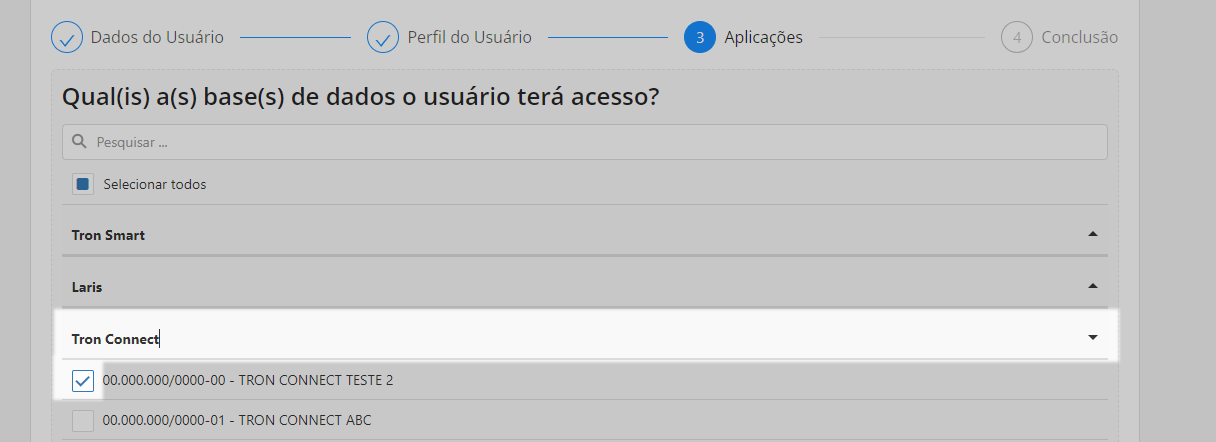
👉 Aplicações: Selecione em qual empresa o usuário cadastrado poderá ter acesso de gerenciamento;
Observação: Caso opte, o usuário poderá selecionar todas, com isso todas as empresas integradas com aquele produto específico, o usuário cadastrado terá acesso a todas as empresas permitidas e selecionadas.
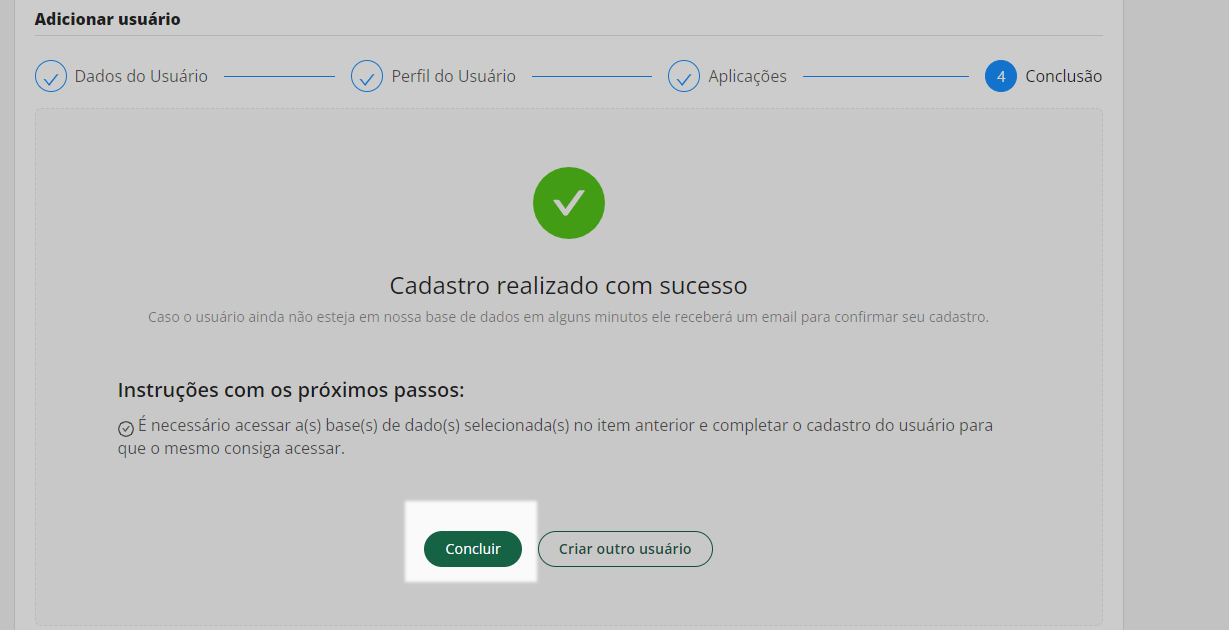
👉Conclusão: Clique em Concluir para salvar as informações cadastradas;
2. Permissão de Usuário:
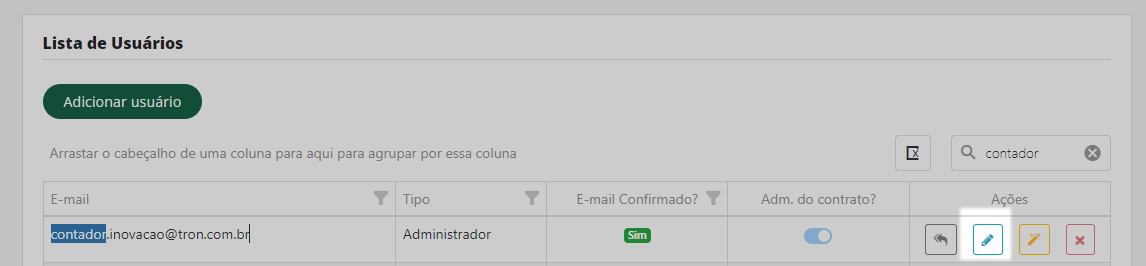
2.1. Ainda em Gestão de usuário, selecione a empresa desejada;
2.2. Na coluna Ações, clique em Editar;
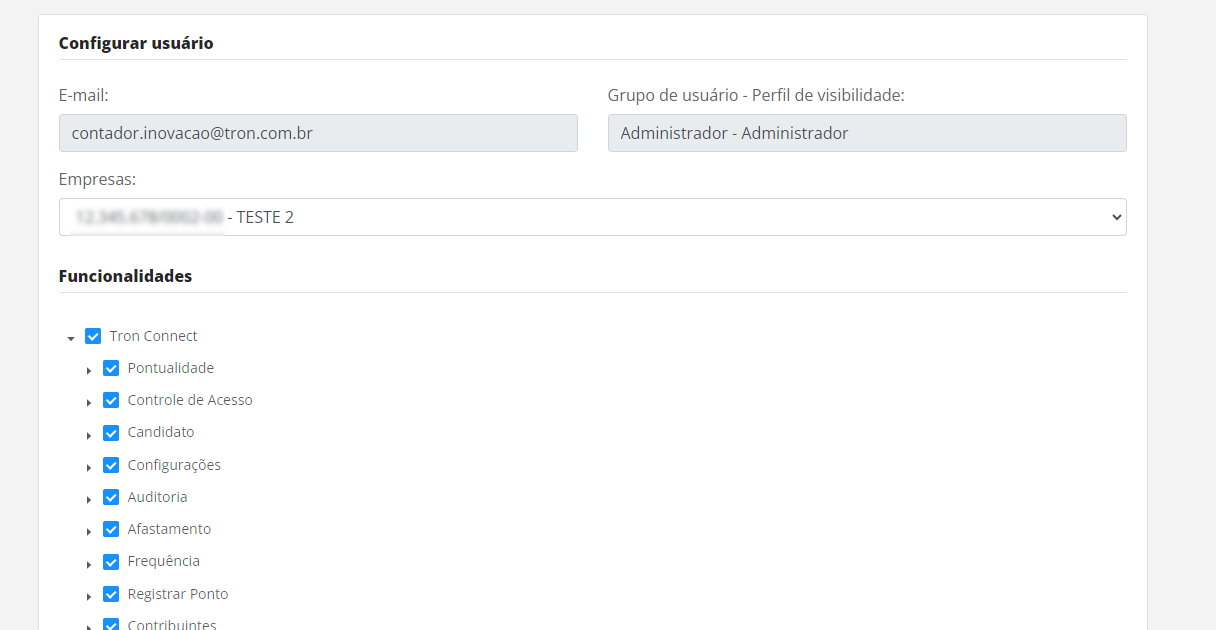
2.3. Em Configurar Usuário, selecione a empresa desejada, e em seguida, marque a funcionalidade que deseja permitir para que apareça dentro daquele produto específico;
2.4. Ao finalizar, basta acessar o produto em que foi marcado, e utilizar a opção marcada;
Tron Connect - Cadastro de usuário e configuração de permissões no Tron Connect
3 min
Criado por ESTHER VITORIA FERREIRA CAMPOS em 17/07/2023 16:29
Atualizado por ESTHER VITORIA FERREIRA CAMPOS em 14/02/2024 12:11