Objetivo:
Instruções sobre como gerar e enviar a DCTF corretamente utilizando o módulo de Escrita Fiscal, através da apuração de Compras/Faturamento e com a opção de geração automática baseada nos parâmetros informados.
1. Apuração de Compras/Faturamento
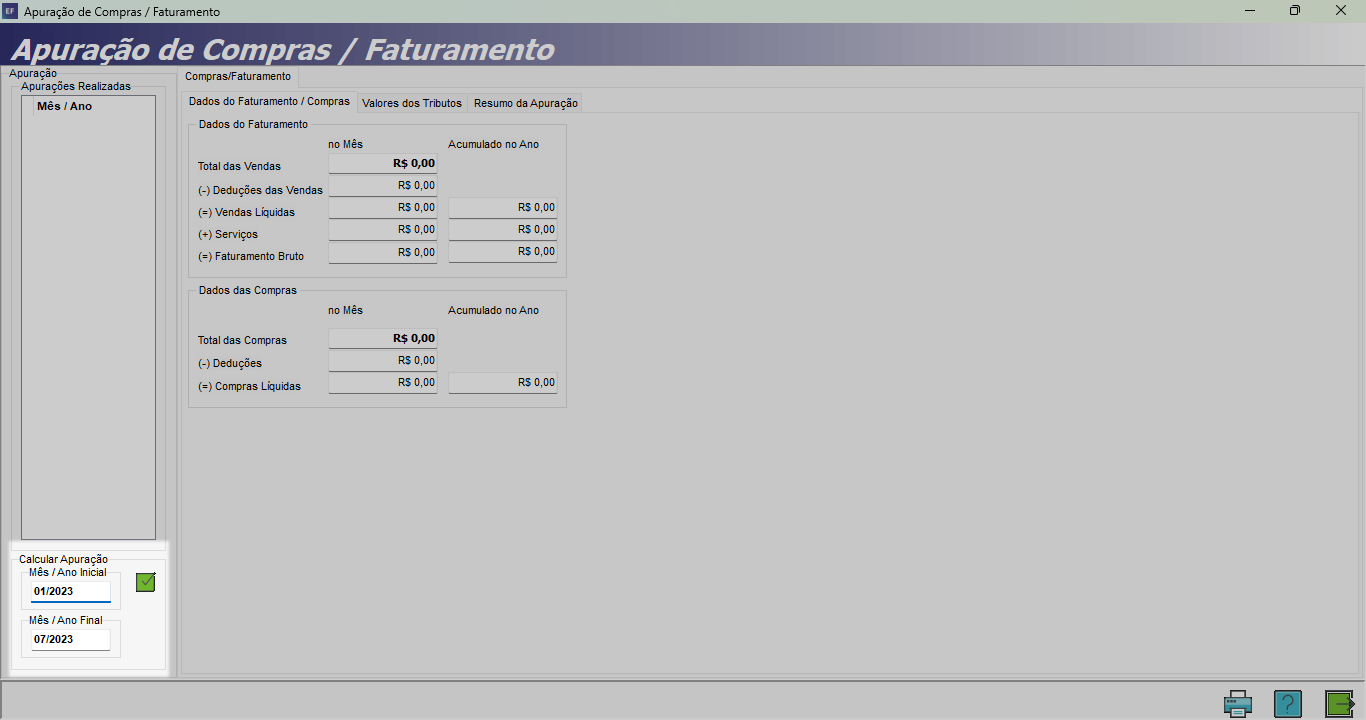
1. Acesse a aba Movimentação, e em seguida a sub aba Compras/ Faturamento;
2. Selecione o Mês/Ano e clique em Gravar (F11) para realizar a apuração;
2. Geração da DARF
1. Acesse a aba Geração de Informações Oficiais, e em seguida na sub aba DARF;
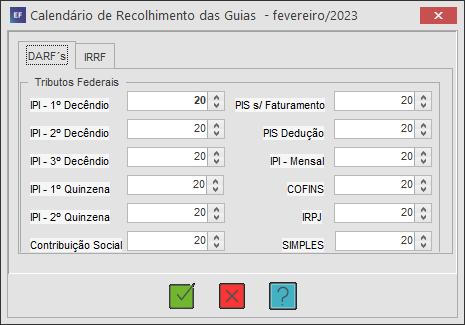
2. Clique em Extras (F10), em seguida em Calendário de Recolhimento;
3. Na aba DARF, preencha com o dia que será realizado o recolhimento;
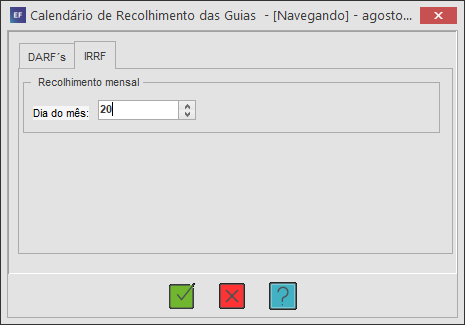
4. Na aba de IRRF, informe o dia do mês que será realizado o recolhimento mensal;
5. Ao finalizar, clique em Gravar (F11);
6. Ainda na sub aba DARF, clique em Extras (F10);
7. Em Geração Automática de Guias, selecione a empresa desejada e clique em Gravar (F11);
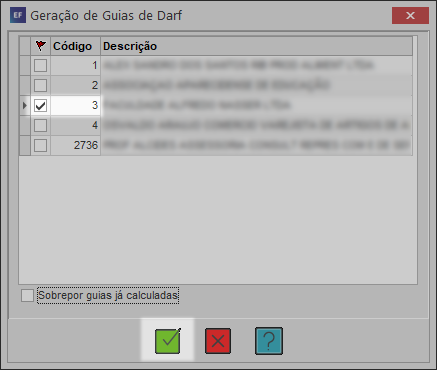
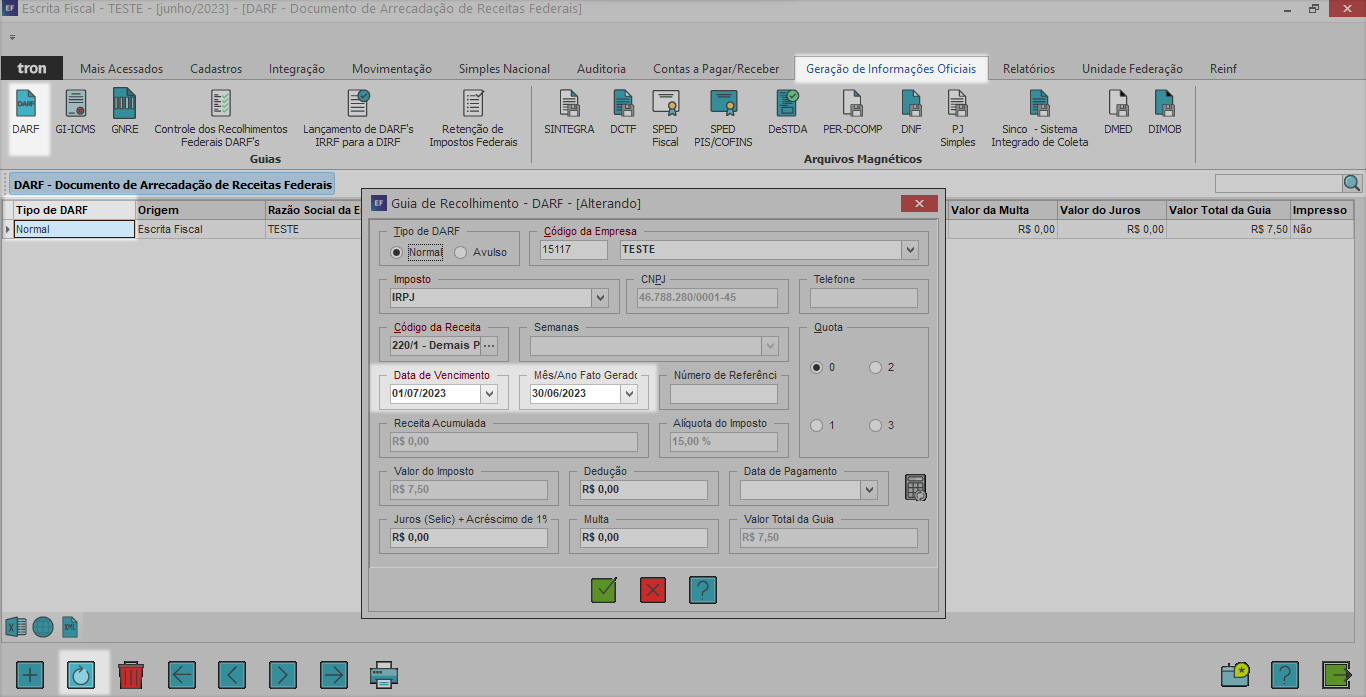
8. Após a geração, selecione a guia gerada e clique em Editar (ENTER);
9. Realize a conferência das datas nos campos:
👉 Mês/Ano Fato Gerado: O dia em que foi realizado a geração da Guia;
👉 Data de Vencimento: Data em que foi preenchida dentro do calendário de recolhimento para o vencimento do mesmo;
10. Ao finalizar, clique em Gravar (F11);
3. Geração da DCTF mensal
1. Acesse a aba Geração de Informações Oficiais, e em seguida a sub aba DCTF mensal;
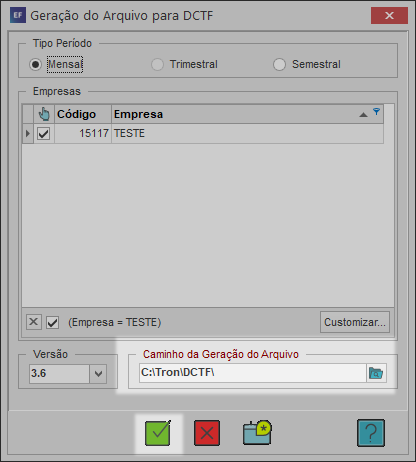
2. Em Tipo de Período marque a opção Mensal, e selecione a empresa desejada;
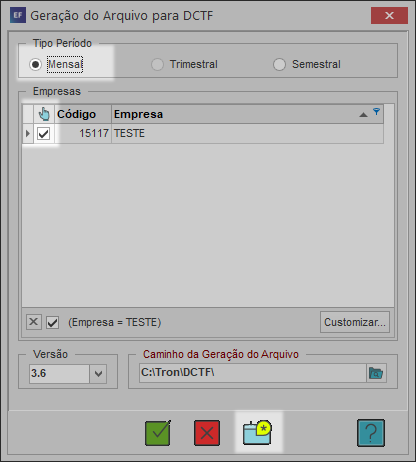
3. Clique em Extras (F10), em seguida em Parâmetro da DCTF;
4. Preencha os campos conforme os parâmetros da empresa e ao finalizar, clique em Gravar (F11);
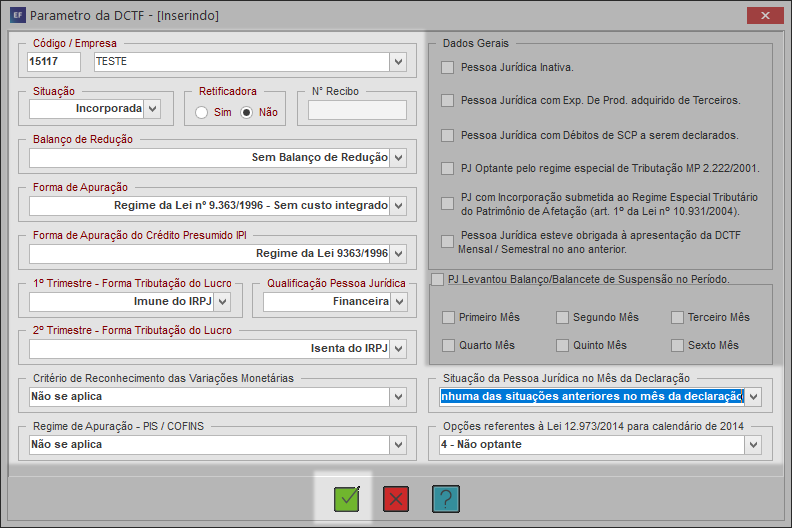
5. Se atente para o Caminho de Geração do Arquivo, onde será salvo o arquivo e clique em Gravar (F11). A posteriori basta o usuário validar o arquivo dentro do Programa da DCTF.