- Objetivo;
- Cadastro de Empresas;
- Reconhecimento de Pagamento;
- Gerar Título a Receber - Nota Fiscal de Serviço;
- Apuração e Geração SPED PIS/COFINS;
Objetivo:
Instruções detalhadas para gerar a Escrituração Fiscal Digital (EFD) Contribuições para empresas que se enquadram no regime de Lucro Presumido, seguindo o tipo de regime caixa. Essas instruções estão em conformidade com o Ato Declaratório Executivo Cofis nº 24/2011. Nosso objetivo é oferecer informações completas e concisas, em conformidade com as legislações aplicáveis, para facilitar o cumprimento das obrigações fiscais. As instruções são baseadas nos registros aprovados para a escrituração simplificada da Contribuição para o PIS/Pasep e da Cofins, relacionados ao Bloco F da EFD, e são aplicáveis apenas a pessoas jurídicas tributadas pelo Imposto de Renda com base no lucro presumido. Essa aprovação abrange fatos geradores a partir de 1º de julho de 2012, conforme as Instruções Normativas RFB nº 1.218/2011 e 1.252/2012.
Atendimento a legislação conforme o Ato Declaratório Executivo Cofins nº 24/2011.
Orientação:
1. Cadastro de Empresas:
1.1. Acesse a aba de Cadastros, em seguida na sub aba Empresas;
1.2. Selecione a empresa desejada, e clique em Editar (ENTER);
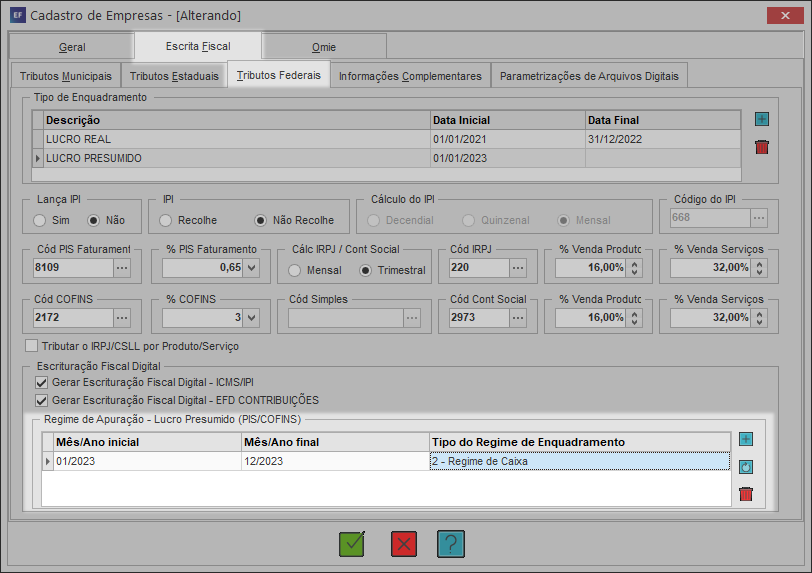
1.3. Na aba Escrita Fiscal, acesse na sub aba Tributos Federais;
1.4. No campo Regime de Apuração - Lucro Presumido (PIS/COFINS), clique em Inserir (INSERT);
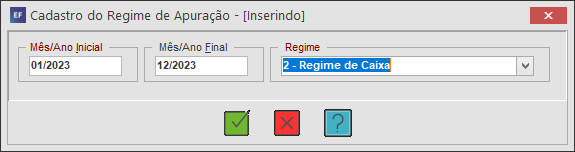
1.5. Informe o Mês/Ano Inicial e selecione o Tipo de Regime Caixa, pois o sistema preencherá automaticamente o campo com o regime de enquadramento já informado, que é o Regime de Competência. No caso de ausência dessa informação, o usuário terá a opção de inseri-la manualmente;
1.6. Clique em Gravar (F11);
Observação: O sistema possibilitará diversos tipos de cadastro do Regime de Apuração, desde que não haja notas fiscais já incluídas no período vigente.
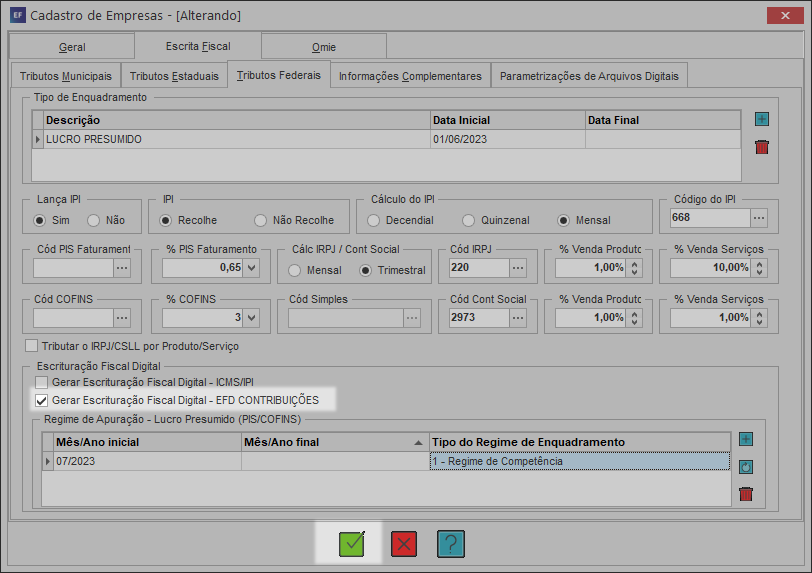
1.7. Marque o campo Gerar Escrituração Fiscal Digital - EFD Contribuições;
1.8. Ao finalizar, clique em Gravar (F11);
2. Reconhecimento de Pagamento:
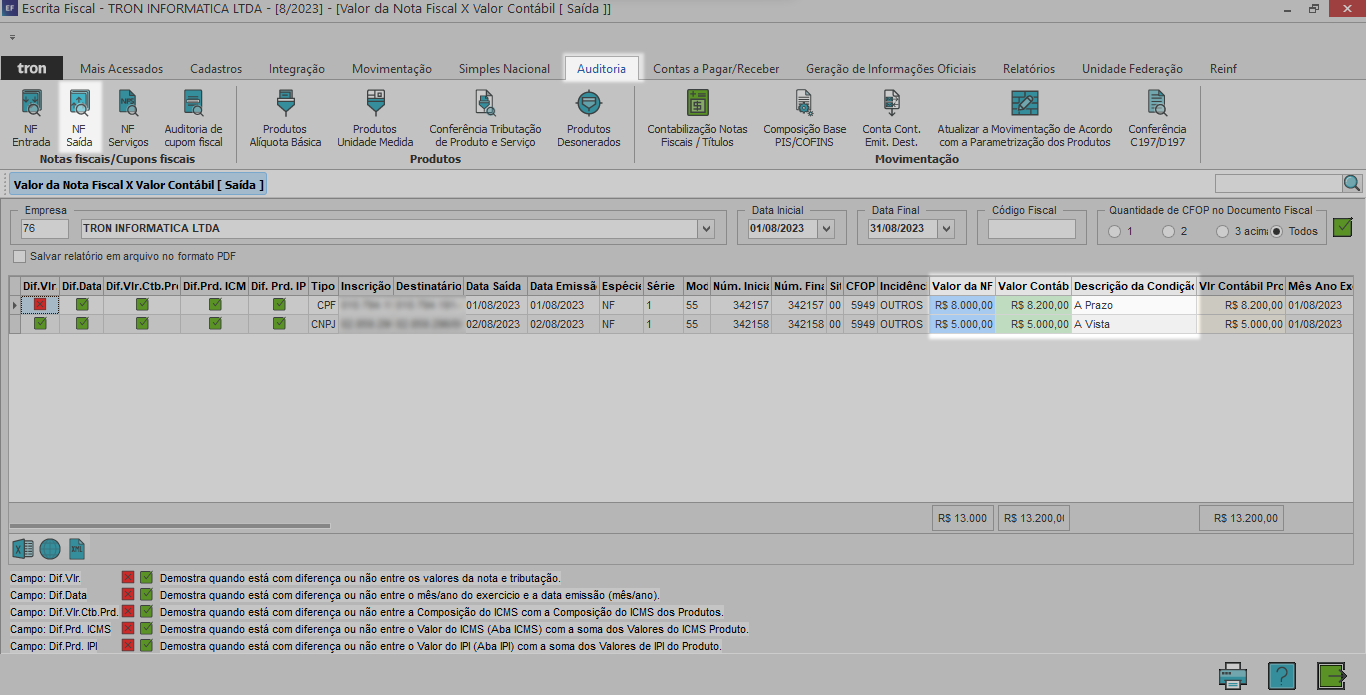
2.1. Na aba Auditoria, acesse a sub aba NF Saída;
2.2. Selecione a empresa desejada, e confira se as notas se encontram à prazo ou à vista na coluna Condições de Pagamento;
Observação: Como se trata de regime caixa, notas que se encontram à vista irão compor a base de cálculo de PIS/COFINS no período selecionado no rodapé mês/ano.
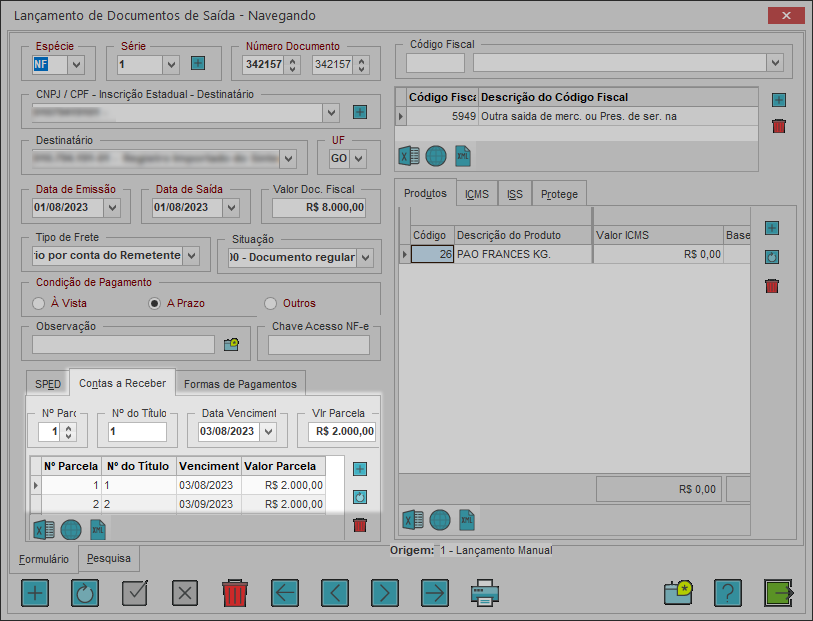
👉 À prazo: Selecione a nota, clique duas vezes sob a mesma e confira o campo Contas a Pagar;
Observação: O sistema só irá reconhecer o valor na apuração de notas que estão como a vista e/ou títulos recebidos.
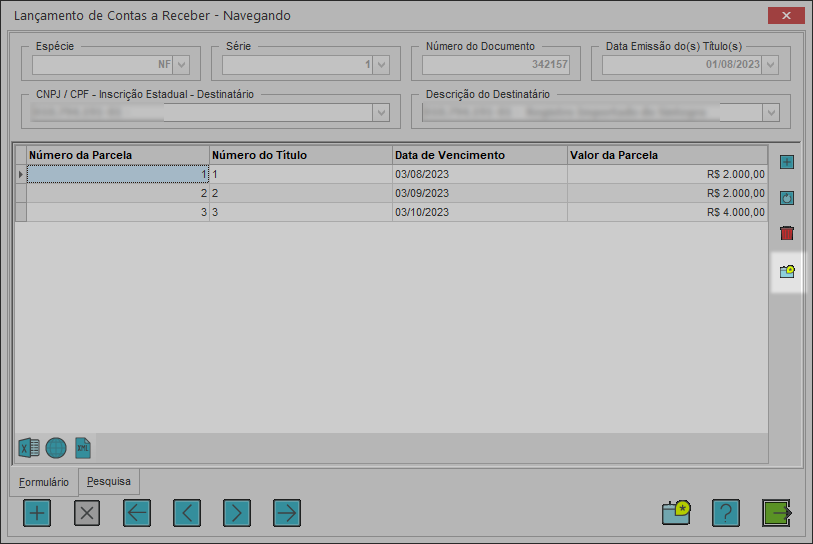
2.3. Para reconhecimento do pagamento das notas a prazo, acesse a aba Contas a Pagar/Receber;
2.4. Na sub aba Receber, e clique em Baixar título selecionado (F8);
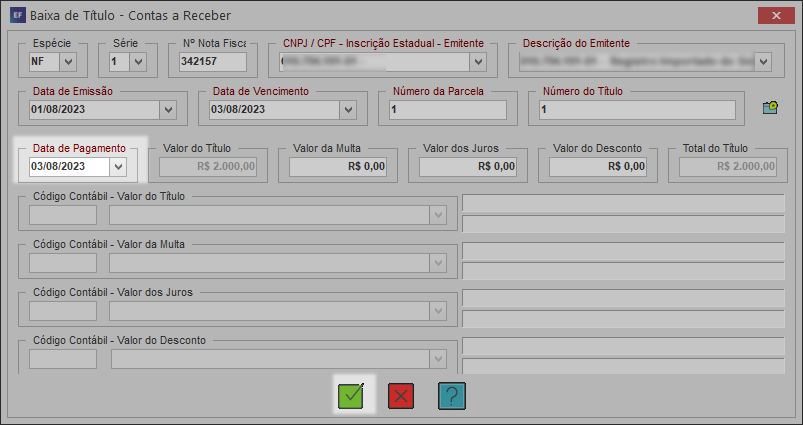
2.5. Se atente para a Data de Pagamento e clique em Gravar (F11);
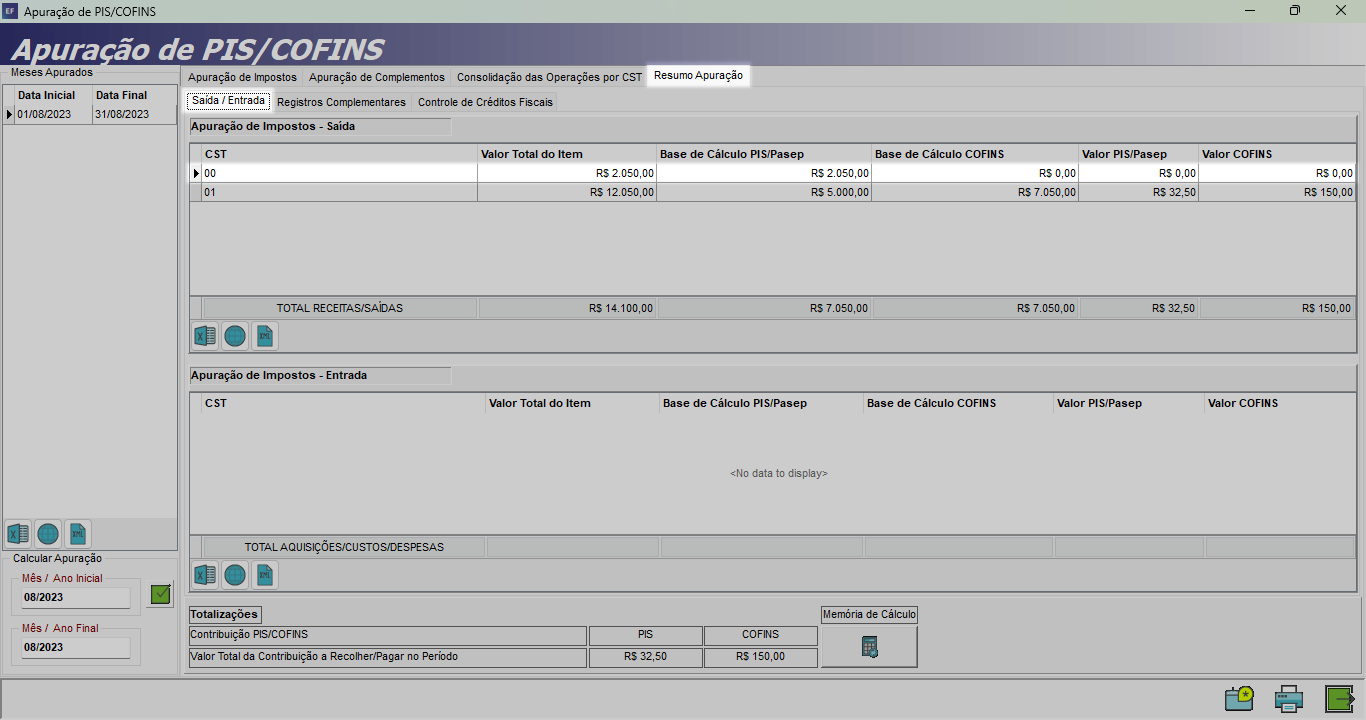
2.6. Confira o valor da baixa de título dentro de Apuração de PIS/COFINS:
Observação: O valor apresentado como exemplo na imagem acima, é o valor da nota + frete (incluso dentro do produto). Isso é, caso tenha frete incluso no produto, será distribuído para cada produto por duplicata.
3. Gerar Título a Receber - Nota Fiscal de Serviço:
Importante:
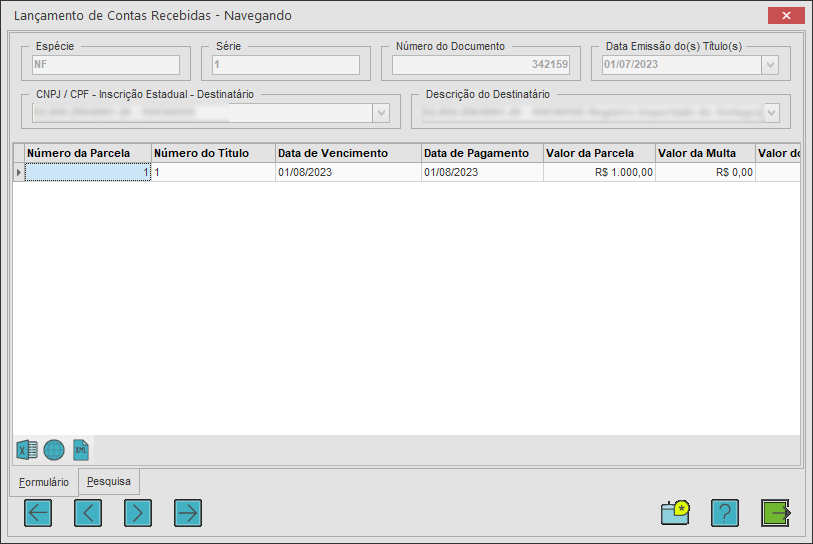
Em caso do usuário configurar o regime de caixa durante o cadastro da empresa conforme o item 1, o comportamento efetivo será o seguinte: o sistema primeiramente verifica se o documento é referente a pagamento à vista ou a prazo. Se for um pagamento à vista, ele é automaticamente considerado no período correspondente. No caso de pagamento a prazo, o sistema levará em conta se a data de recebimento está dentro do intervalo do mês/ano do cálculo, independentemente de a nota fiscal ter sido escriturada no mesmo mês.
Por exemplo, se uma nota fiscal foi escriturada em 07/2023 e é a prazo, e o pagamento é recebido em 01/08/2023, o valor correspondente será incluído na apuração de PIS/COFINS do mês/ano 08/2023.
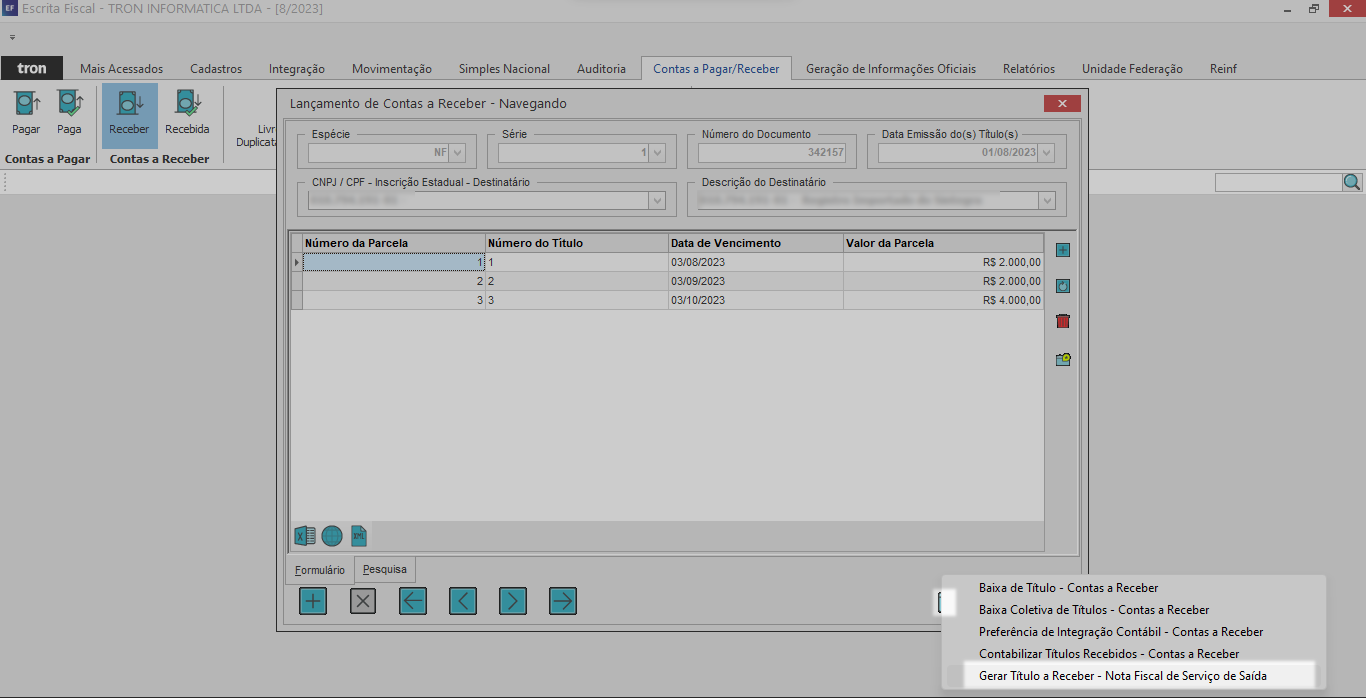
3.1. Acesse a aba Contas a Pagar/ Receber, e em seguida na sub aba Receber;
3.2. Clique em Extras (F10), e em seguida em Gerar Título a Receber - Nota Fiscal de Serviço;
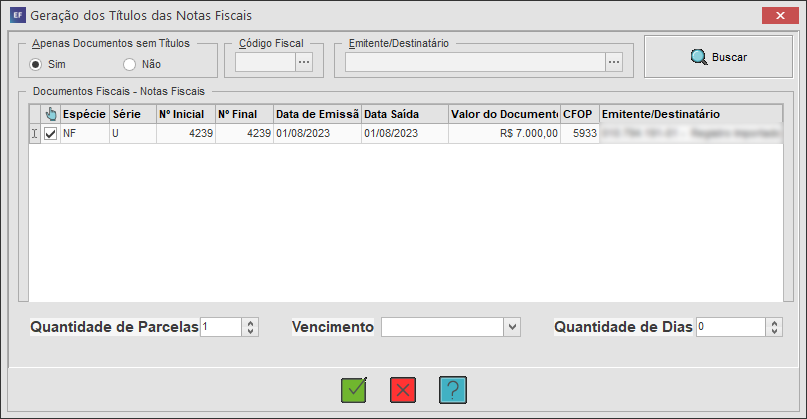
3.3. Em Geração dos Títulos das Notas Fiscais, preencha os campos:
👉 Apenas Documentos sem Títulos: Caso marque a opção sim, o sistema só irá buscar as notas que não possuem títulos, caso marque a opção não, irá buscar todas as notas desejadas;
👉 Código Fiscal: Informe o código desejado;
👉 Emitente/Destinatário: Informe a empresa desejada que será o emitente ou o destinatário;
👉 Documentos Fiscais - Notas Fiscais: Selecione a nota desejada;
👉 Quantidade de Parcelas: Insira em valor numérico que corresponda ao número de parcelas presentes na nota;
👉 Vencimento: Informe o dia de vencimento da Nota Fiscal;
👉 Quantidade de Dias: Preencha a data em que será computado a nota fiscal;
3.4. Ao finalizar, clique em Gravar (F11);
Atenção:
👉 O campo Geração dos Títulos das Notas Fiscais estará disponível apenas quando o tipo de regime de enquadramento for 2 - Regime de Caixa. Isso foi implementado para melhor controle na funcionalidade de Geração dos Títulos das Notas Fiscais.
👉 A geração de Títulos de notas Fiscais deve ser gerada a cada parcela que será reconhecida. Isso é, uma nota tenha 3 parcelas, então a cada parcela deverá realizar o mesmo processo informado no tópico 2.
4. Apuração PIS/COFINS:
4.1. Acesse a aba Movimentação, em seguida na sub aba Apuração de PIS/ COFINS;
4.2. Selecione a opção desejada:
👉 Regime de Competência: O sistema irá computar as receitas e despesas no momento em que são reconhecidas, independentemente de quando o dinheiro é efetivamente recebido ou pago;
👉 Regime de Caixa: O sistema irá computar as receitas somente quando o dinheiro é efetivamente recebido e as despesas são registradas somente quando o dinheiro é efetivamente pago;
4.3. Selecione o período desejado, e clique em Gravar (F11);
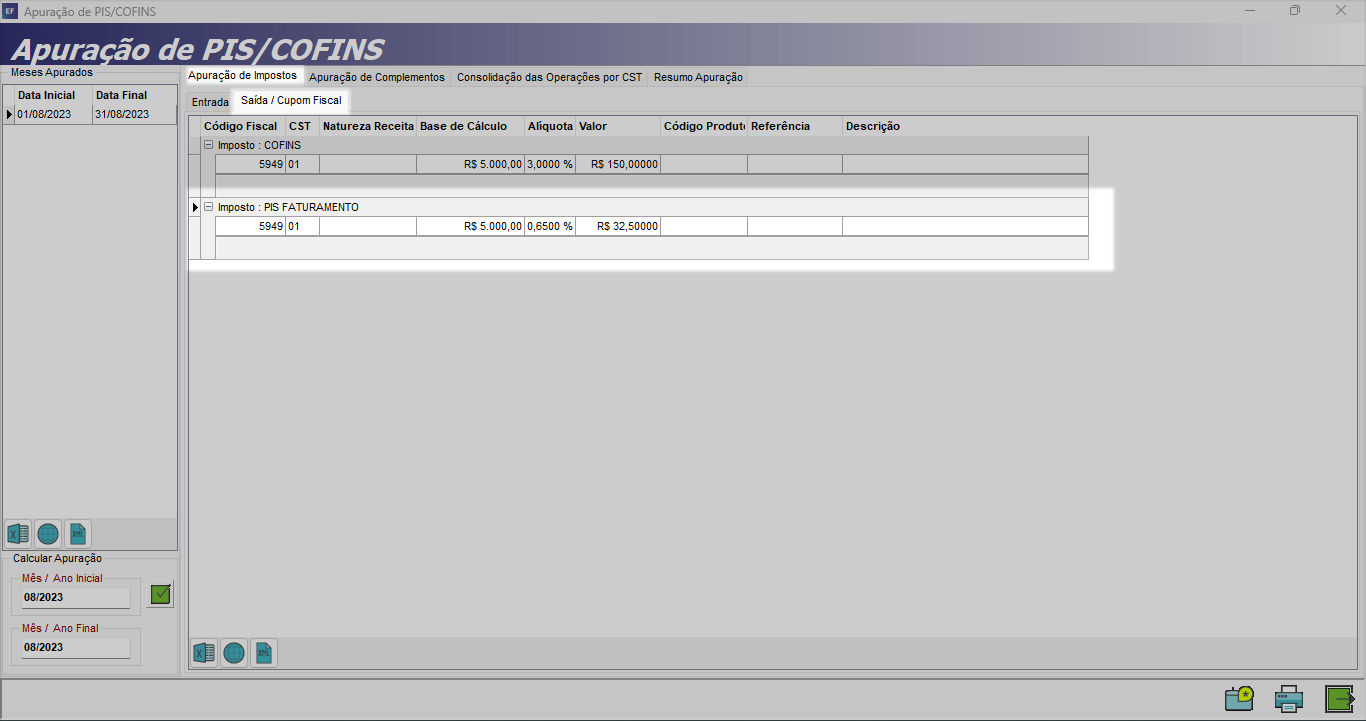
4.4. Na aba Apuração de Impostos, clique em + e confira os valores da nota, tendo em vista que:
Atenção:
O cálculo é integralmente fundamentado no CST, portanto, é de extrema importância que, ao inserir o produto, o usuário indique o CST.
👉 Base de Cálculo: Corresponde ao Valor de Base apresentado dentro do lançamento do produto;
👉 Alíquota: Corresponde a Porcentagem (IPI/PIS/COFINS) dentro do lançamento do produto;
👉 Valor: Resultado total da multiplicação dos dois anteriores;
Base de Cálculo x Alíquota: Valor Total
👉 Exemplo:
Base de Cálculo: 100.000;
Alíquota: %PIS 0.65;
Valor total: 650,000
Atenção:
Para saber mais, acesse: Apuração de PIS/COFINS.
5. Geração de EFD Contribuições:
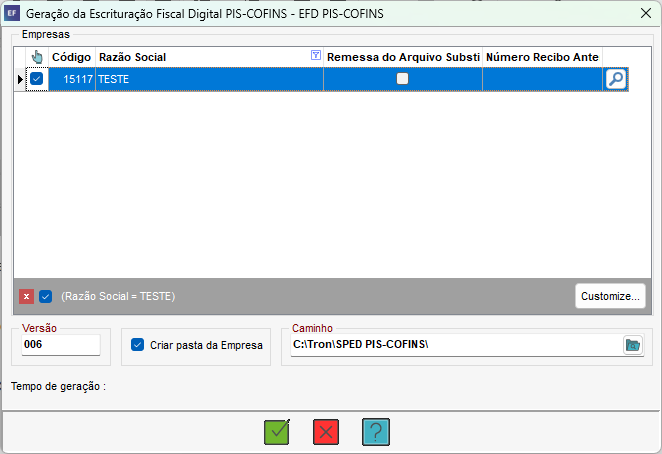
5.1. Acesse a aba Geração de Informações Oficiais, e em seguida SPED PIS/COFINS;
5.2. Selecione a empresa desejada, e ao finalizar, clique em Gravar (F11);