- Objetivo;
- Parametrização de Rubrica individual;
- Parametrização de Rubricas Coletiva;
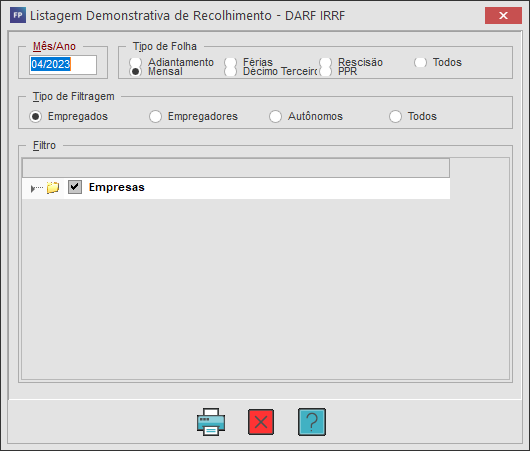
- Relatório Demonstrativo de DARF IRRF;
Objetivo:
Instruções a seguir têm como objetivo orientar o usuário sobre como realizar a parametrização das rubricas manuais criadas dentro do sistema Tron. Essa ação é necessária para garantir o envio correto das informações sobre as incidências referentes ao Imposto de Renda Retido na Fonte (IRRF), em conformidade com as exigências da Norma Técnica de 2023.
Atendimento a legislação conforme a Nota Técnica S-1.1 Nº 01/2023.
Orientação:
1. Parametrização de Rubrica individual:
1.1. Acesse a aba eSocial, em seguida na sub aba Parametrização de Rubricas;
1.2. Selecione o evento manual desejado (criado pelo usuário), e clique em Editar (ENTER);
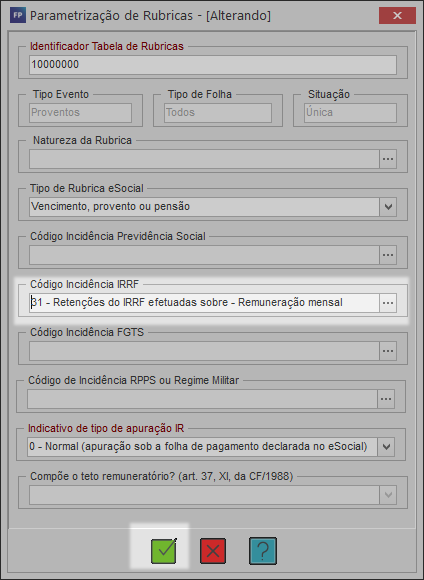
1.3. No campo Código de Incidência IRRF, clique sob as reticências …;
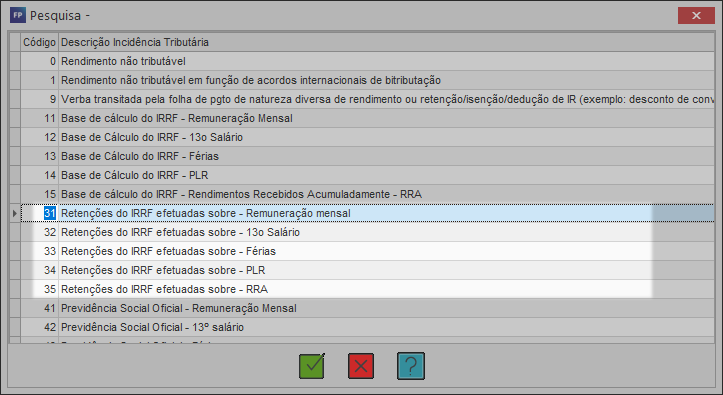
1.4. Selecione o código de Rubrica desejado e clique em Gravar (F11);
Atenção:
Importante salientar que os eventos desprovidos de retenção não devem conter incidências com códigos de 31 a 34, uma vez que, ao calcular, todas as incidências com o mesmo código serão somadas, o que pode gerar inconsistências.
👉 Para saber qual código usar, acesse a Tabela 21 disponibilizada pelo o eSocial.
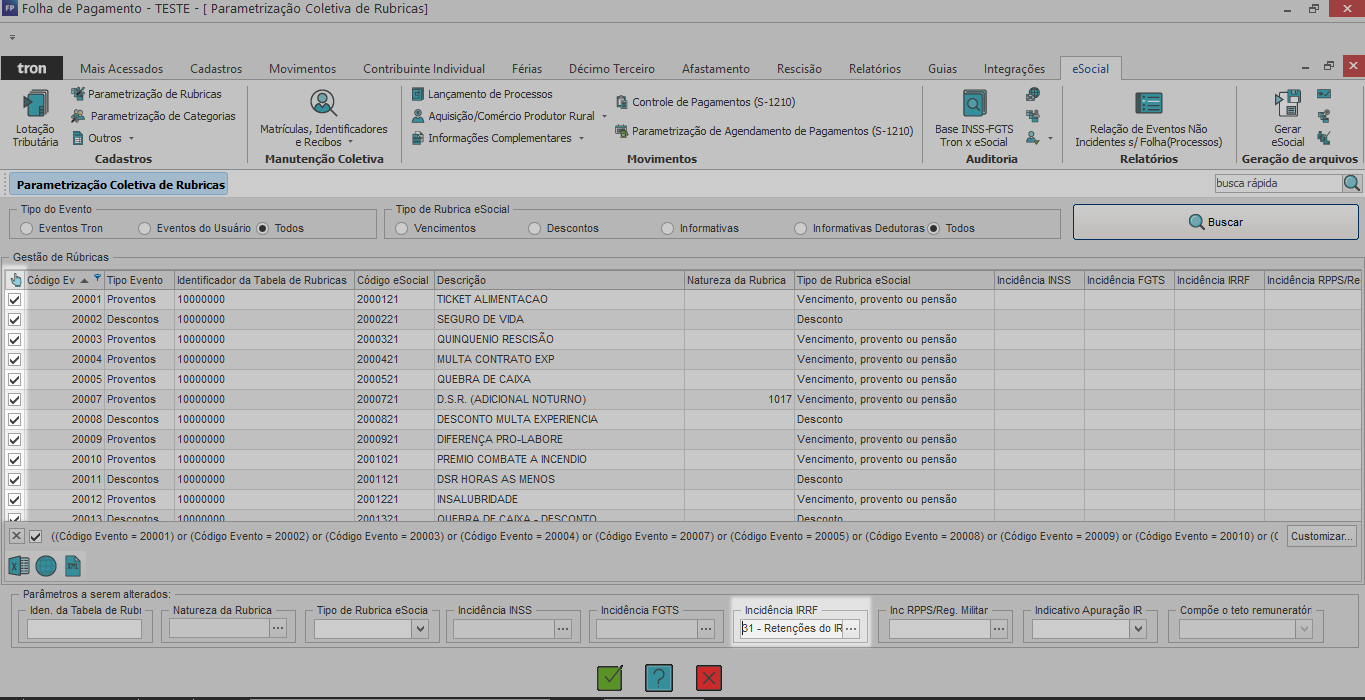
2. Parametrização de Rubricas Coletiva:
2.1. Acesse a aba eSocial, em seguida, a sub aba Parametrização de Rubricas;
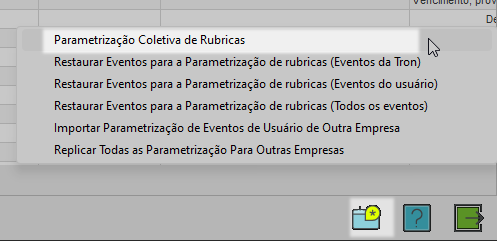
2.2. Em Extras (F10), e clique em Parametrização Coletiva de Rubricas;
2.3. Selecione os eventos manuais desejados e no campo Incidência IRRF, selecione a incidência desejada;
Observação: As parametrizações deverão estar conforme disposto da tabela 21 do eSocial.
3. Relatório Demonstrativo de DARF IRRF :
Importante:
Recomenda-se que o usuário evite utilizar o Resumo da Folha como uma forma de conferência de valores, uma vez que esse documento exibe apenas os valores referentes ao mês atual e não fornece informações precisas sobre a data de pagamento do IRRF.
3.1. Acesse a aba Guias, e em seguida em Demonstrativo DARF;
3.2. Selecione:
👉 Ano/Mês: Informe o período correspondente ao que está apresentado no rodapé;
👉 Tipo de Folha: Selecione a opção desejada;
👉 Tipo de Filtragem: Marque a opção desejada;
3.3. Selecione a empresa desejada e ao finalizar, clique em Imprimir (F9);