Objetivo:
Instruções sobre o processo de cadastro e destacar os principais parâmetros necessários para estruturar a Demonstração de Fluxo de Caixa (DFC), visando proporcionar uma conferência mais precisa dos dados inseridos em cada conta. Isso contribui para facilitar e aprimorar a análise financeira da empresa como um todo.
Atendimento a legislação conforme estabelecido no Art. 188 da Lei 11.638/2007, CPC 03 (R2);
Orientação:
1. Conceito:
A DFC - Demonstração do Fluxo de Caixa é um relatório financeiro que evidencia todas as movimentações de entrada e saída de dinheiro de uma empresa em um determinado período vigente. Por meio da separação das operações de caixa em atividades operacionais, de investimento e de financiamento, a DFC mostra como a empresa gerou e utilizou o seu caixa durante o período analisado, e identificando possíveis problemas financeiros, como falta de liquidez ou excesso de endividamento. É fundamental para a avaliação da capacidade da empresa em gerar fluxo de caixa e administrar suas finanças, além disso é de grande importância para investidores, analistas e gestores. Assim como a Demonstração das Origens e Aplicações de Recursos (DOAR), a DFC também é exigida pela legislação brasileira, sendo obrigatória para empresas de capital aberto ou com patrimônio líquido superior a R$ 2.000.000,00 (dois milhões de reais).
O relatório de fluxo de caixa deve ser segmentado em três grandes áreas:
👉 Atividades Operacionais: Se referem às receitas e gastos decorrentes das operações principais da empresa, como vendas e compras, e têm relação com o capital circulante líquido da empresa;
👉 Atividades de Investimento: Englobam os gastos efetuados no Realizável a Longo Prazo, Investimentos, Imobilizado ou Intangível, bem como as entradas por venda dos ativos registrados nos referidos subgrupos de contas;
👉 Atividades de Financiamento: Correspondem aos recursos obtidos do Passivo Não Circulante e do Patrimônio Líquido, incluindo empréstimos e financiamentos de curto prazo. As saídas correspondem à amortização dessas dívidas e aos valores pagos aos acionistas a título de dividendos ou distribuição de lucros;
2. Estrutura de DFC:
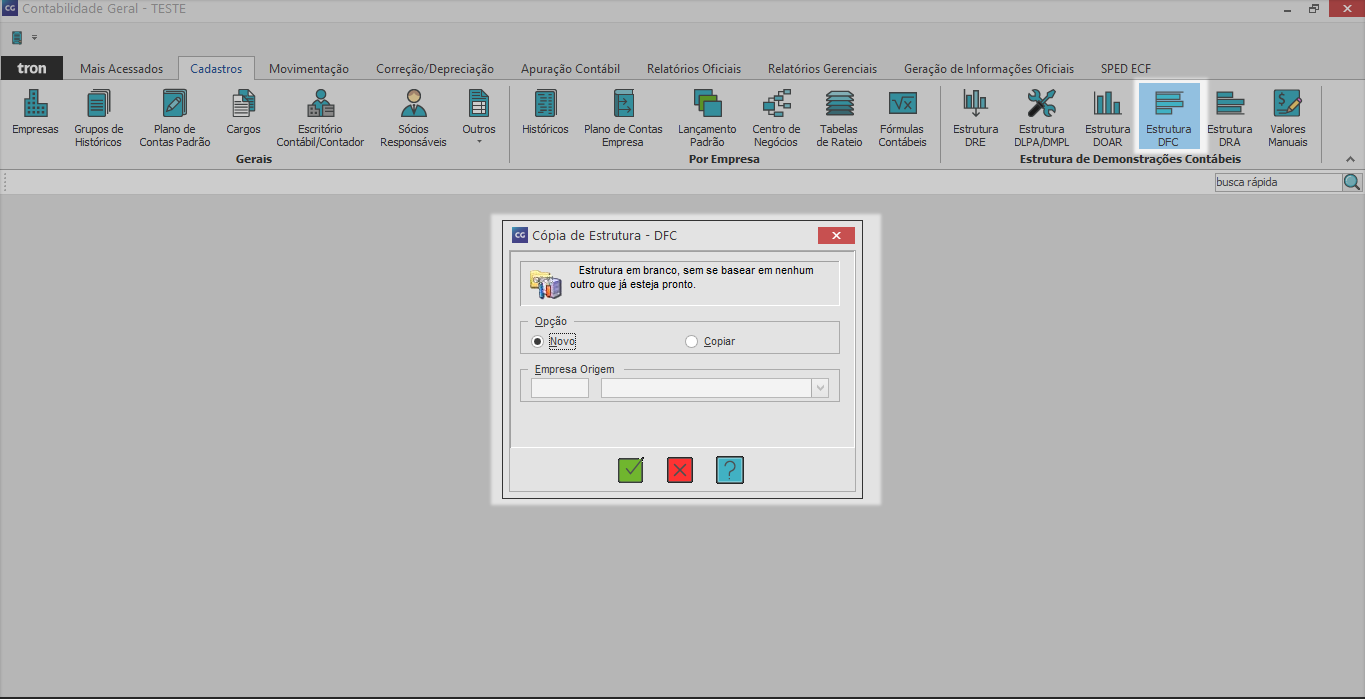
2.1. Acesse a aba Cadastro, em seguida na sub aba Estrutura de DFC;
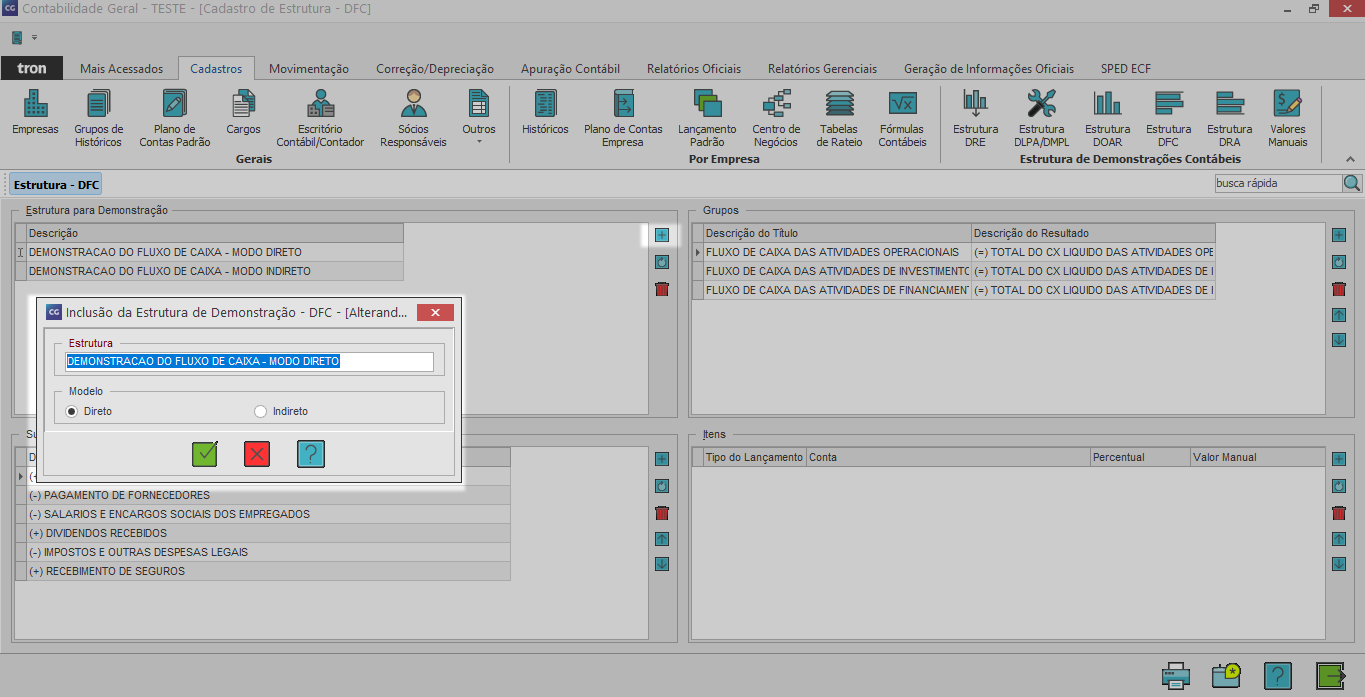
2.2. No campo Estrutura para Demonstração, clique em Inserir (INSERT);
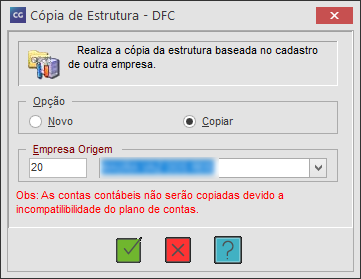
2.3. Caso a empresa não tiver antes feito uma DFC, clique em Novo;
2.3.1. Caso opte, o usuário também poderá Copiar uma estrutura já criada de uma outra empresa;
2.3.2. Ao finalizar, clique em Gravar (F11);
2.4. Informe o nome da Estrutura e no campo modelo selecione:
👉 Direto: Será realizado a apuração a partir da Receita Bruta;
👉 Indireto: Será realizado a apuração a partir do Lucro Líquido;
2.5. Ao finalizar, clique em Gravar (F11);
2.6. No campo Grupos, clique em Inserir (INSERT);
2.7. Preencha os campos:
👉 Descrição do Título: Com o nome da conta de resultado desejada;
👉 Descrição do Resultado: Caso opte, descreva a conta mencionada no título, considerando que o campo de Descrição do Resultado é utilizado como um grupo totalizador para evidenciar, por exemplo, o saldo das receitas operacionais brutas após a dedução das despesas;
2.8. Caso opte, marque o campo Imprime terceira coluna no relatório, e ao finalizar, clique em Gravar (F11);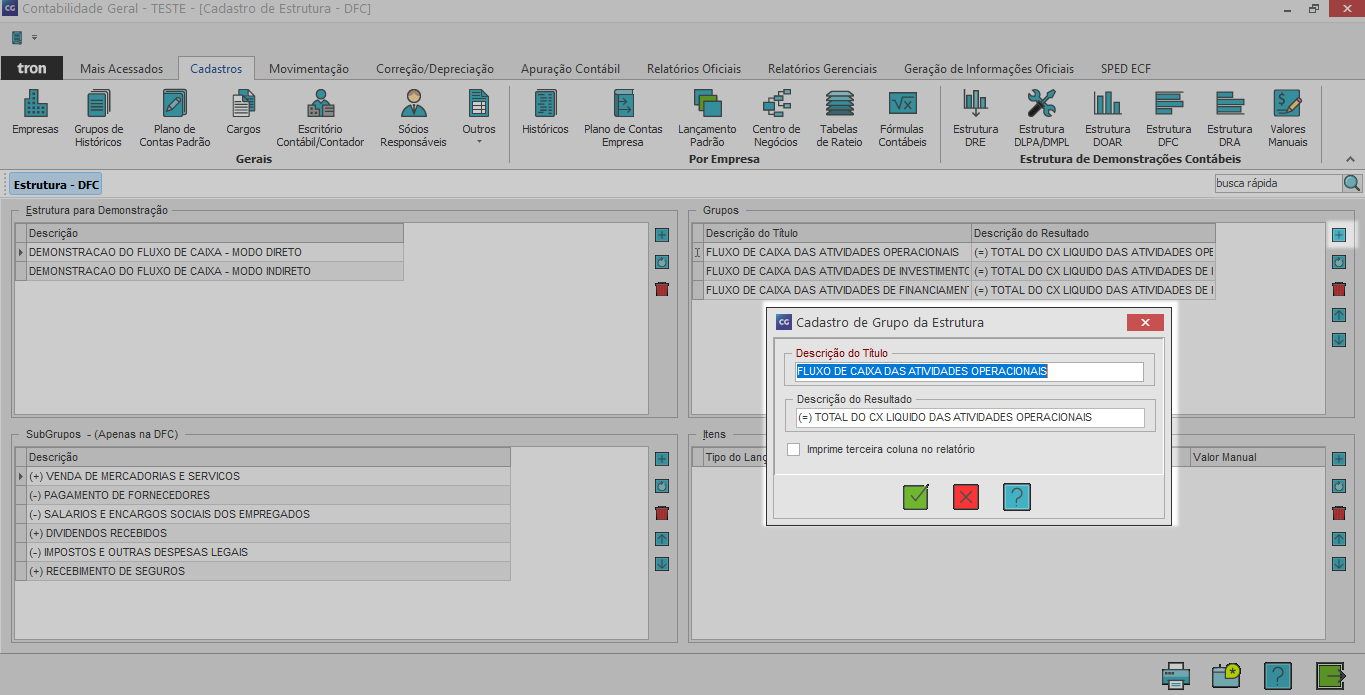
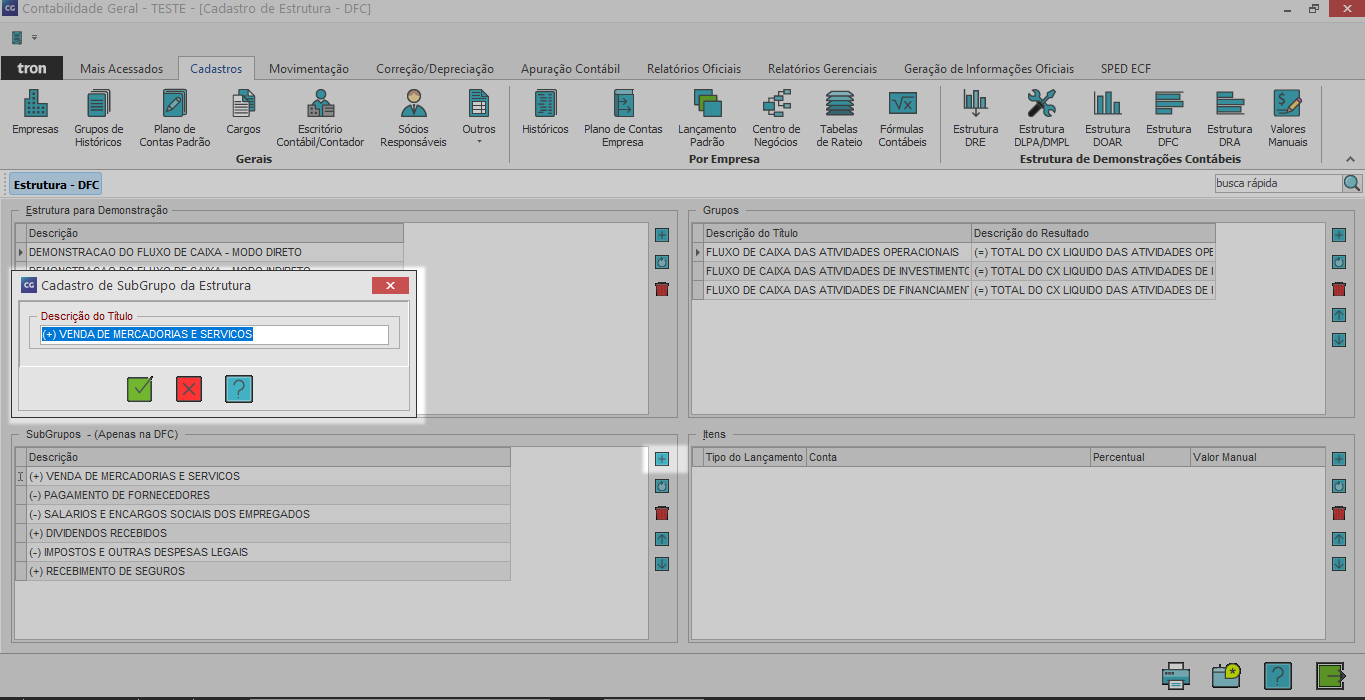
2.9. Em SubGrupos, clique em Inserir (INSERT);
2.10. Informe a Descrição do Título desejado e ao finalizar, clique em Gravar (F11);
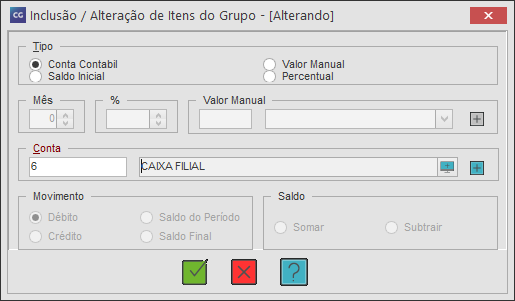
2.11. Em Itens, clique em Inserir (INSERT);
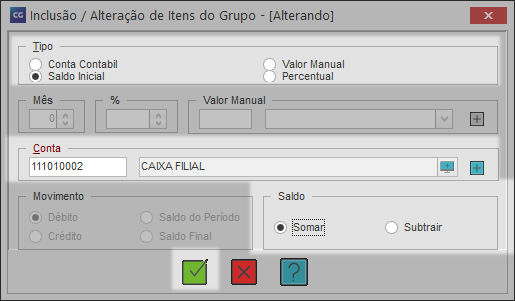
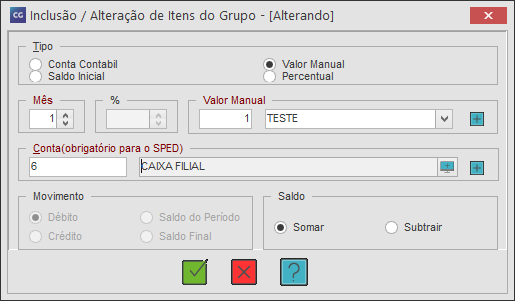
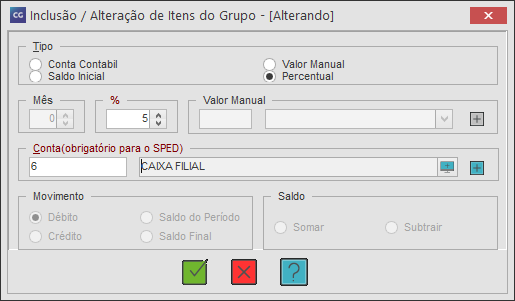
2.12. Selecione o Tipo da conta desejado:
👉 Conta Contábil: Ao marcar conta, o usuário deverá selecionar a conta desejada no campo Conta, assim irá evidenciar a movimentação ocorrida na conta selecionada;
👉 Saldo Inicial: Caso opte por marcar Saldo Inicial, o usuário poderá selecionar a conta desejada, tendo em vista que irá levar apenas o saldo inicial da conta selecionada. No campo Saldo, marque se é para somar ou subtrair;
👉 Valor Manual: Caso opte por marcar Valor Manual, informe o mês. No campo Valor Manual e Conta, a opção desejada. Marque o campo Saldo conforme a conta;
👉 Percentual: Caso opte por marcar por porcentual, preencha o campo % com a porcentagem desejada e selecione a conta desejada;
2.13. Ao finalizar o preenchimento, clique em Gravar (F11);
Importante:
Caso opte por uma conta Sintética, todas as contas analíticas do grupo que apresentarem movimentação serão automaticamente incluídas. Porém, caso opte por uma conta Analítica, será necessário escolher cada conta desejada individualmente.