Objetivo:
Instruções para realizar o cadastro de Demonstração de Origens e Aplicações de Recursos (DOAR) no sistema Tron que visa validar o uso de valores e recursos pela empresa durante um período de tempo, permitindo avaliar sua situação financeira atual por meio da conferência.
Funcionalidade que tem como objetivo guiar o usuário na inserção dos principais parâmetros necessários para cadastrar uma Demonstração de Origens e Aplicações de Recursos. Isso possibilita que, após a construção da estrutura, o usuário possa realizar uma conferência mais precisa dos dados e valores inseridos.
Orientação:
1. Conceito:
Anteriormente, a DOAR (Demonstração de Origens e Aplicações de Recursos) era uma obrigação contábil que apresentava o fluxo de caixa de uma empresa em um determinado período, evidenciando as fontes de recursos utilizadas (origens) e como elas foram aplicadas (aplicações). No entanto, com a chegada da Lei 11.638 em 2007, a DOAR foi extinta e substituída por outras demonstrações financeiras, como a Declaração de Valor Adicionado (DVA), que informa a variação do patrimônio da empresa ao longo do ano. Além disso, a apresentação da Demonstração dos Fluxos de Caixa (DFC) também se tornou obrigatória na mesma época. A DFC é uma ferramenta importante para gestores e investidores, pois permite avaliar a saúde financeira da empresa e sua capacidade de gerar e utilizar recursos de forma eficiente, assim como a DOAR fazia.
2. Estrutura de DOAR:
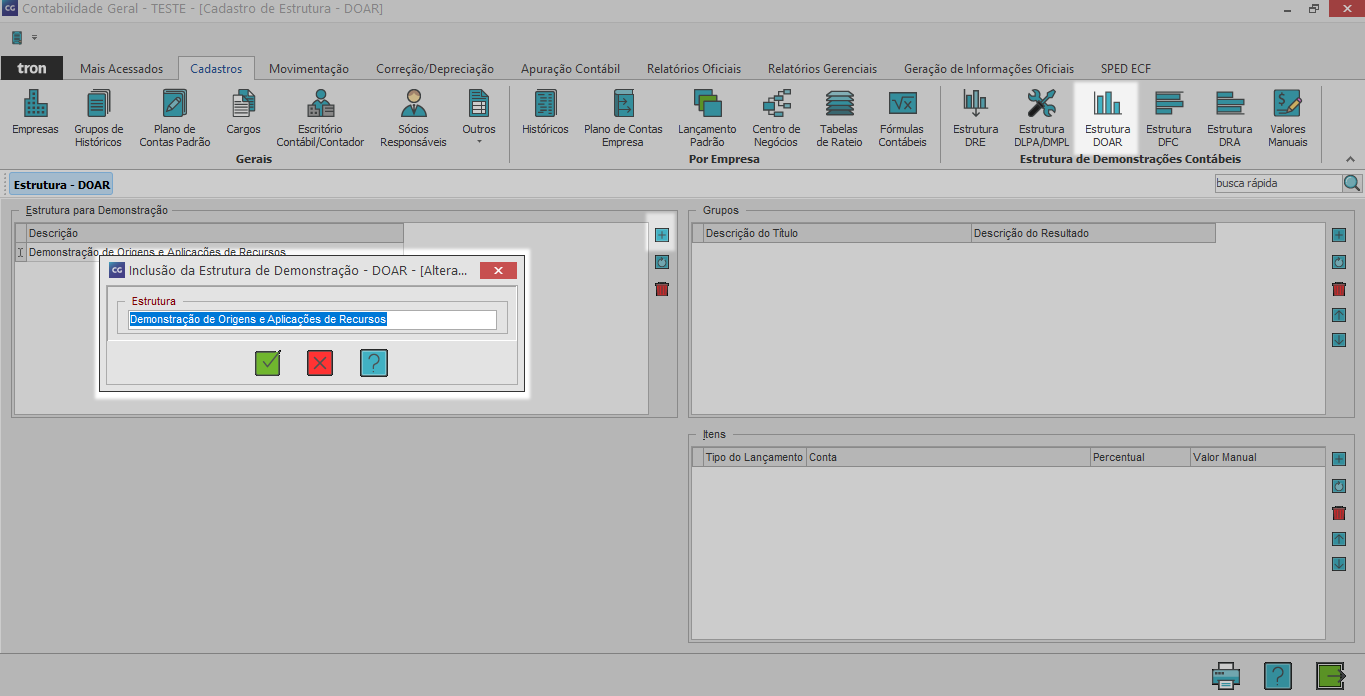
2.1. Acesse a aba Cadastros, e em seguida na sub aba Estrutura de DOAR;
2.2. Em Estrutura para Demonstração, clique em Inserir (INSERT);
2.3. Preencha os campos a ser utilizada no resultado:
👉 Estrutura: É um campo Obrigatório, nome utilizado para a estrutura;
2.4. Clique em Gravar (F11), para salvar as informações;
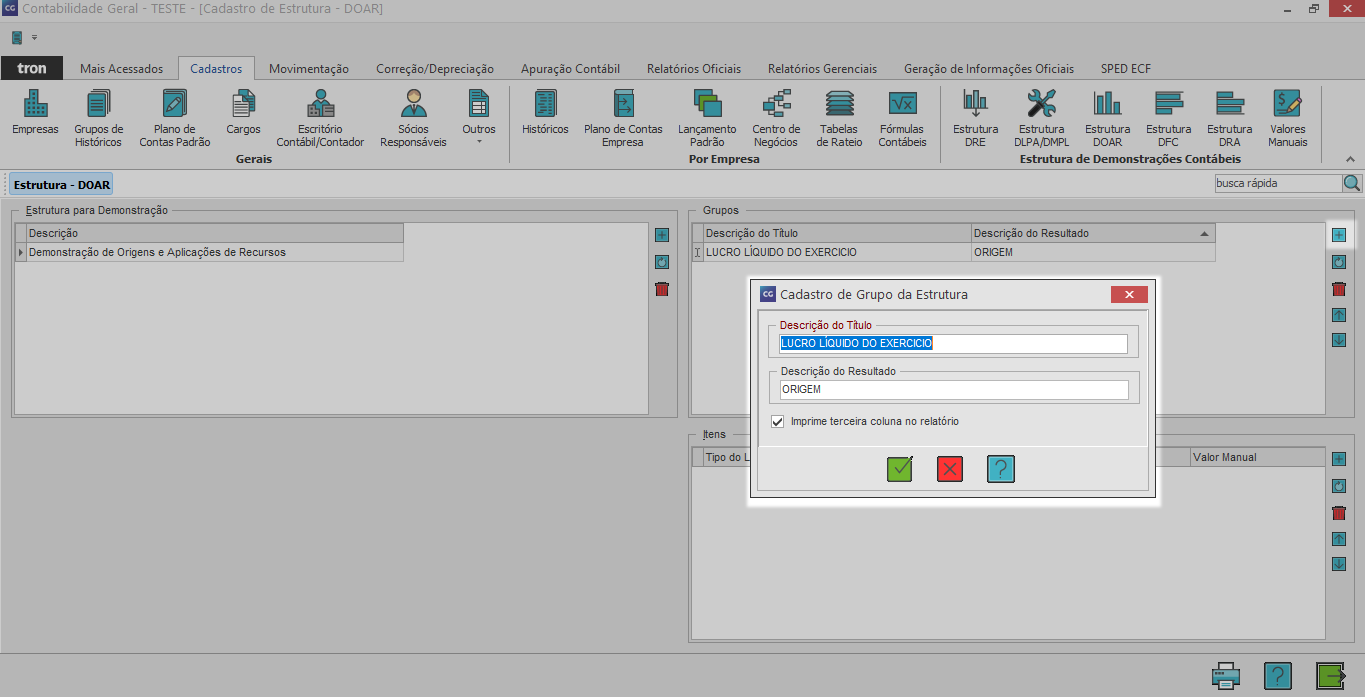
2.5. Em Grupos, preencha o campos:
👉 Descrição do título: É um campo obrigatório, utilizado para informar qual o nome do grupo que irá compor a estrutura;
👉 Descrição do Resultado: Este campo irá totalizar o saldo do Grupo criado;
2.6. Caso opte, marque o campo Imprime terceira coluna no relatório, e ao finalizar, clique em Gravar (F11);
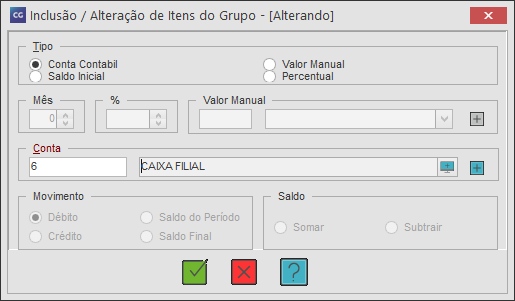
2.7. Em Itens, clique em Inserir (INSERT);
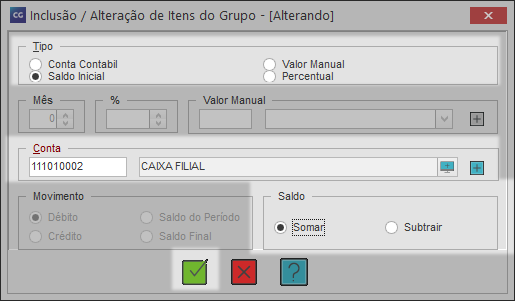
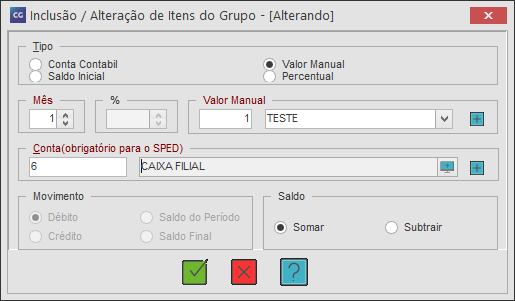
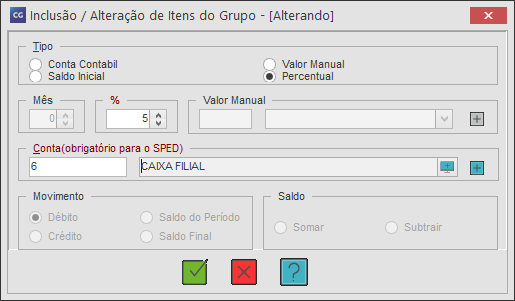
2.8. Selecione o Tipo da conta desejado:
👉 Conta Contábil: Ao marcar conta, o usuário deverá selecionar a conta desejada no campo Conta, assim irá evidenciar a movimentação ocorrida na conta selecionada;
👉 Saldo Inicial: Caso opte por marcar Saldo Inicial, o usuário poderá selecionar a conta desejada, tendo em vista que irá levar apenas o saldo inicial da conta selecionada. No campo Saldo, marque se é para somar ou subtrair;
👉 Valor Manual: Caso opte por marcar Valor Manual, informe o mês. No campo Valor Manual e Conta, a opção desejada. Marque o campo Saldo conforme a conta;
👉 Percentual: Caso opte por marcar por porcentual, preencha o campo % com a porcentagem desejada e selecione a conta desejada;
2.9. Ao finalizar o preenchimento, clique em Gravar (F11);
Cadastro de Estrutura DOAR
4 min
Criado por EURILAINE FERNANDES DE OLIVEIRA em 05/04/2023 11:18
Atualizado por EURILAINE FERNANDES DE OLIVEIRA em 29/11/2023 11:16