Objetivo:
Orientação para o cadastro de empregados dentro de Folha de Pagamento de forma detalhada, onde visa garantir a precisão e abrangência das informações relacionadas ao empregado, constituindo um passo fundamental no processo de administração de recursos humanos, além de seguir a legislação vigente.
Atenção:
Para usuários que possuem tanto o módulo de Folha de Pagamento quanto o de Medicina no sistema Tron, o cadastro deve ser realizado apenas em um deles, pois a integração automática dos dados inseridos em um módulo resultará na integração com o outro.

Funcionalidade com objetivo registrar informações completas e relevantes sobre o funcionário na empresa, incluindo seus dados pessoais e informações básicas sobre o contrato de trabalho. Essas informações são utilizadas para fins administrativos, fiscais e de gestão de pessoal, permitindo a realização de cálculos de salários, benefícios e impostos de forma precisa. Além disso, o cadastro do empregado assegura a documentação comprobatória dos direitos do funcionário.
Atendimento a legislação conforme o Manual de Orientação do eSocial - versão 1.2.
Orientação:
1. Cadastro do empregado:
1.1. Acesse aba Cadastros e em seguida, sub aba Empregados;
1.2. Clique em Inserir (INSERT);
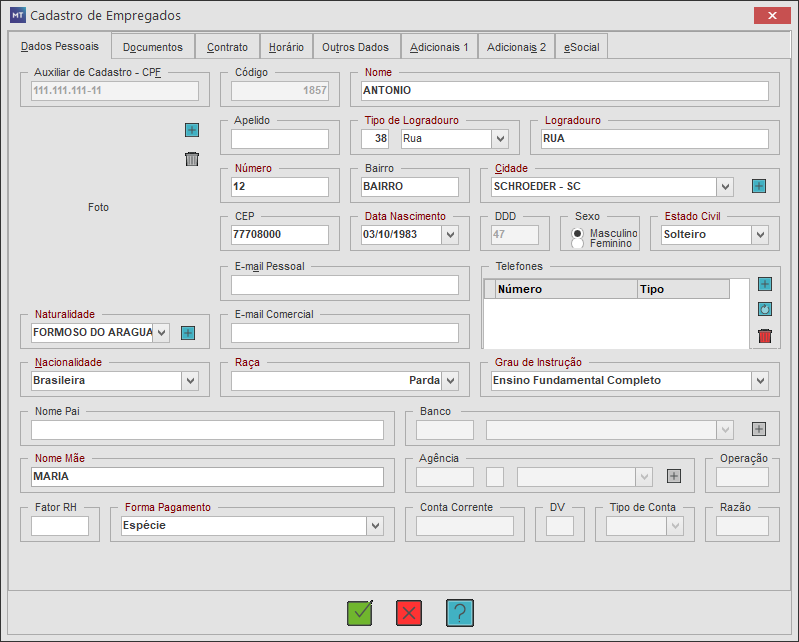
1.3. Na aba Dados Pessoais, preencha com os dados do empregado;
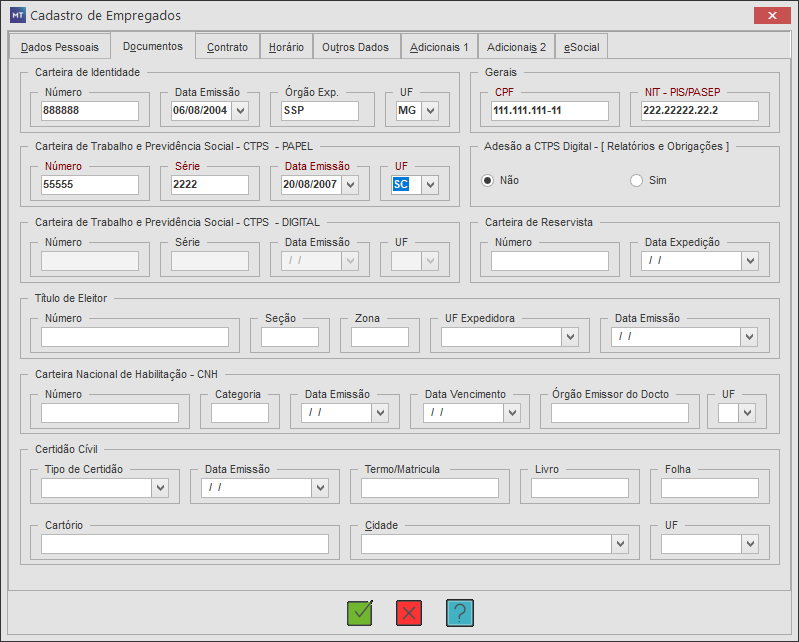
1.4. Na aba Documentos, preencha os campos com as principais documentações do empregado;
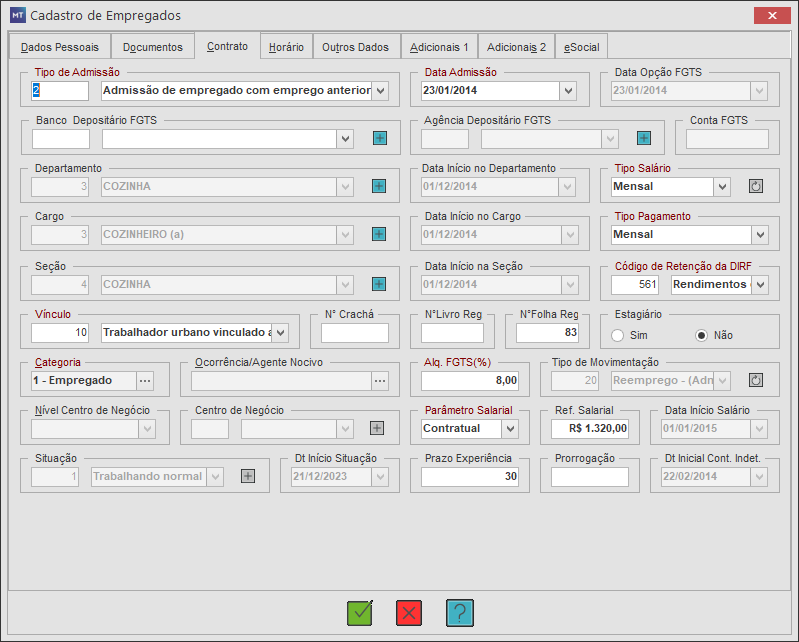
1.5. Na aba Contrato, preencha com as informações como: salários, cargo, tipo de movimentação, entre outros;
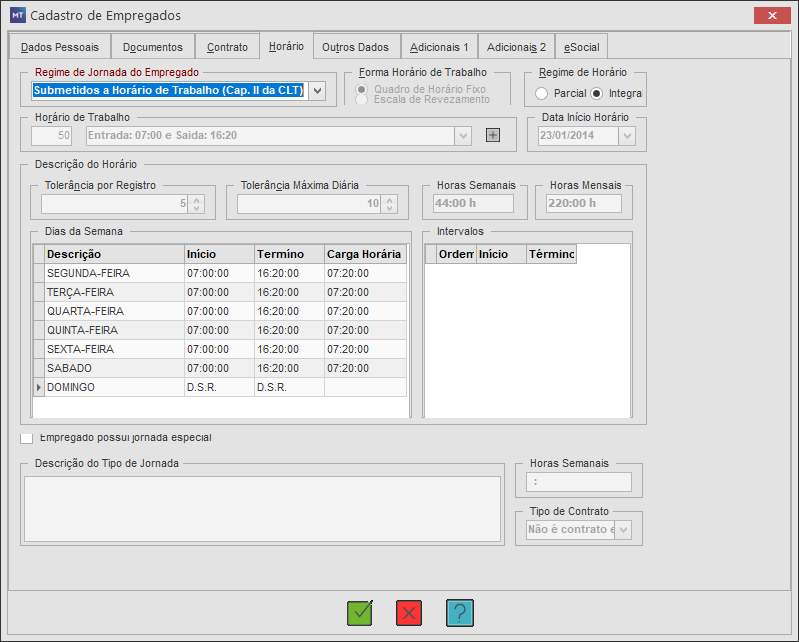
1.6. Na aba Horário, informe o tipo de jornada em que o empregado irá seguir;
Observação: O cadastro de horário deverá seguir conforme proposto no Inciso XIII do Art. 7 da CF 88;
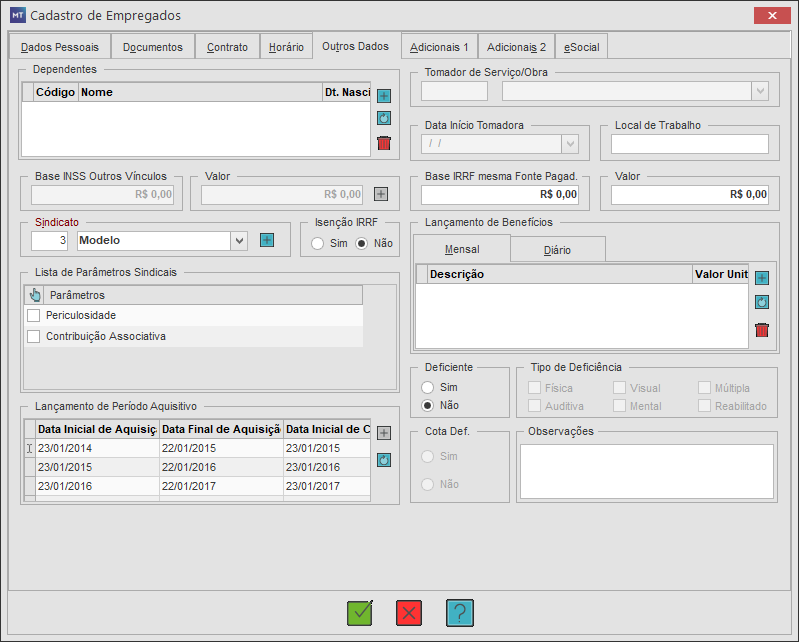
1.7. Em Outros Dados, deverá preencher os campos e se atente para:
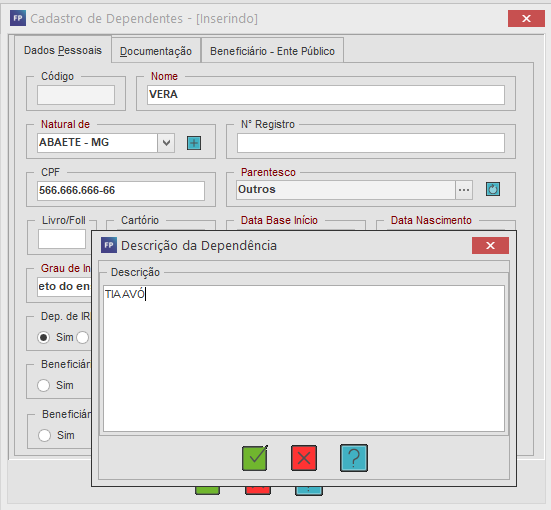
👉 Dependentes: Informe os dependentes e suas respectivas documentações, caso o empregado tenha;
Importante:
Caso o usuário selecione a opção Outros, ele poderá descrever o qual tipo de parentesco o dependente seria através da opção Editar (ENTER), e ao finalizar, basta clicar em Gravar (F11), para salvar as informações;
👉 Sindicato do empregado: Selecione o sindicato desejado;
👉 Lançamentos de Benefícios: Preencha em caso de Vale Transporte, Vale Alimentação, entre outros benefícios que serão alocados e farão parte do cálculo do empregado;
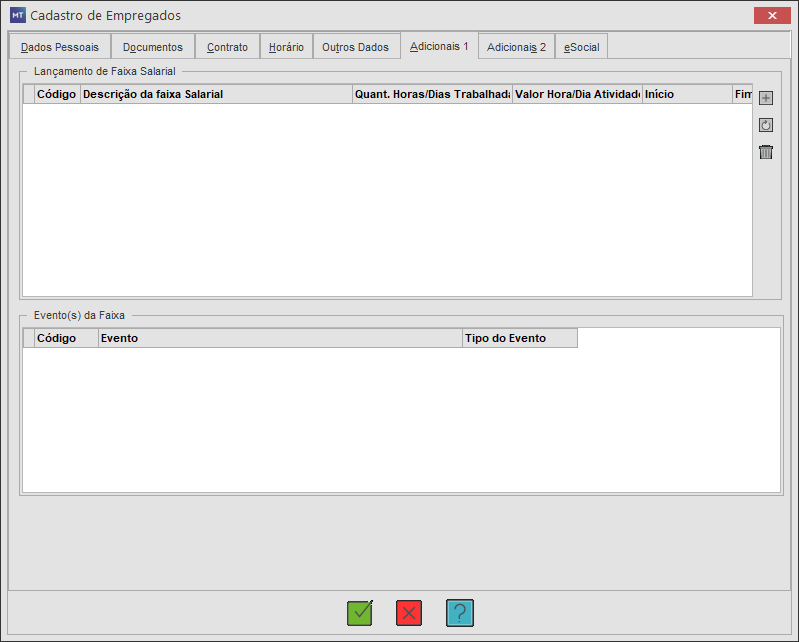
1.8. A aba Adicionais 1, só deverá ser preenchida em casos de empregados horistas ou professores, que recebem por hora;
1.8.1. Caso tenha, clique em Inserir (INSERT), e preencha os campos com o valor da hora e ao finalizar, clique em Gravar (F11);
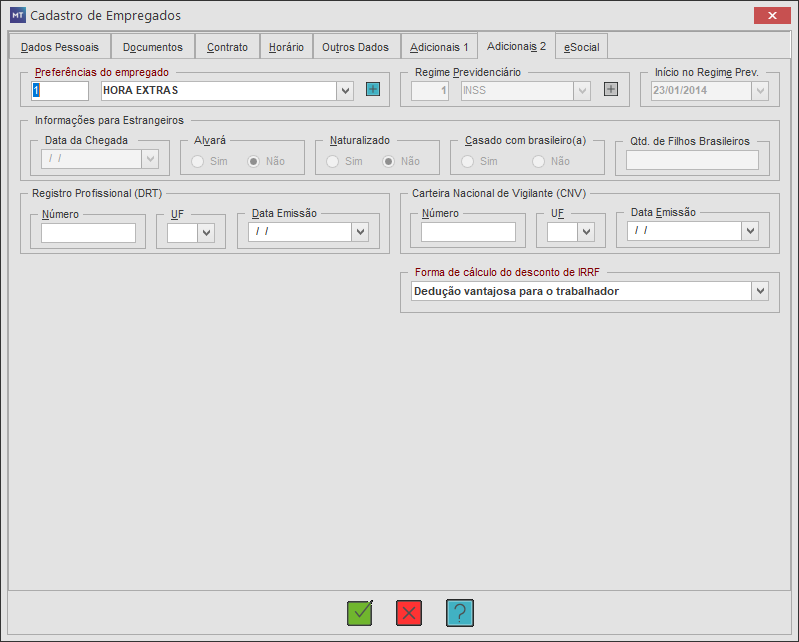
1.9. Em Adicionais 2, preencha todos os campos, e informe:
👉 Preferências do empregado: selecione a opção desejada;
👉 Regime Previdenciário: Informe o tipo de regime previdenciário desejado;
👉 Forma de cálculo do desconto de IRRF: Selecione a opção desejada conforme a escolha de dedução do empregado. Para saber mais, acesse: Atualização Tabela IRRF.
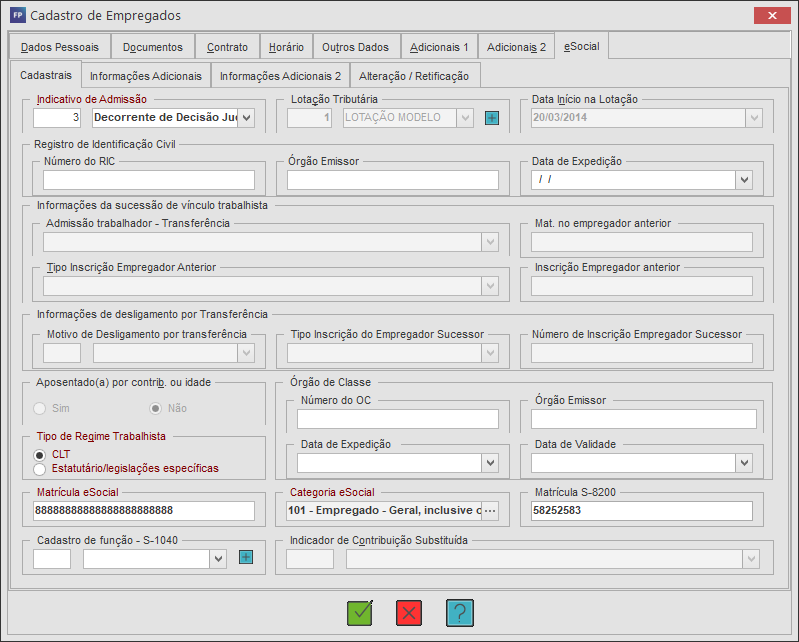
1.10. Na aba eSocial, acesse a sub aba Cadastrais;
1.10.1. Se atente para o campo Indicativo de Admissão, Lotação Tributária e a Categoria eSocial;
Atenção:
Caso o usuário selecione a opção 3 - Decorrente de Decisão Judicial, em Indicativo de Admissão, será habilitado o campo Matricula S-8200, onde o usuário poderá informar a matricula em que o judiciário disponibilizou para o usuário, tendo em vista que será voltado para anotação judicial do vínculo. Para saber mais, acesse a página 382 do manual de orientação do eSocial.
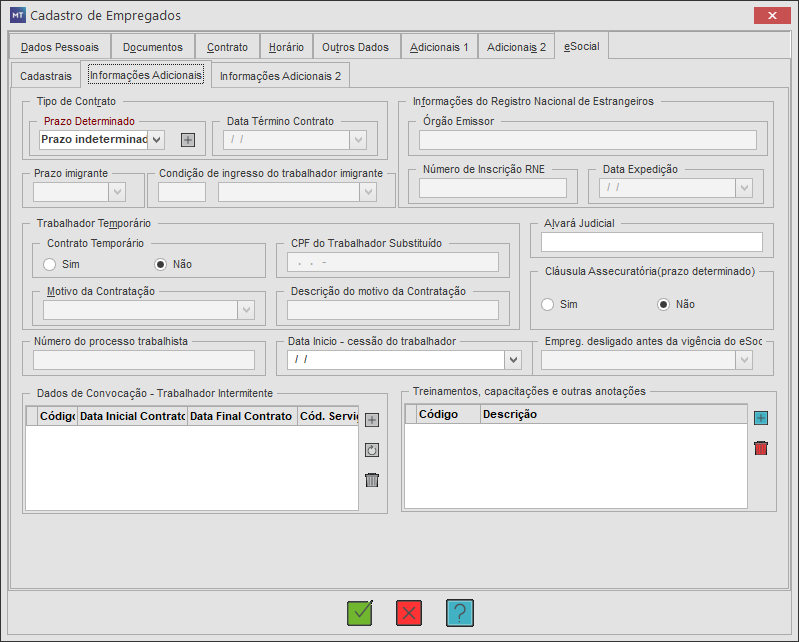
1.11. Ainda na aba eSocial, acesse a sub aba Informações Adicionais;
1.11.1. No campo Prazo Determinado, informe o prazo em que o empregado irá trabalhar dentro da empresa;
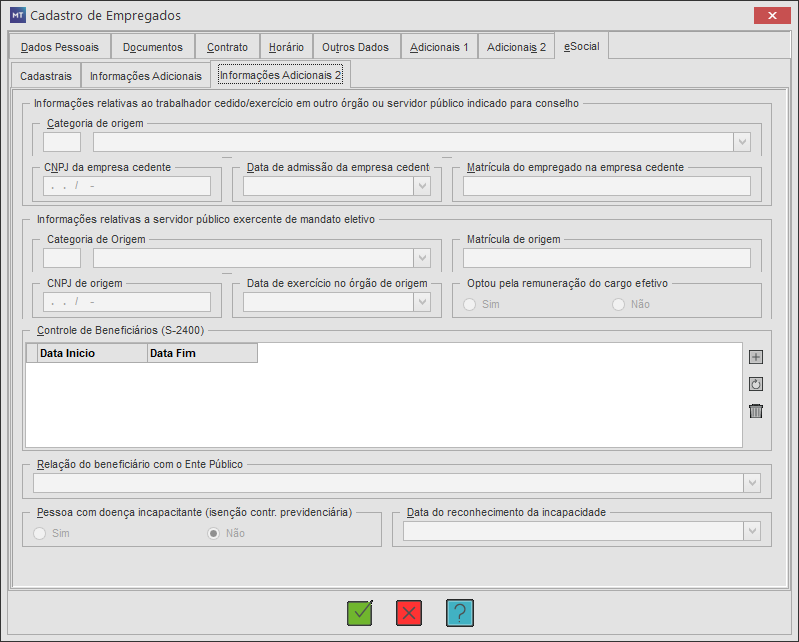
1.12. Ainda no eSocial, a aba Informações Adicionais 2 só deverá ser preenchida em caso de funcionários públicos;
1.13. Ao finalizar, clique em Gravar (F11);