Objetivo:
Demonstrar o processo pelo qual o candidato poderá inserir seus próprios dados pessoais para realizar a admissão online, o que pode incluir fornecer informações em formulários eletrônicos e digitalizados, eliminando trabalho manual.
A implementação desse processo resultará em aumento de produtividade, pois o candidato será responsável por inserir seus próprios dados pessoais, tais como endereço e informações profissionais, reduzindo a carga de trabalho do departamento de RH ou do contador no que se refere à inserção dessas informações.
Orientação:
1. E-mail do Candidato:
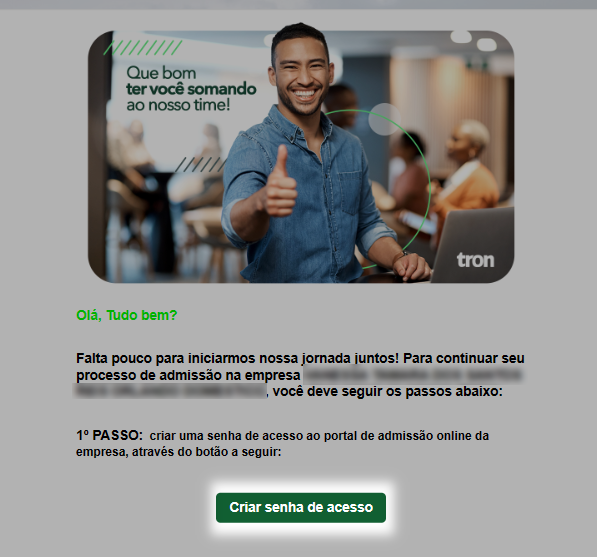
1.1. Ao abrir o e-mail, o candidato siga os passos que estão no corpo do email;
Importante:
Caso o ingressante não tenha encontrado na caixa de entrada, oriente-o a verificar na pasta de spam.
1.2. Crie uma nova senha ao clicar na opção Criar senha de acesso;
1.3. Será direcionado a página inicial da Tron, e em seguida, informe a Nova Senha;
1.4. Ao finalizar, clique em Alterar Senha;
1.5. Clique em Voltar aqui e informe o e-mail registrado e a senha alterada, e acesse;
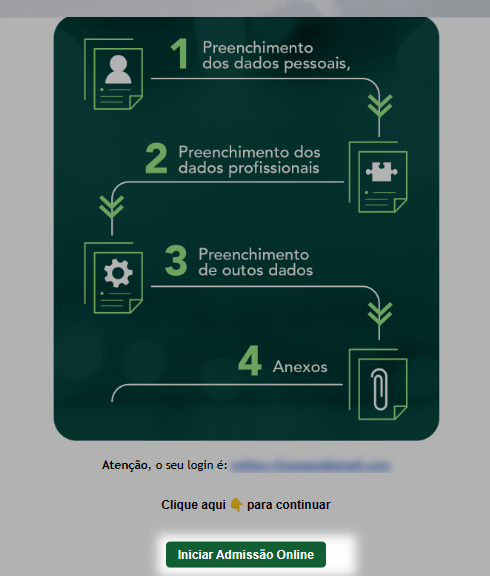
1.6. Em seguida, retorne no email inicial e clique em Iniciar Admissão Online;
2. Finalização do cadastro do Candidato:
2.1. Em Onbording Tron, clique em Começar;
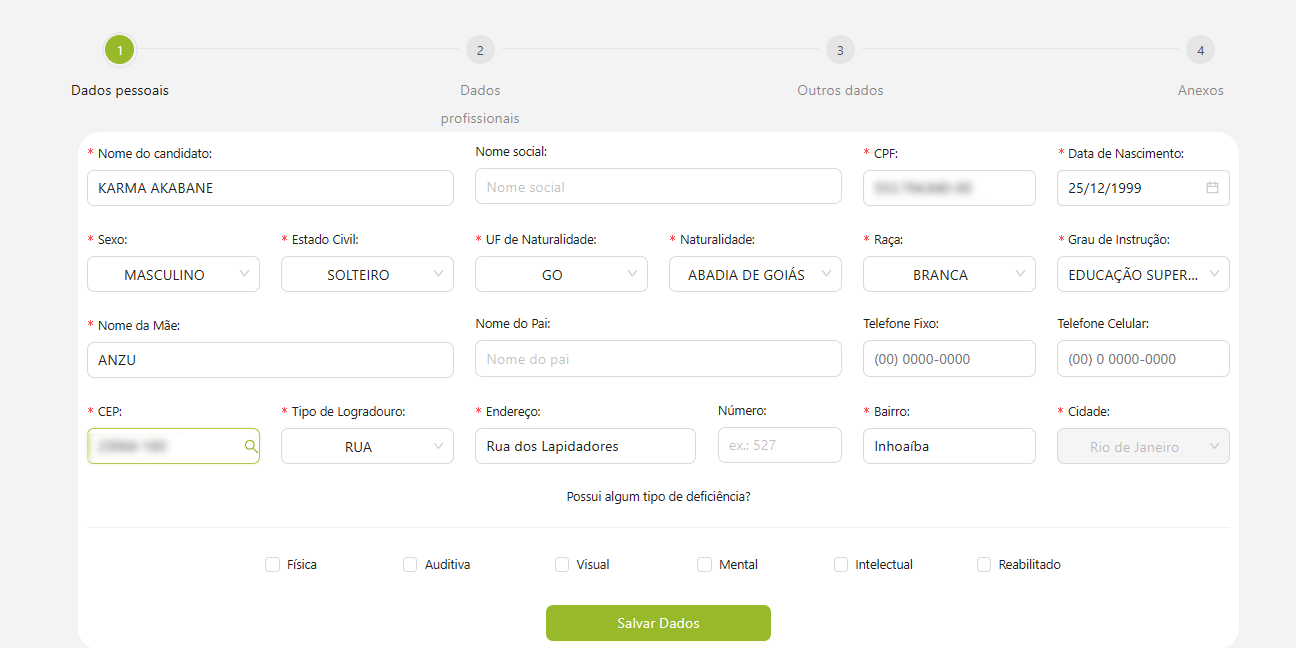
2.2. Em Dados Pessoais, preencha todos os campos informando os dados pessoais e em seguida, clique em Próximo para ir para o próximo passo;
Observação: Campos em vermelho, são de caráter obrigatório.
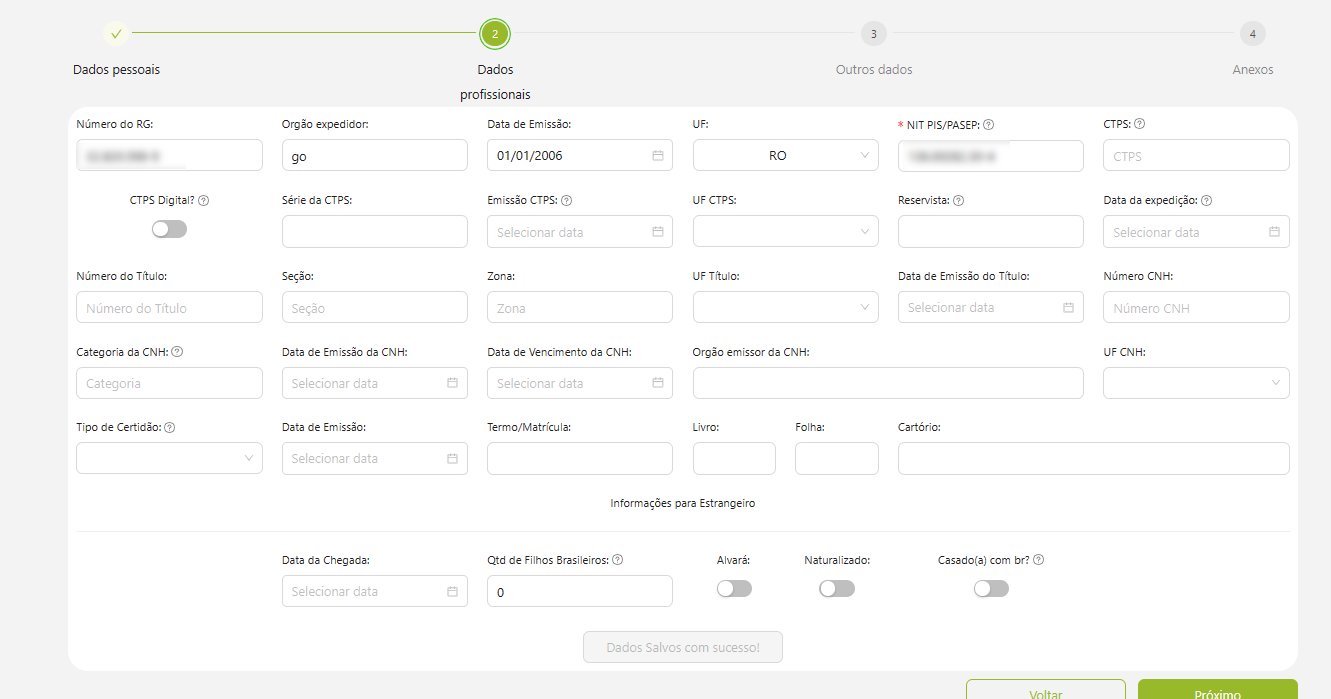
2.3. Informe os dados informados dentro da carteira de trabalho na aba Dados Profissionais;
2.4. Caso o empregado possua algum dependente, deverá preencher os campos apresentados dentro da aba Outros Dados;
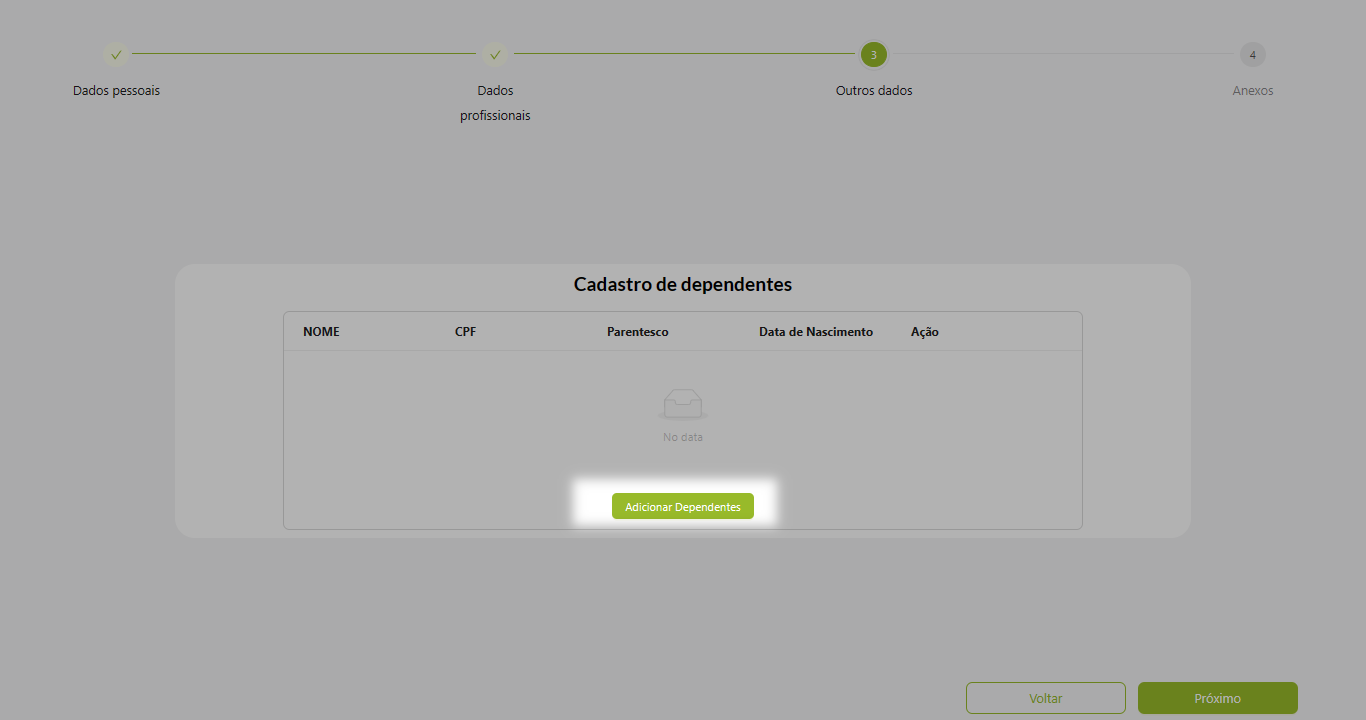
2.4.1. Em Cadastros de dependentes, clique em Adicionar dependentes;
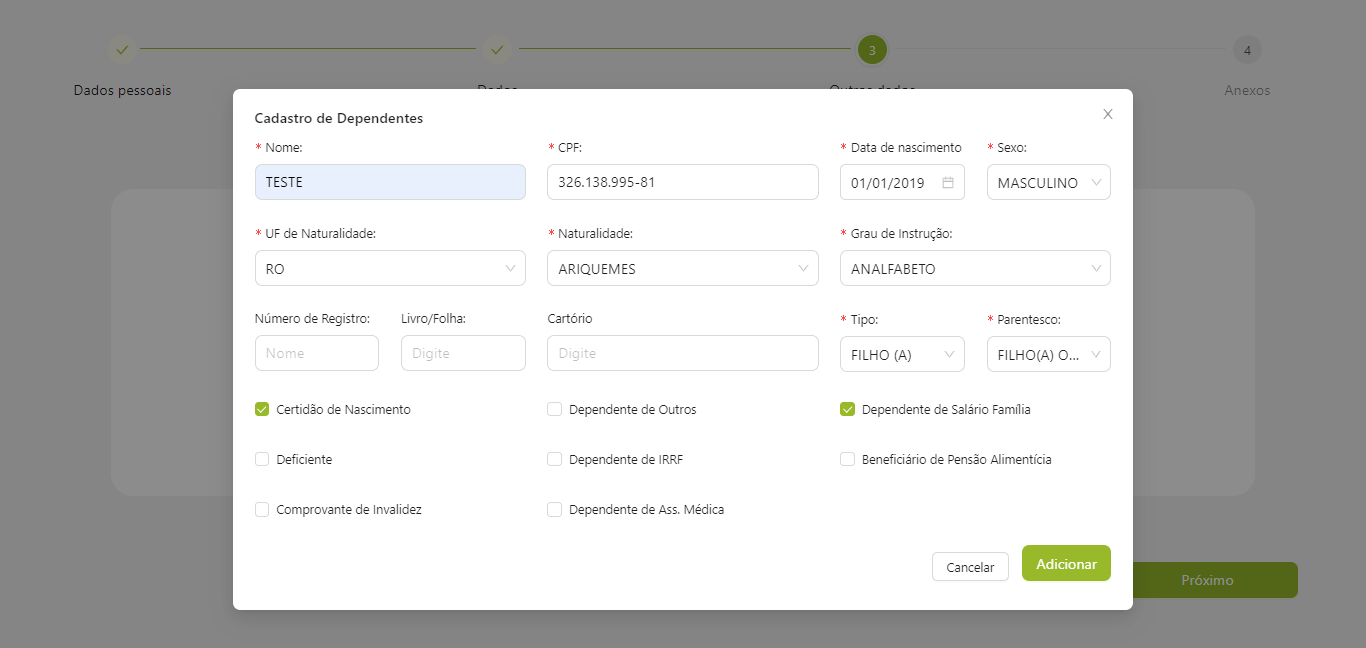
2.4.2. Preencha os campos com os dados solicitados do dependente, e marque:
👉 Certidão de nascimento: Marque o campo caso o dependente tenha certidão de nascimento;
👉 Deficiente: Marque o campo caso o dependente possua alguma deficiente conforme citado na Lei Nº 13.146/2015;
👉 Comprovante de invalidez: Marque se o dependente possui documentação médica ou comprobatória onde válida que a condição de incapacidade permanente de uma pessoa;
👉 Dependente de Outros: Marque caso o mesmo dependa de alguém, como por exemplo, babá, cuidador (a) de idosos e entre outros;
👉 Dependente de IRRF: Marque caso o dependente se enquadra para fins de cálculos de imposto de renda;
👉 Dependência de Ass. médica: Marque caso o dependente se enquadre no plano de saúde do funcionário;
👉 Dependente de Salário Família: Marque caso o dependente do trabalhador necessite para fins de recebimento do benefício previdenciário denominado Salário-Família;
👉 Beneficiário de Pensão Alimentícia: Marque caso o empregado que esta ingressando deva repassar uma quantia para pensão alimentícia para o dependente que esta sendo informado;
2.4.3. Ao finalizar, clique em Adicionar;


Atenção:
O empregado poderá incluir mais de um dependente caso seja necessário. Caso o empregado não possua nenhum dependente, basta clicar em próximo.
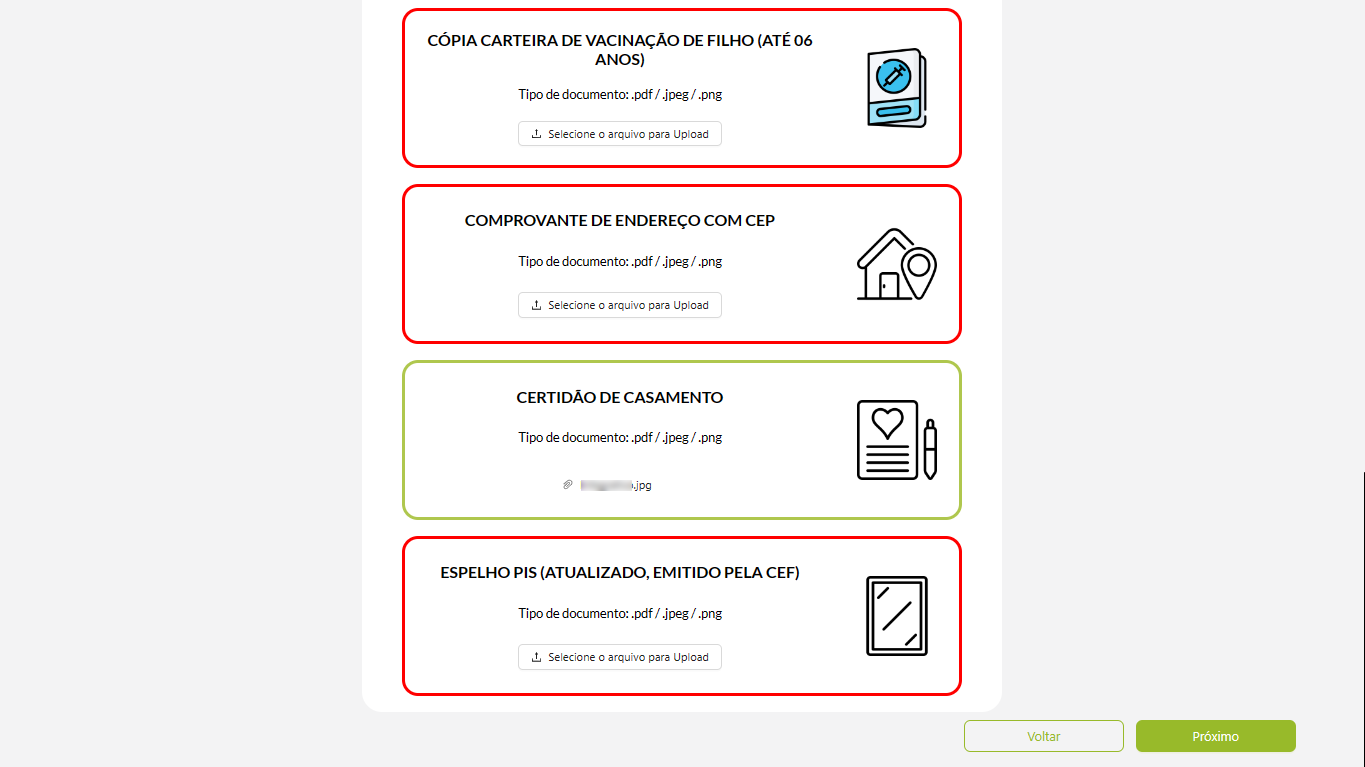
2.6. Caso desejar, poderá excluir a informação inserida através da Lixeira;

Observação: O sistema não irá permitir a conclusão, caso não tenha arquivos inseridos.
Importante:
Faz-se necessário que o candidato encaminhe os anexos de todos os documentos solicitados para melhor eficácia da admissão. Recomendamos que os arquivos sejam enviados de acordo com a ordem da lista, pois a marcação do check é realizada automaticamente a cada upload de arquivo.
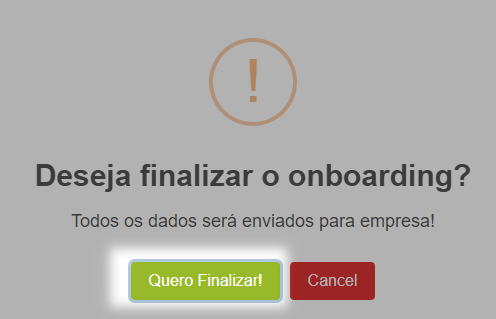
Observação: Ao finalizar, solicite o administrador/gestor, tendo em vista que irá aparecer para o mesmo a etapa aguardando analise do administrador.