Objetivo:
A demonstração do procedimento de admissão online pode ser feita por meio de um tutorial passo a passo, que mostrará como preencher formulários eletrônicos, fazer upload de documentos digitalizados.
Atenção:
Importante destacar que o processo deverá ser executado pela conta administradora do Tron Connect, ou seja, pode ser feito tanto pelo contador quanto pelo departamento de RH.

A implementação desse processo de admissão online resultará em aumento de produtividade, uma vez que o departamento de RH ou o contador não precisará captar manualmente documentos e inserir dados, já que as informações serão fornecidas diretamente pelo candidato.
Orientações:
1. Acesse o Tron Connect:
1.1. Acesse o site: Tron Connect, e informe seu login administrador e senha;
2. Admissão On-line:
2.1. No canto superior esquerdo, selecione a empresa desejada;
2.2. No menu Tron Connect, acesse em Admissão On-line;
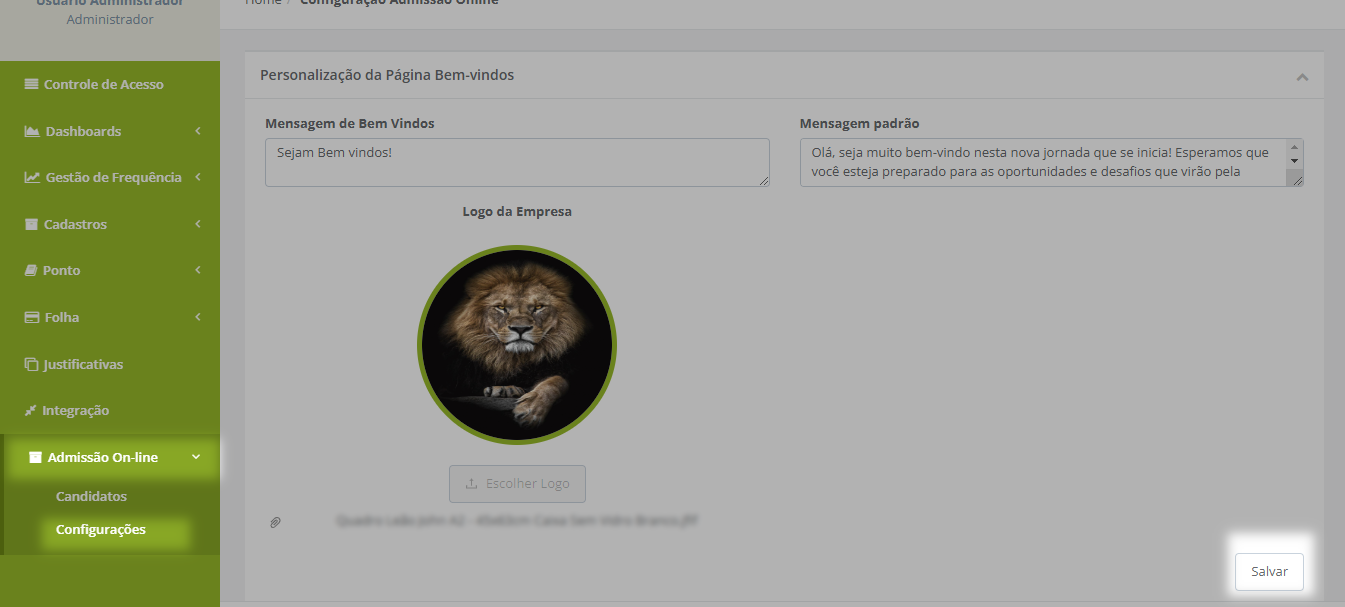
2.3. Na aba Configurações, insira a mensagem de Bem Vindos desejado e a Mensagem Padrão, que será exibida ao candidato quando ele começar o processo de admissão online, juntamente com os documentos necessários;
2.4. Insira o logo da empresa ao clicar em Escolher Logo, e ao finalizar, clique em Gravar (F11);
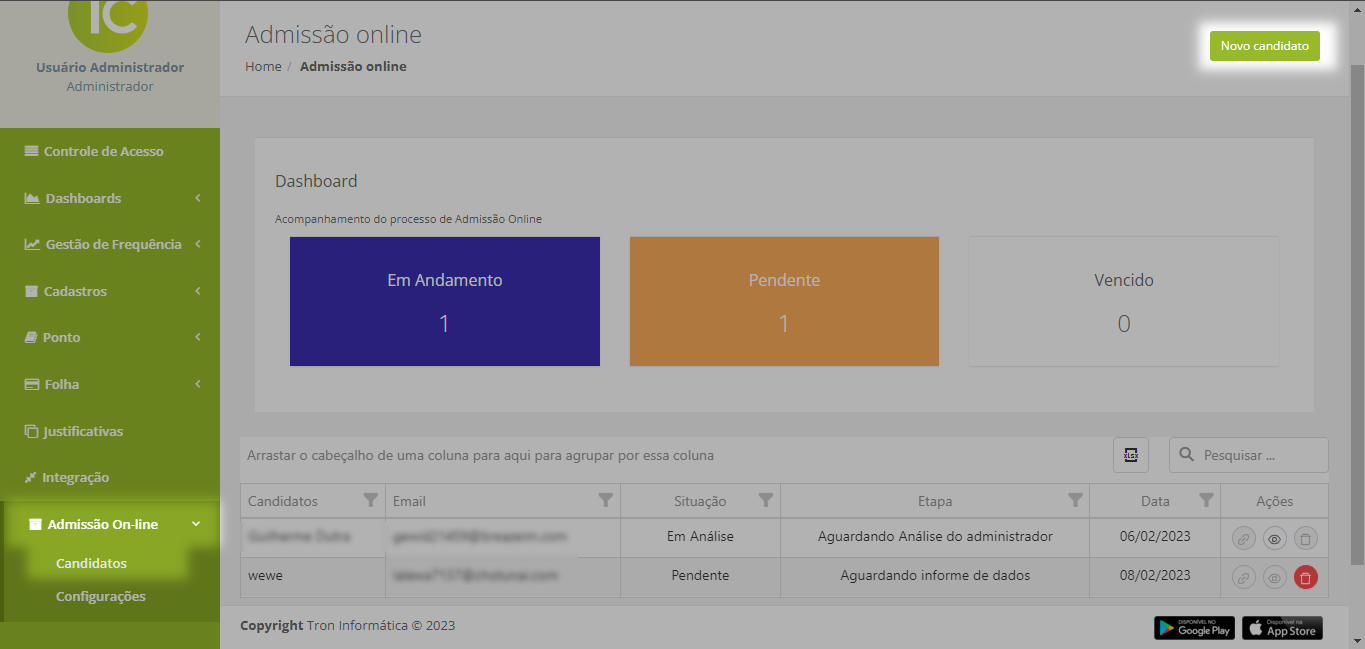
2.5. Em seguida, na aba Candidatos, clique em Novo Candidato;
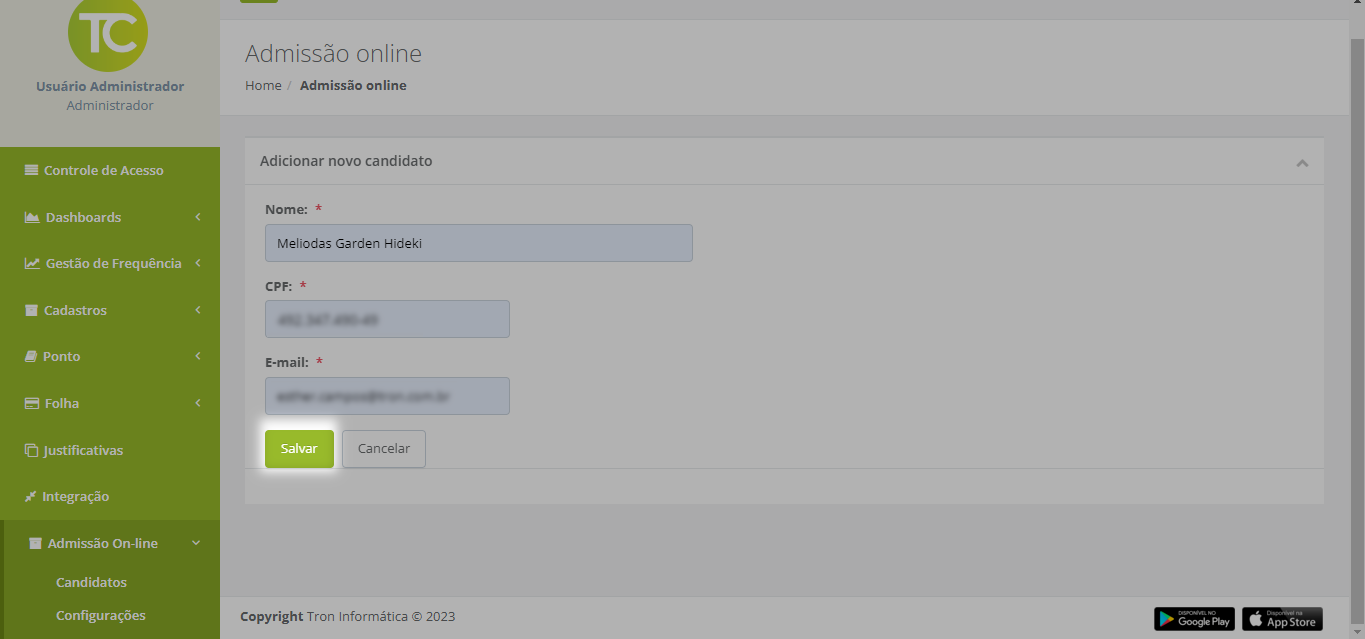
2.6. Preencha os campos conforme os dados do novo candidato:
👉 Nome: informe o nome completo;
👉 CPF: Preencha com o numero apresentado na documentação de Cadastro de Pessoa Física;
👉 E-mail: Informe o e-mail em que o novo candidato irá terminar de informar os dados;
2.7. Clique em Salvar, para enviar a confirmação de cadastro para o e-mail do empregado;
3. Tron Connect - administrador:
Atenção:
Apenas depois do ingressante preencher os dados pessoais, o RH ou Contador deverá prosseguir com o processo subsequente.
Através da Admissão online, o empresário/administrador/ contador, poderá acompanhar em tempo real todo o processo de admissão, podendo ser eles:
👉 Em Andamento: Processos de admissão que estão sendo preenchidos;
👉 Ativo: Quando a sincronização do Tron Connect com a Folha de Pagamento foi realizada com sucesso;
👉 Pendente: Ocorre quando é puxado pela folha mas ainda não houve retorno de sincronização de empregados;
👉 Vencido: Admissão com prazo final, isto é, quando houve rescisão;
3.1. Acesse a aba Admissão On-line, e em seguida Candidatos;
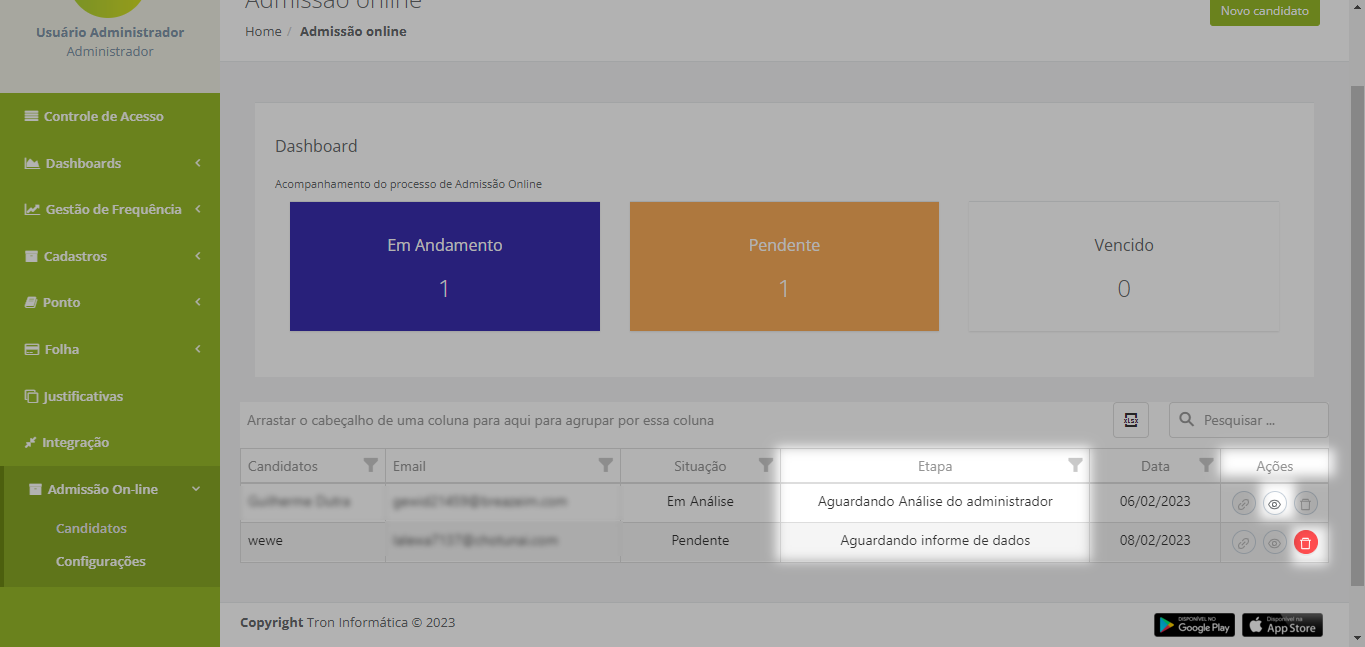
3.2. Será apresentado os Dashboard, no campo Etapas, será demonstrado aguardando analise do administrador;
3.3. No campo Ações, o usuário poderá:
👉 Analisar: O usuário poderá verificar o preenchimento com os dados que o ingressante informou e finalizar com os dados como Salário, Cargo, Tipo de Admissão , entre outros;
👉 Gerar novo link: Essa funcionalidade estará disponível somente para administradores, pois sua finalidade é gerar links para casos em que o RH/Contador necessita enviar o link para o empregado para que ele possa criar uma nova senha por meio de outras formas de comunicação além do e-mail, como o WhatsApp, por exemplo;
👉 Excluir: Em caso de dados errados ou caso opte, poderá excluir o candidato inserido;
3.4. Clique em Analisar, para finalizar a inserção de informações;
Observações: Caso opte, poderá selecionar apenas um candidato, clique no campo Pesquisar, busque pelo empregado ou poderá filtrar através do nome do mesmo;
3.5. Será apresentada todas os campos preenchidos conforme com o que o candidato informou;
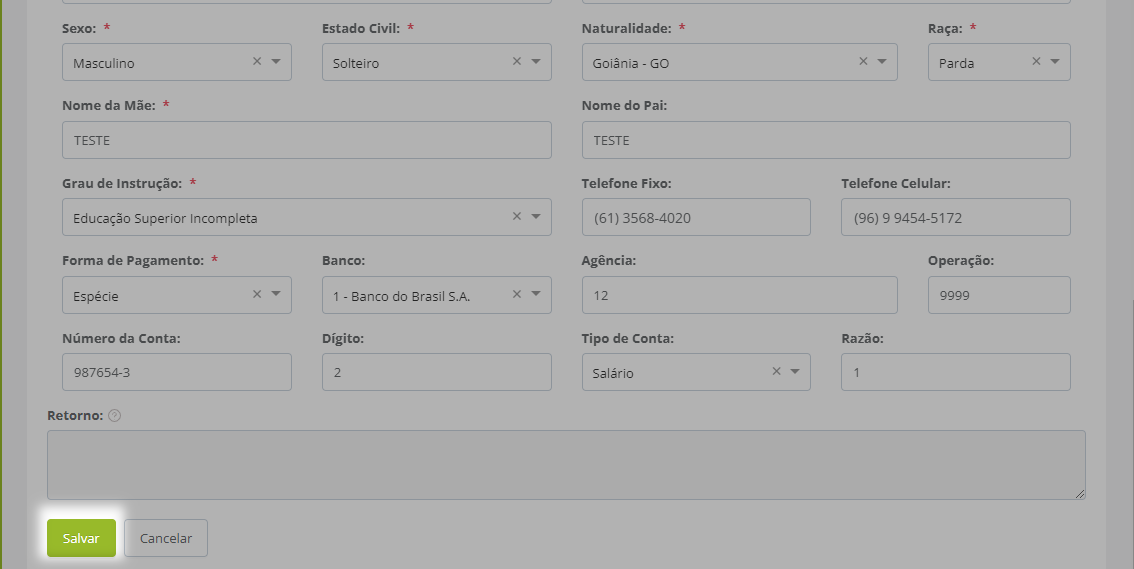
👉 Em Dados Pessoais preencha os campos como Forma de Pagamento, entre outros;
👉 Em Dados Profissionais, o RH ou Contador poderá conferir se todos os campos foram preenchidos;
👉 Na aba Contrato, preencha os campos como Salário, Cargo, Tipo de Admissão, entre outros;
👉 Na aba Horário, preencha os campos com a jornada de horário em que o novo empregado irá exercer na empresa;
👉 Em Outros Dados, selecione o sindicato do empregado e confira os dados apresentados pelo ingressante sobre os dependentes;
👉 Na aba eSocial, preencha com as obrigações acessórias;
👉 Em Anexos, avalie se tais se consta a documentação completa;
3.6. Ao finalizar, clique em Salvar;
Atenção:
Após salvar, os dados informados serão gerados para a Folha de Pagamento.