Objetivo:
Orientações para emissão de relatório de férias, facilitando a conferência de informações tanto no relatório de aviso, recibo ou comunicado de férias.
Funcionalidade tem como objetivo simplificar o processo de conferência dos dados relacionados ao cálculo de férias, que são processados por meio do aviso, recibo ou comunicado de férias. Com essa funcionalidade, fica mais fácil e conveniente realizar a verificação e conferência das informações pertinentes, proporcionando um processo mais eficiente e preciso. Isso contribui para garantir a exatidão dos cálculos e promover uma gestão mais eficaz das férias dos colaboradores;
Orientação:
1. Aviso de Férias:
1.1. Para maiores informações, acesse o material em: Envio e Conferência do aviso de férias.
2. Recibo de Férias:
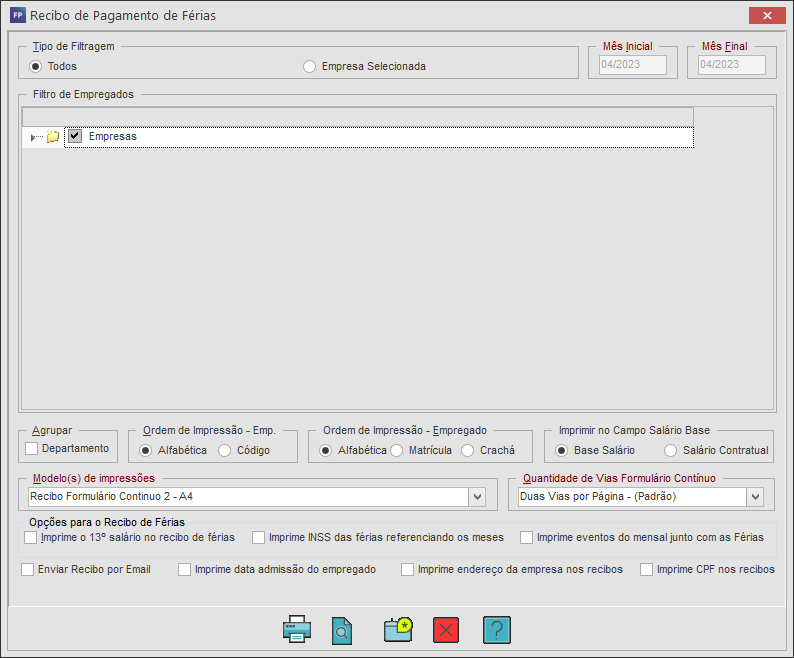
2.1. Acesse a aba Férias, em seguida na sub aba Recibo de Férias;
2.2. Informe e confira os campos:
👉 Tipo de Filtragem: Selecione Todas as Empresas ou somente a que for selecionada no rodapé;
👉 Mês Inicial: Já é preenchido conforme o mês/ano vigente no rodapé;
👉 Mês Final:Já é preenchido conforme o mês/ano vigente no rodapé;
👉 Filtro de Empregados: Caso opte selecionar apenas um empregado, realize a busca e marque o campo que irá selecionar o mesmo. Caso opte por marcar mais de um empregado ou todos os empregados da empresa, marque o campo Empresas;
👉 Agrupar: Caso opte por agrupar por Departamento, basta marcar o check;
👉 Ordem de Impressão: A opção Em Ordem Alfabética carregará todos os empregados em ordem alfabética, enquanto a opção Através do Código apresentará os empregados de acordo com o código gerado pela empresa, seguindo a ordem estabelecida;
👉 Imprimir no campo Salário Base: Selecione Base Salário ou Salário Contratual;
👉 Modelo de Impressões: Indique o modelo desejado para a impressão do recibo de pagamento de férias. O usuário poderá escolher entre as opções disponíveis: Formulário pré-impresso ou Formulário Contínuo.
👉Quantidade de Vias de formulário Contínuo: Selecione a opção desejada;
👉Opções para emissão do Recibo de Férias: Marque a opção desejada conforma descrito em cada campo;
2.3. Ao finalizar, clique em Imprimir (F9);
Observação: Serão listados apenas os empregados que tiverem o cálculo de férias processado dentro do período selecionado.
3. Comunicado de Férias Coletivas:
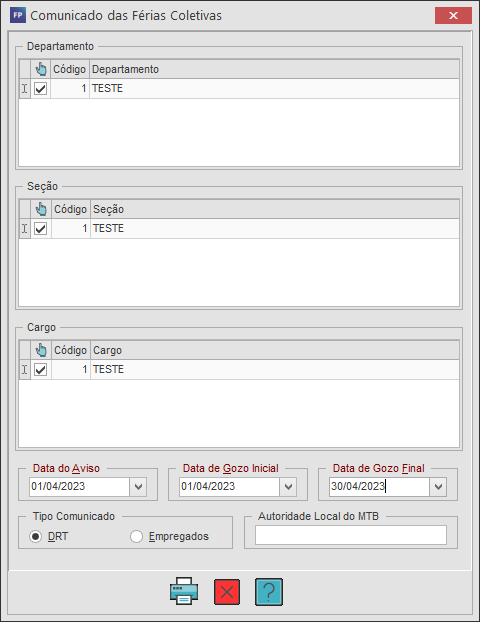
3.1. Ainda na aba Férias, acesse a sub aba Comunicado de Férias Coletivas:
3.2. Marque os campos desejados, e informe:
👉 Data de Aviso: deverá ser informado com até 10 dias de antecedência para o empregado;
👉 Data do Gozo Inicial: Data inicial das férias;
👉 Data do Gozo Final: Data final das Férias;
👉 Tipo de Comunicado: Escolha o tipo de comunicado que deseja imprimir, de acordo com as opções disponíveis: Comunicado de férias coletivas para a Delegacia Regional do Trabalho (DRT) ou Comunicado de aviso para os empregados da empresa;
👉 Autoridade Local do MTB: Informe o nome da autoridade do Ministério do Trabalho (MTB) a ser impresso no comunicado de concessão de férias coletivas à Delegacia Regional do Trabalho;
3.3. Ao finalizar, clique em Imprimir (F9);
4. Férias Vencidas/ Proporcionais:
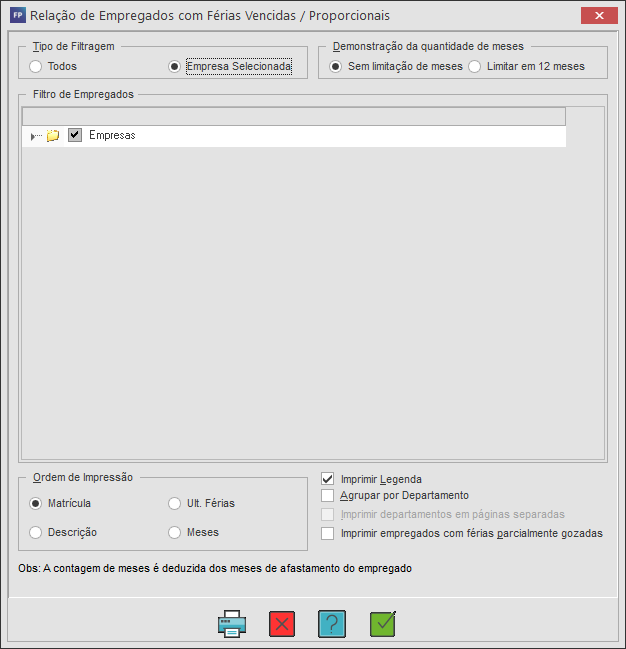
4.1. Ainda em Férias, acesse a sub aba Férias Vencidas/ Proporcionais;
4.2. Informe os campos:
👉 Tipo de Filtragem: Ao selecionar Todos, serão apresentadas todas empresas, caso opte por visualizar somente a empresa em que está no rodapé, marque a opção Empresa Selecionada;
👉 Demonstração da Quantidade de Meses: Caso opte por dentro de um ano, marque a opção Limitar em 12 meses, caso opte maior que um ano, marque a opção Sem limitações de Meses;
👉 Ordem de Impressão: Selecione a ordem conforme Matrícula, Últimas Férias, Descrição ou Meses;
👉 Agrupar por Departamento: selecione essa opção se o relatório será gerado agrupado por departamento;
👉 Imprimir Legenda: Será exibida uma legenda para orientar sobre todos os campos específicos que devem ser conferidos adequadamente.;
👉 Imprimir departamentos em páginas separadas: selecione essa opção para que o relatório seja emitido em páginas separadas por departamento;
👉 Imprimir Empregados Com Férias Parcialmente Gozadas: O relatório incluirá todos os empregados que tiverem férias parcialmente gozadas, por exemplo, aqueles que tiraram 15 dias em um determinado período e posteriormente tirarão o restante de seus 15 dias em outro período vigente;
4.3. Selecione o empregado desejado, e ao finalizar, clique em Gravar (F11);
5. Férias Aquisição/Gozo:
5.1. Para maiores informações, acesse o material em: Relatório - Férias Aquisição/Gozo.
Relatórios - Férias
6 min
Criado por ESTHER VITORIA FERREIRA CAMPOS em 05/01/2023 11:42
Atualizado por FABIANO VIEIRA SOARES em 12/08/2026 10:48