- Objetivo;
- Preferências da Empresa- Controle Patrimonial;
- Cadastro de Grupo do Ativo Fixo;
- Cadastro de Itens do Ativo Fixo;
- Realize o lançamento dentro da Contabilidade Gerencial;
- Correção Monetária/ Depreciação - Controle Patrimonial;
- Realize a conferência;
Objetivo:
Orientar sobre como realizar a integração entre o módulo de contabilidade gerencial e o módulo de Controle Patrimonial, destacando a importância da conferência meticulosa para assegurar a consistência e a precisão dos dados contábeis e patrimoniais.
Com essa implementação o usuário terá produtividade, uma vez que ao inserir informação dentro de um módulo seja ele controle patrimonial ou contabilidade gerencial, as informações serão geradas automaticamente para o outro módulo evitando assim retrabalho e duplicidade de conta.
Automatização da funcionalidade que permite com que a realização da integração seja rápida, trazendo uma melhor viabilidade para consulta de contas, tornando o processo e a conferência mais eficiente.
Orientação:
1. Preferências da Empresa- Controle Patrimonial:
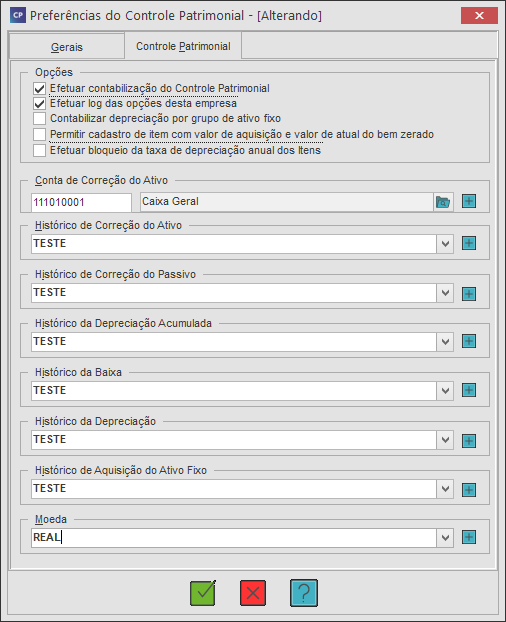
1.1. Acesse Menu Tron, e em seguida, Preferências;
1.2. Na aba Controle Patrimonial, marque a opção:
👉 Efetuar a contabilização do Controle Patrimonial;
1.3. Informe o campo Conta de correção do Ativo, selecionando a conta desejada que irá realizar a correção do ativo;
1.4. Preencha todos os campos, e informe qual tipo de moeda irá realizar as correções no campo Moeda;
1.5. Ao finalizar, clique em Gravar (F11);
2. Cadastro de Grupo do Ativo Fixo:
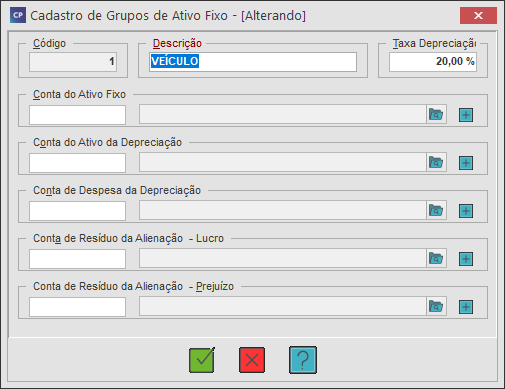
2.1. Acesse a aba Cadastros, na sub aba Grupo do Ativo Fixo;
2.2. Clique em Inserir (INSERT), e informe a Descrição e Taxa de Depreciação desejada;
2.3. Preencha os campos com as respectivas contas, e ao finalizar, clique em Gravar (F11);
3. Cadastro de Itens do Ativo Fixo:
3.1. Ainda em Cadastros, acesse a sub aba Itens do Ativo Fixo;
3.2. Clique em Inserir (INSERT), e informe os campos;
3.3. Se atente para os campos:
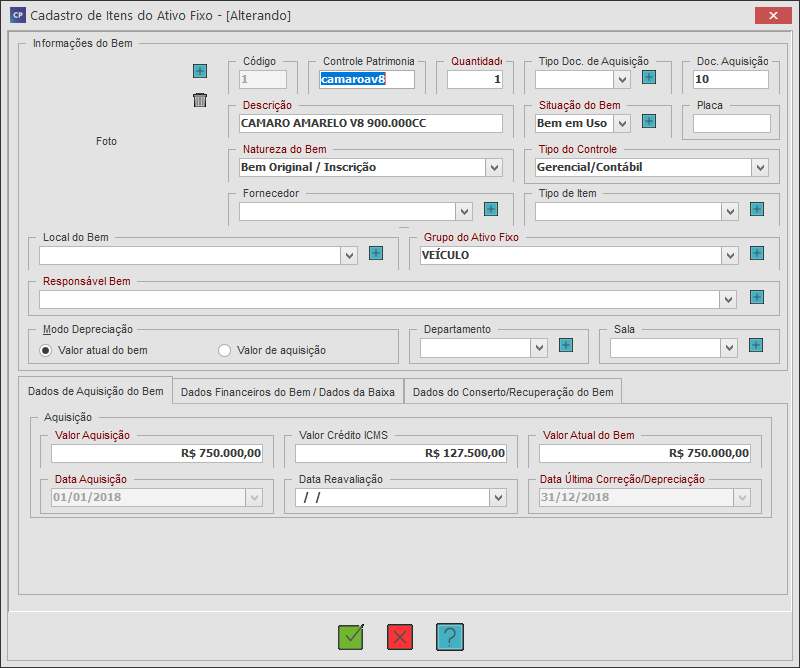
👉 Tipo de Controle: Selecione a opção Gerencial/ Contábil e Gerencial.
Atenção:
Caso marque a opção Gerencial, o mesmo não irá integrar a depreciação com o módulo de Contabilidade Gerencial. Tendo isso em vista, para integrar, faz-se necessário selecionar Gerencial/ Contábil.
👉 Modo de Depreciação: Caso marque o valor atual do bem, será depreciada de acordo com o valor informado, caso opte por valor de aquisição, será depreciado de acordo com o valor original do bem;
3.4. Na aba Dados da Aquisição do Bem, informe o valor e a Data de Aquisição;
3.5. Na aba Dados Financeiros do Bem/ Dados da Baixa, preencha os campos com os valores da depreciação;
3.6. Na aba Dados do Conserto/ Recuperação do Bem, preencha os campos com as informações, caso haja;
3.7. Ao finalizar, clique em Gravar (F11);
4. Realize o lançamento dentro da Contabilidade Gerencial:
Atenção:
É válido salientar que, todo lançamento realizado dentro do módulo de contabilidade, irá automaticamente aparecer dentro do Controle de Pagamento.
4.1. Acesse ao material e siga os passos demonstrados: Correção/ Depreciação - Contabilidade;
5. Correção Monetária/ Depreciação - Controle Patrimonial:
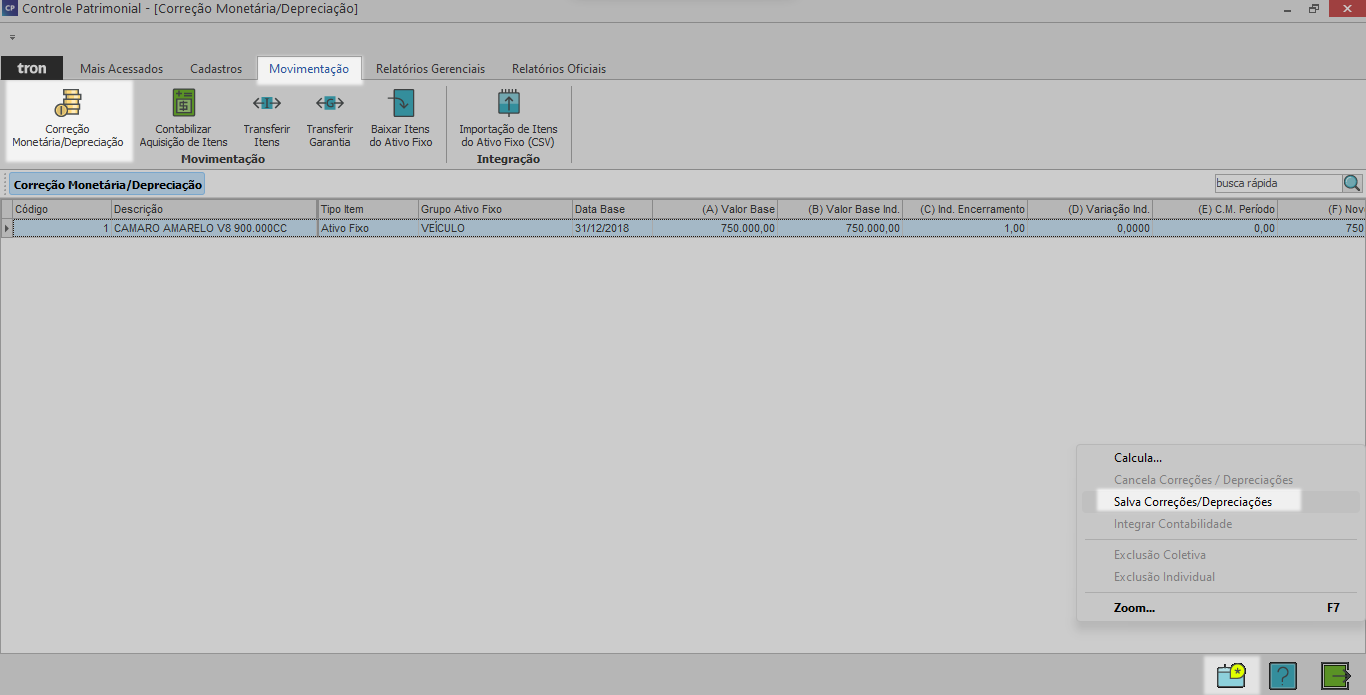
5.1. No módulo de Controle Patrimonial, acesse a aba Movimentação;
5.2. Na sub aba Correção Monetária/ Depreciação, selecione o item desejado e clique em Editar (ENTER);
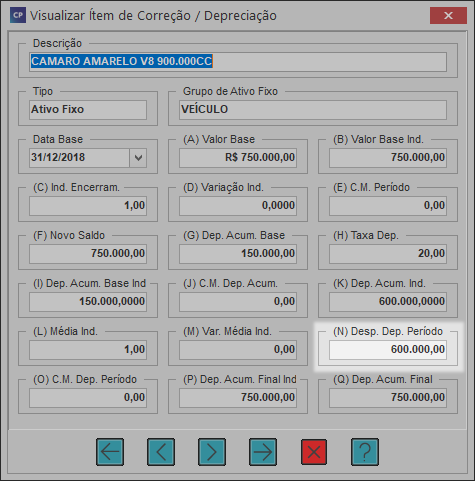
5.3. Verifique os campos e se atente para o campo Desp. Depre. Período;
5.4. Altere o valor, caso seja necessário, e ao finalizar, clique em Gravar (F11);
Observação: Se faz necessário salientar que o campo de Data da Última Correção/Depreciação, irá ser afetada o campo Desp Depre. Período, uma vez que, não sendo salvo o saldo anterior, o sistema irá puxar o saldo anterior e somar com o saldo do mês atual correspondente, tornando assim um saldo acumulado.
5.5. Clique em Extras (F10), e em seguida em Salva Correções/Depreciações;
6. Realize a conferência:
Atenção:
Poderá realizar a conferência dos valores dentro do Controle Patrimonial através de Relatórios, já dentro da Contabilidade Gerencial, poderá ser consultado se a integração foi realizado com sucesso através dos Lançamentos.
6.1. Por Relatório - Controle Patrimonial:
6.1.1. Para verificar os valores, acesse a aba Relatório Gerenciais;
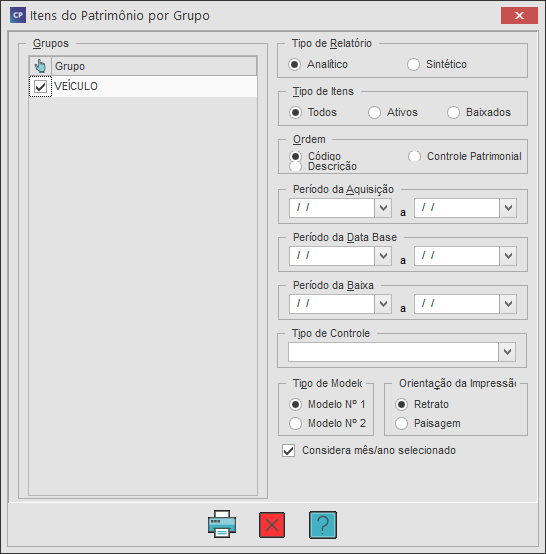
6.1.2. Na sub aba Itens por Grupo, selecione a opção desejada e clique em Imprimir (F9);
6.2. Por Lançamentos - Contabilidade Gerencial:
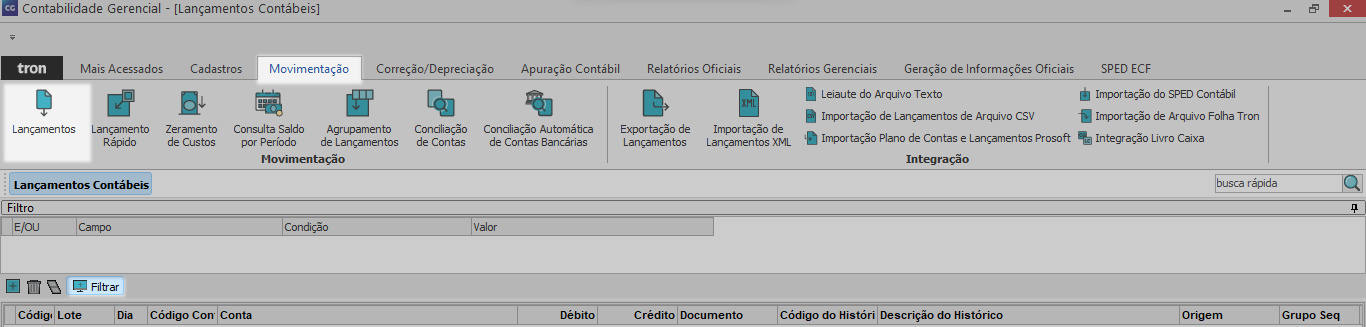
6.2.1. No módulo de Contabilidade Gerencial, acesse a aba Movimentação;
6.2.2. Na sub aba Lançamentos, clique em Filtrar;
6.2.3. Se atente para a coluna Origem, tendo em vista que será demonstrada que foi realizado a integração entre Controle Patrimonial e Contabilidade Gerencial;