- Períodos Contábeis;
- Livro Digital do Produtor Rural (LCDPR);
- Parametrização dentro da Contabilidade Gerencial;
- Lançamentos dentro da Contabilidade;
- Integração da Contabilidade para o Livro Caixa;
- Conferência dos lançamentos integrados;
Objetivo:
Orientamos sobre o preenchimento dos campos do LCDPR durante os lançamentos contábeis. Esses dados podem ser integrados ao Livro Caixa, melhorando a performance. A integração elimina a necessidade de ajustes nos lançamentos para gerar o LCDPR, assegurando informações precisas.
Orientação:
1. Acesse o módulo Contabilidade Gerencial:
1.1. Na aba Cadastros, acesse a sub aba Empresas, selecione a empresa desejada e clique em Extras (F10);
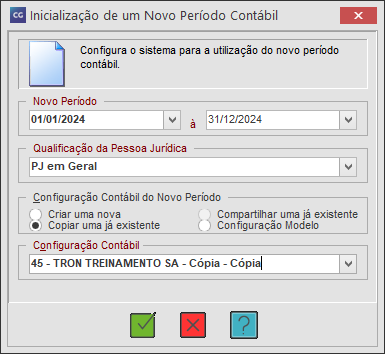
1.2. Clique em Períodos Contábeis e confirme se a empresa possui período contábil Aberto ou Atual, abrangendo os lançamentos que serão integrados, caso deseja alterar, clique em Editar (ENTER);
1.3. Ao finalizar, clique em Gravar (F11) para salvar as informações;
Observação: Para realizar a integração as contas devem ser parametrizadas, o procedimento pode ser efetuado através dos módulos Livro Caixa ou Contabilidade Gerencial.
2. Gera Livro Digital do Produtor Rural (LCDPR):
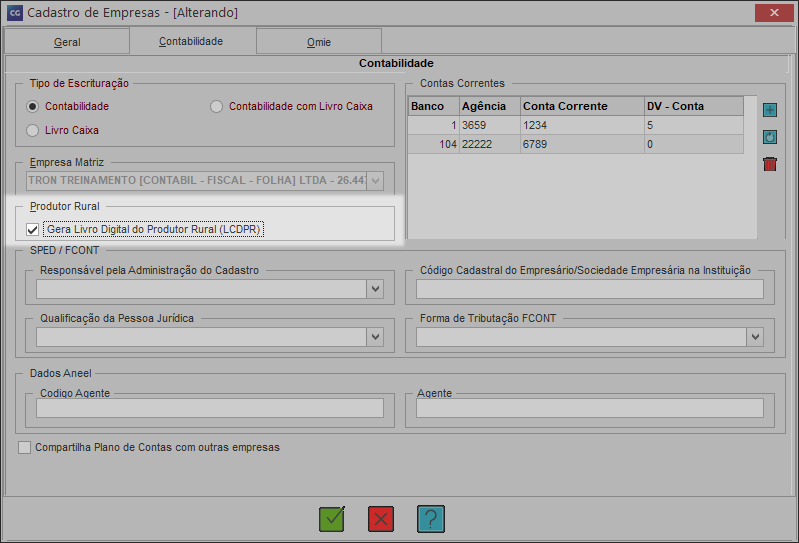
2.1. Acesse a aba Cadastros, e em seguida, Empresas, selecione a empresa desejada e clique em Editar (ENTER);
2.2. Na aba Contabilidade, marque a opção Gera Livro Digital do Produtor Rural (LCDPR) e ao finalizar, clique em Gravar (F11);
3. Parametrização dentro da Contabilidade Gerencial:
3.1. Acesse a aba Cadastros, selecione a opção Plano de Contas Empresa;
3.2. Clique em Extras (F10), selecione a opção Parametrização para Integração com o Livro Caixa;
3.3. Selecione a conta contábil e clique Enter ou (F2), informe a conta correspondente do Livro Caixa e ao finalizar, clique em Gravar (F11);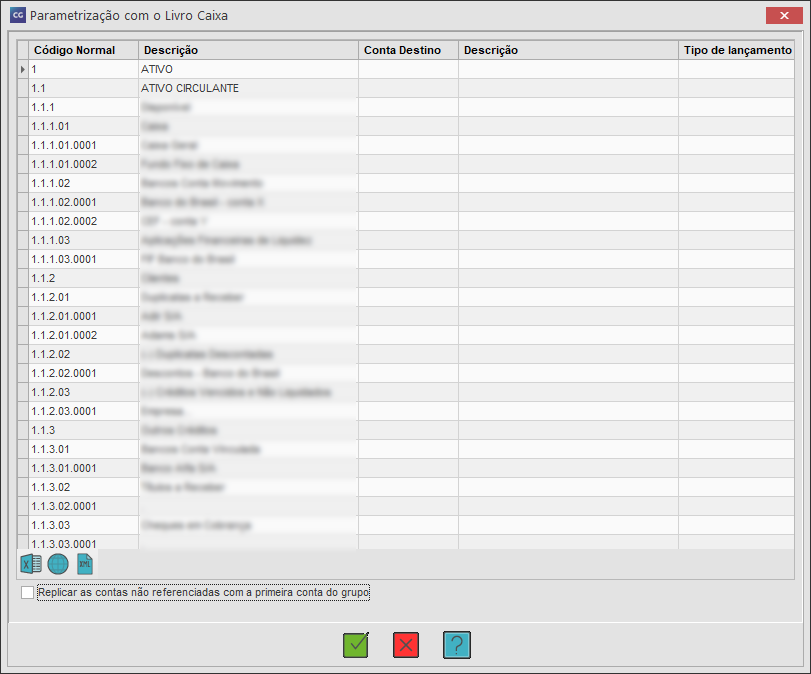
Observação: Através do Módulo Contabilidade Gerencial, pode informar também o tipo de lançamento relacionado a essa conta caso a empresa seja obrigada a entrega do Livro Caixa Digital do Produtor Rural (LCDPR).
4. Realize os lançamentos dentro da Contabilidade:
4.1. Acesse a aba Movimentação, e em seguida, na sub aba Lançamentos, clique em Inserir (INSERT), e informe os campos;
4.2. Ao finalizar, clique em Gravar (F11);
Observação: Deverá preencher somente a aba de contrapartida da conta caixa.
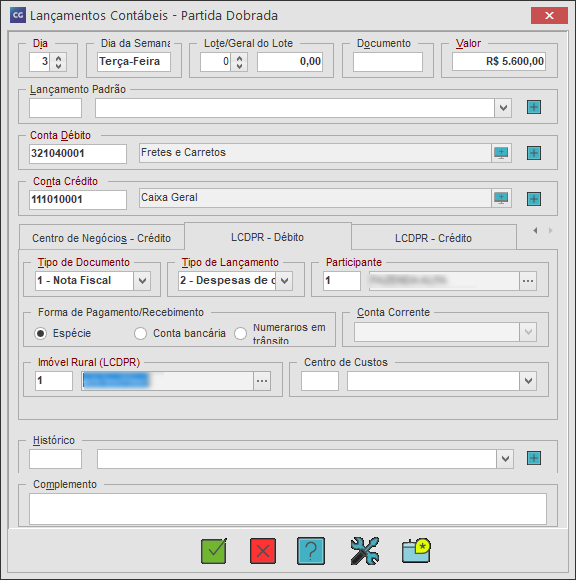
5. Realize a Integração da Contabilidade para o Livro Caixa:
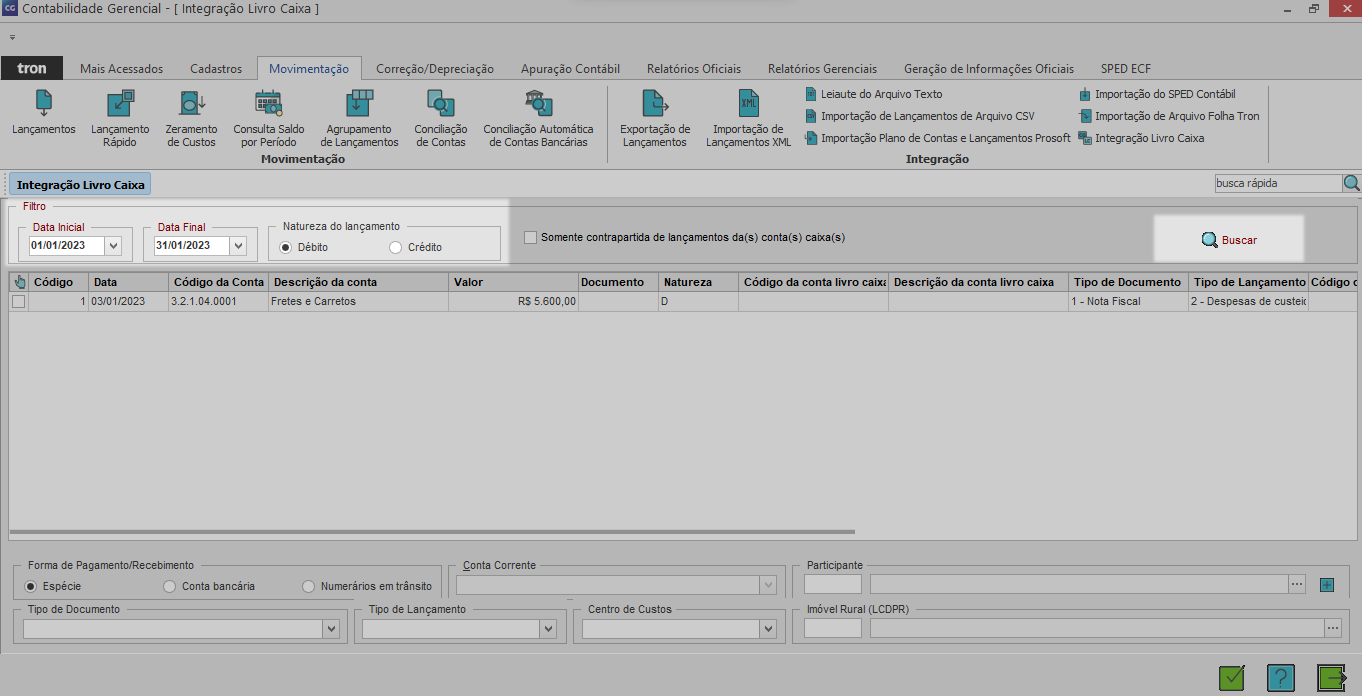
5.1. Acesse a aba Movimentos, e em seguida, a sub aba Integração Livro Caixa;
5.2. Selecione a Data Inicial, Data Final e marque qual a Natureza do lançamento em que foi inserida dentro do lançamento;
5.3. Clique em Buscar (F11), selecione o lançamento desejado e clique em Gravar (F11);
6. Para conferir se os lançamentos foram integrados:
6.1. Acesse o Módulo Livro Caixa, clique na aba Movimentos, selecione a opção Lançamentos;
6.2. Clique em Filtrar, faça um novo filtro pela origem Contabilidade Gerencial e serão demonstradas os lançamentos na tela;