- Objetivo;
- Criação de Login;
- Instalação do aplicativo e registro de ponto no Smartphone;
- Recibos;
- Frequências;
- Informe os Rendimentos;
- Justificativa de Falta;
- Configuração;
Objetivo:
Orientações para realizar a jornada do empregado no Tron Connect.
Funcionalidade com o objetivo de tornar a jornada dos usuários do Tron Connect mais ágil e eficiente, uma vez que no aplicativo será possível verificar todas informações;
Orientação:
1. Criação de Login:
1.1. Através do e-mail de confirmação de cadastro, acesse em Clique aqui para confirmar seu cadastro;
1.2. Insira uma senha de até 6 caracteres e clique em Alterar Senha;
2. Instalação do aplicativo e registro de ponto no Smartphone:
2.1. Acesse e siga os passos do material: Acesso ao aplicativo do Tron Connect;
3. Recibos:
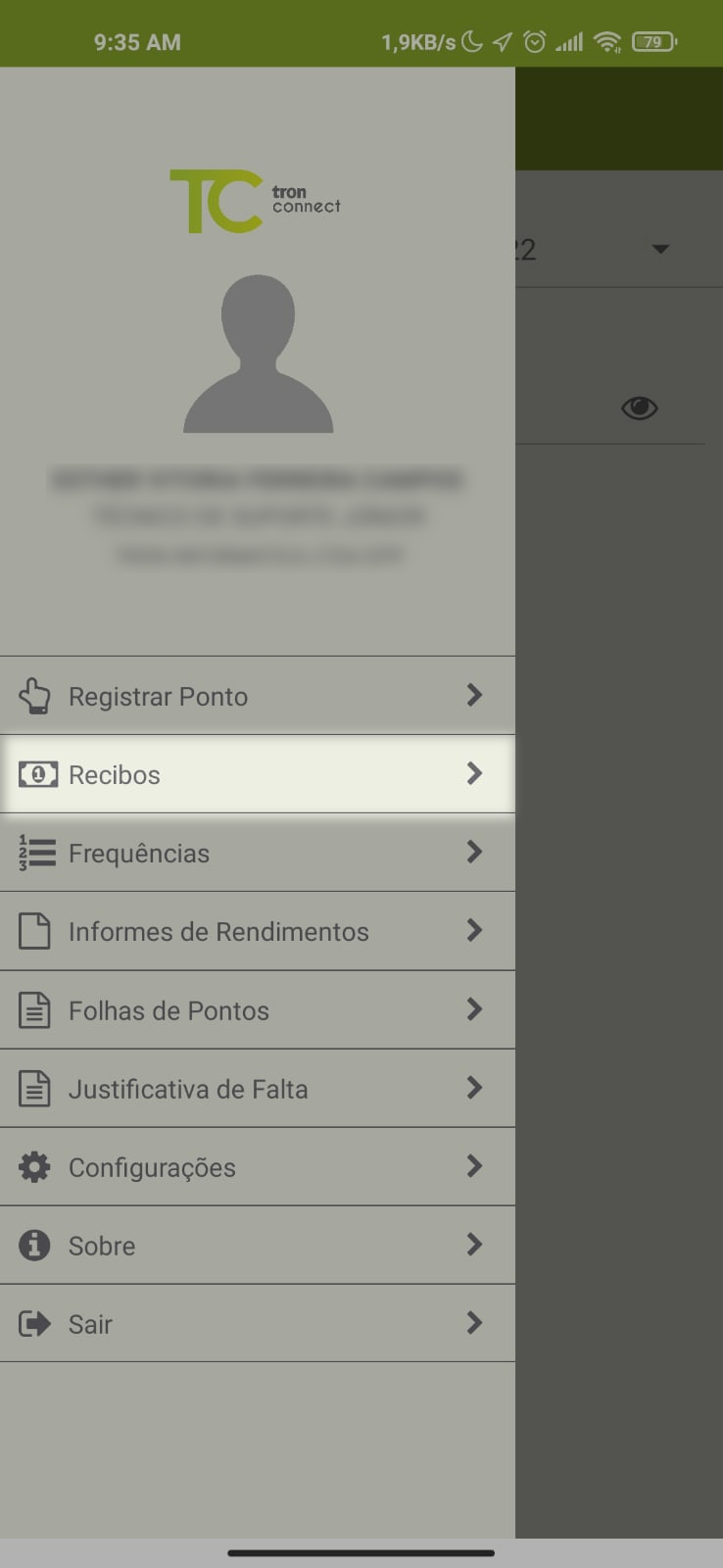
3.1. No menu Tron Connect, acesse a aba Recibos;
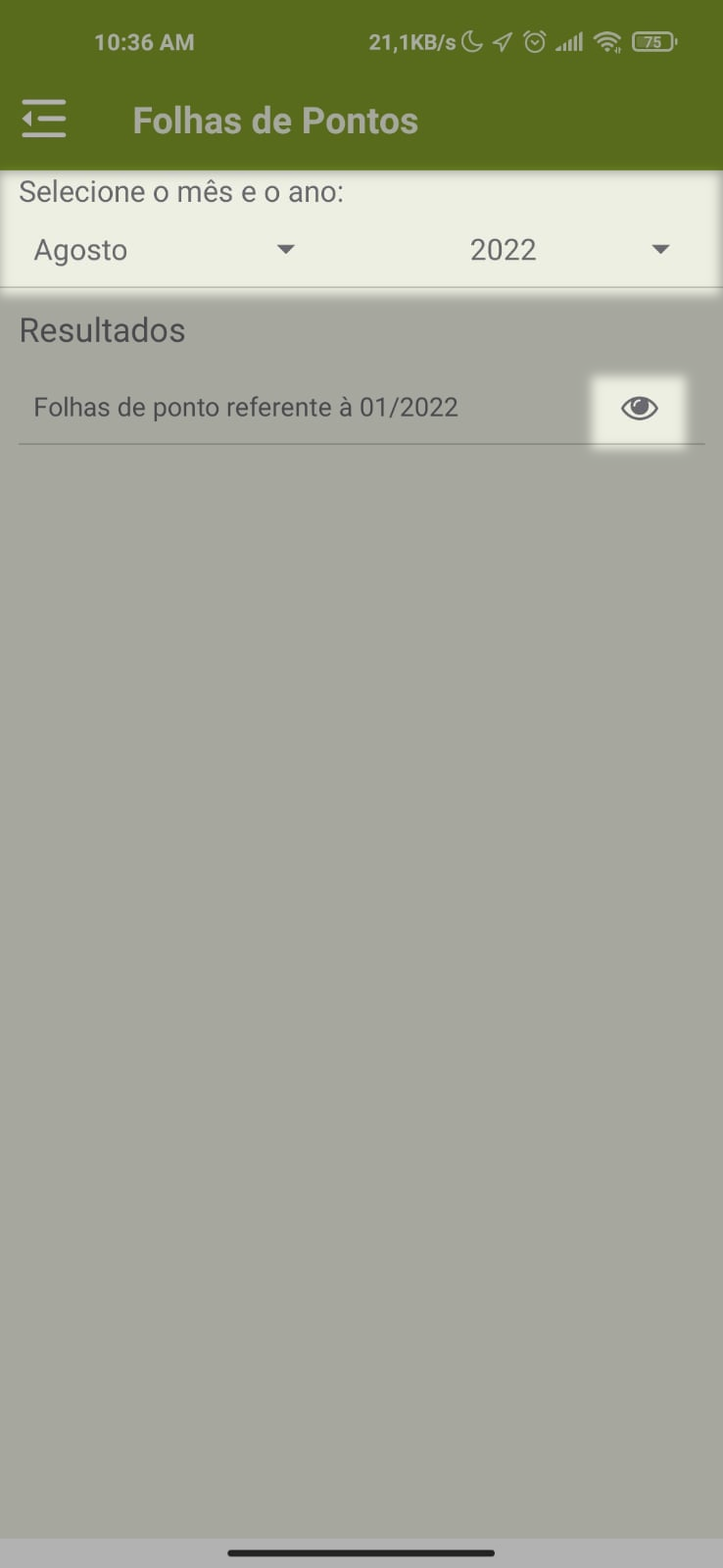
3.2. Selecione o mês e o ano desejado;
3.3. No campo Resultados, clique em Visualizar, para realizar o download;
4. Frequências:
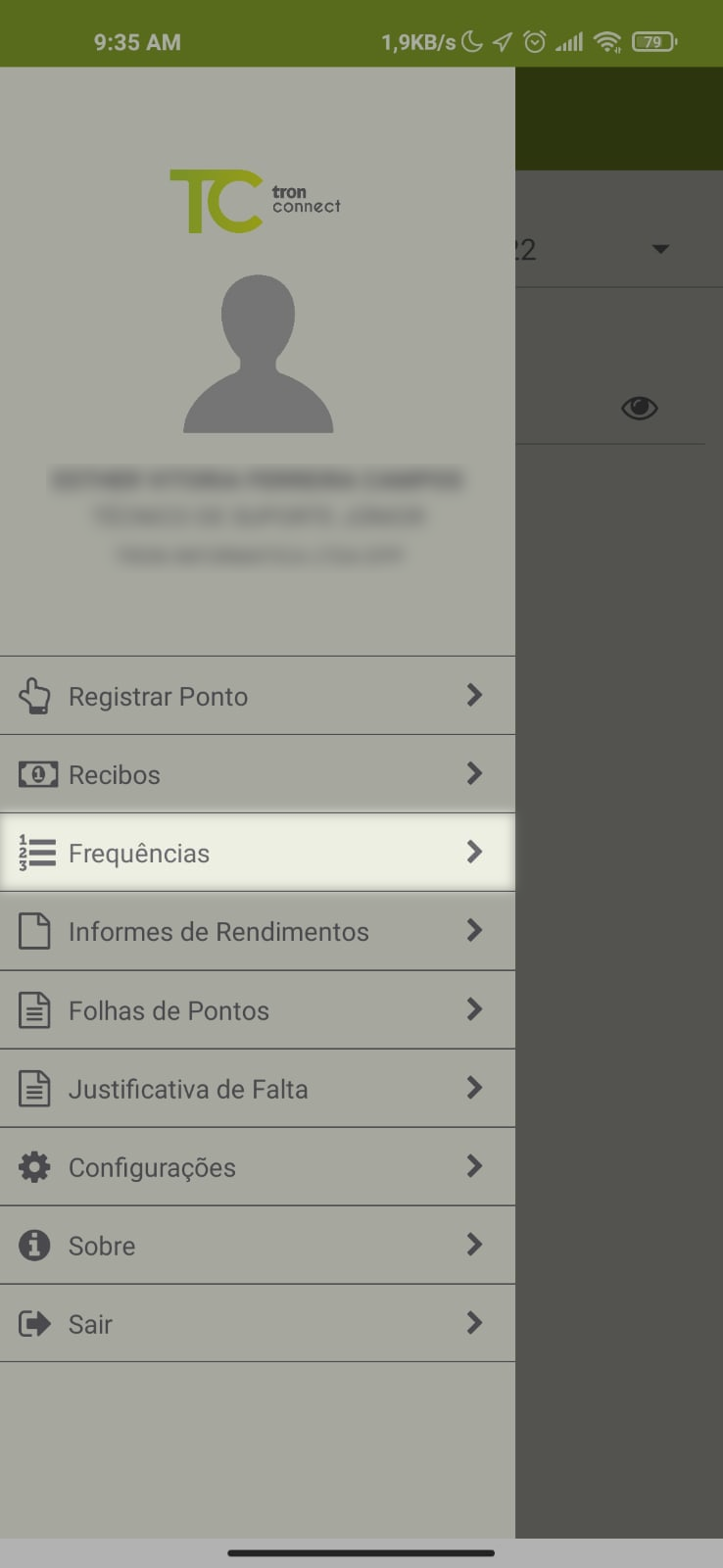
4.1. Ainda no menu Tron Connect, acesse a aba Frequência;
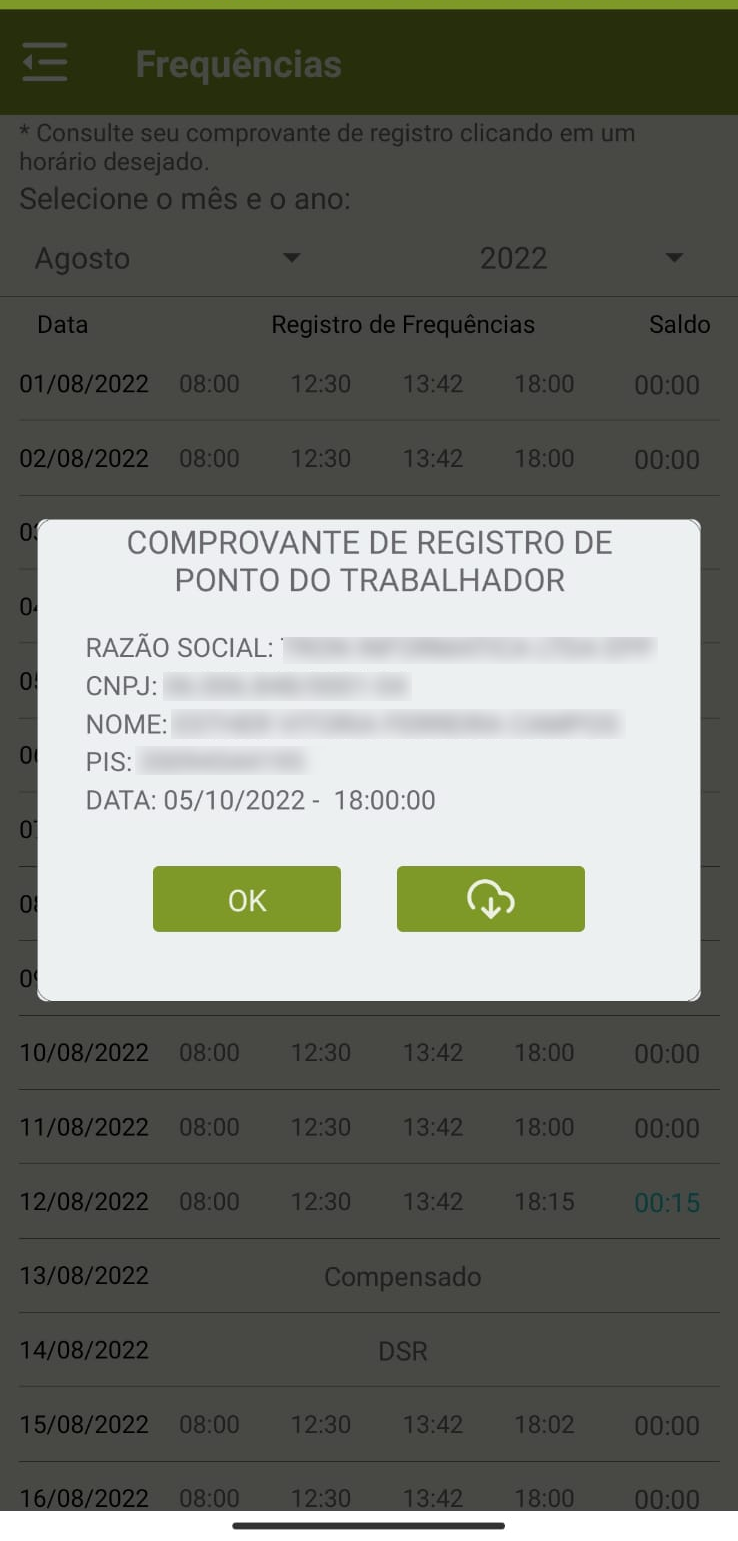
4.2. Selecione o mês e o ano desejado;
4.3. Caso opte por obter o comprovante, clique no ponto registrado;
Importante:
Caso na coluna Saldo, apresente a cor vermelha significa que a carga horária está como negativa, significa que o empregado trabalhou menos que a carga horária programada. Caso apresente a cor Verde/ azul, significa que o empregado trabalhou a mais do que a carga horária programada.
5. Informe os Rendimentos:
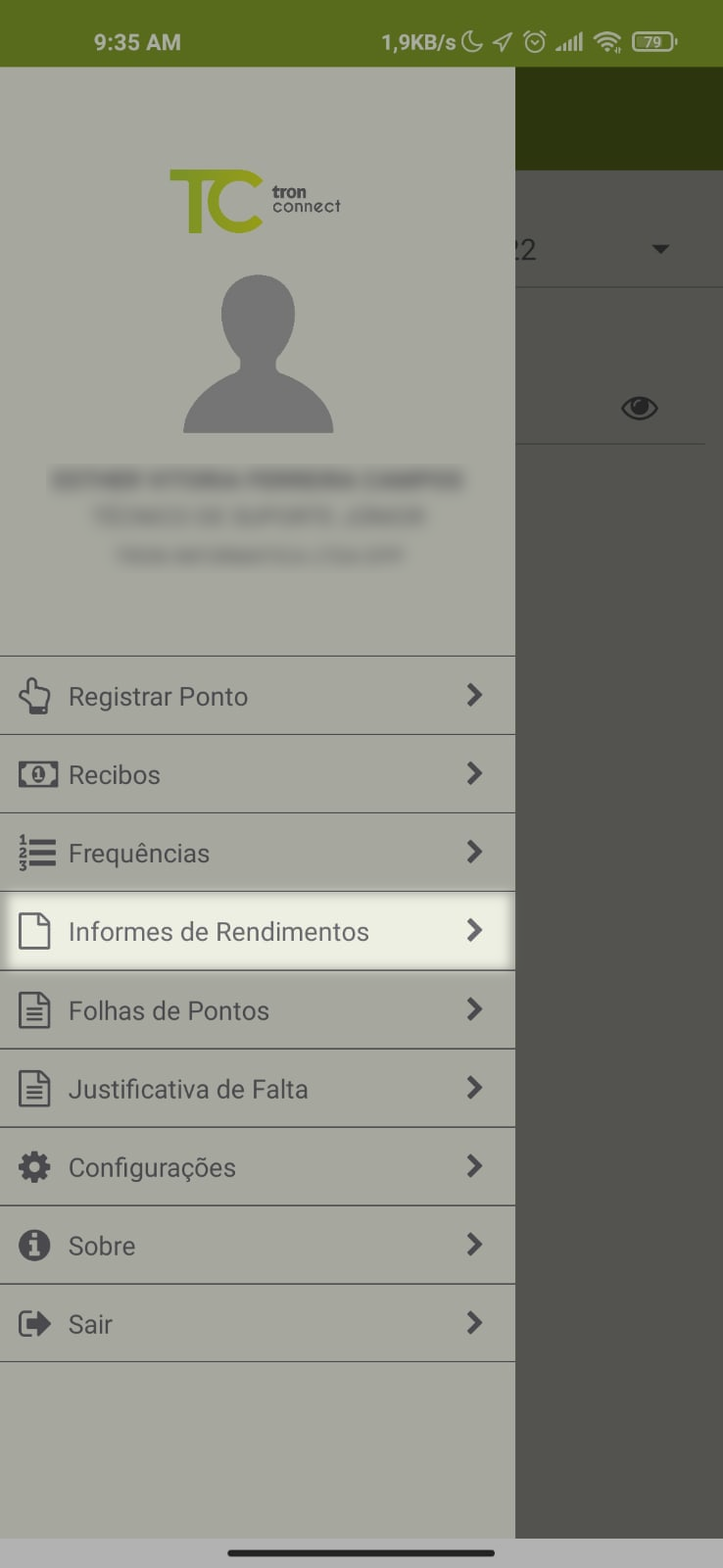
5.1. Ainda no menu Tron Connect, acesse a aba Informes de Rendimentos;
5.2. Selecione o ano desejado e baixe;
Atenção:
Informe os rendimentos, é apresentado para fins de declaração de imposto de renda.
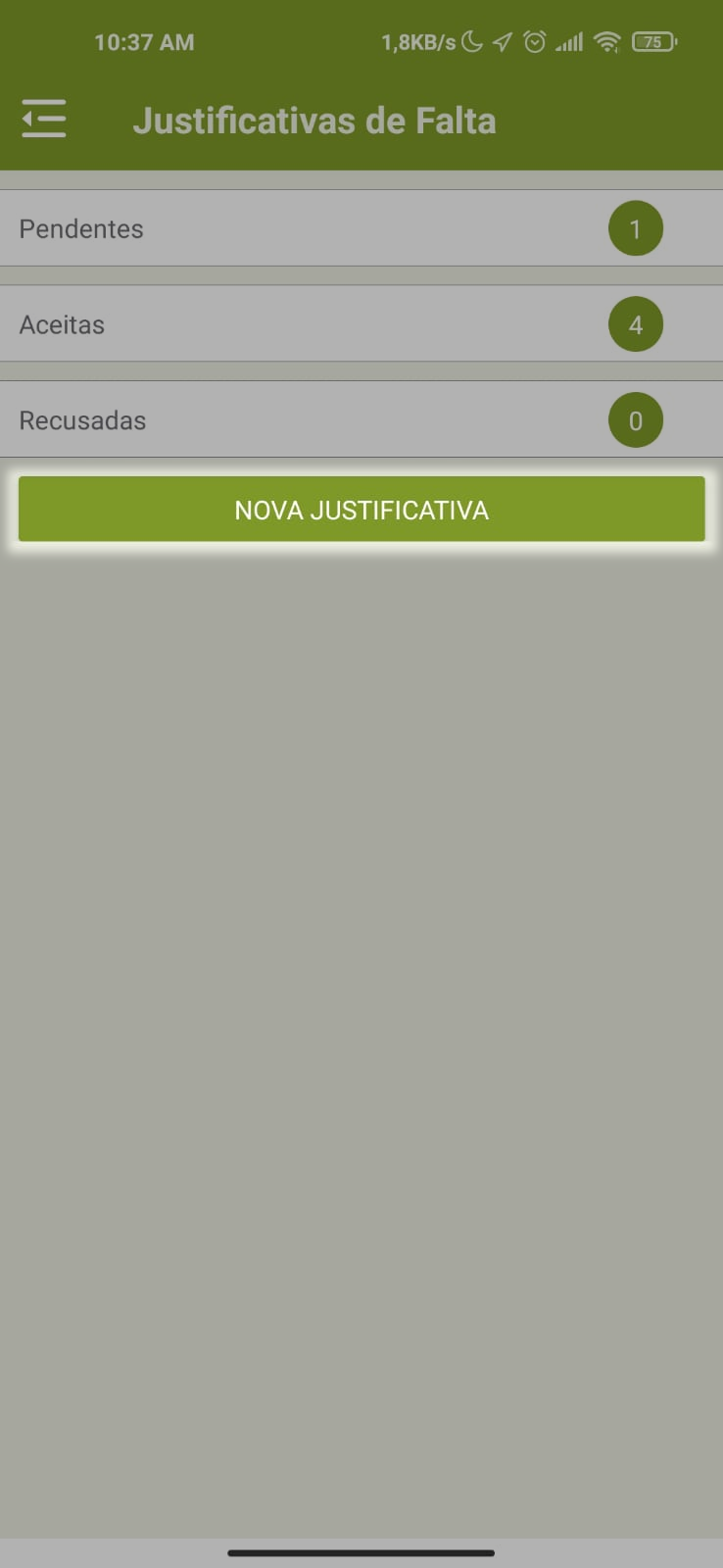
6. Justificativa de Falta:
6.1. Ainda no menu Tron Connect, e acesse a aba Justificativa de Faltas;
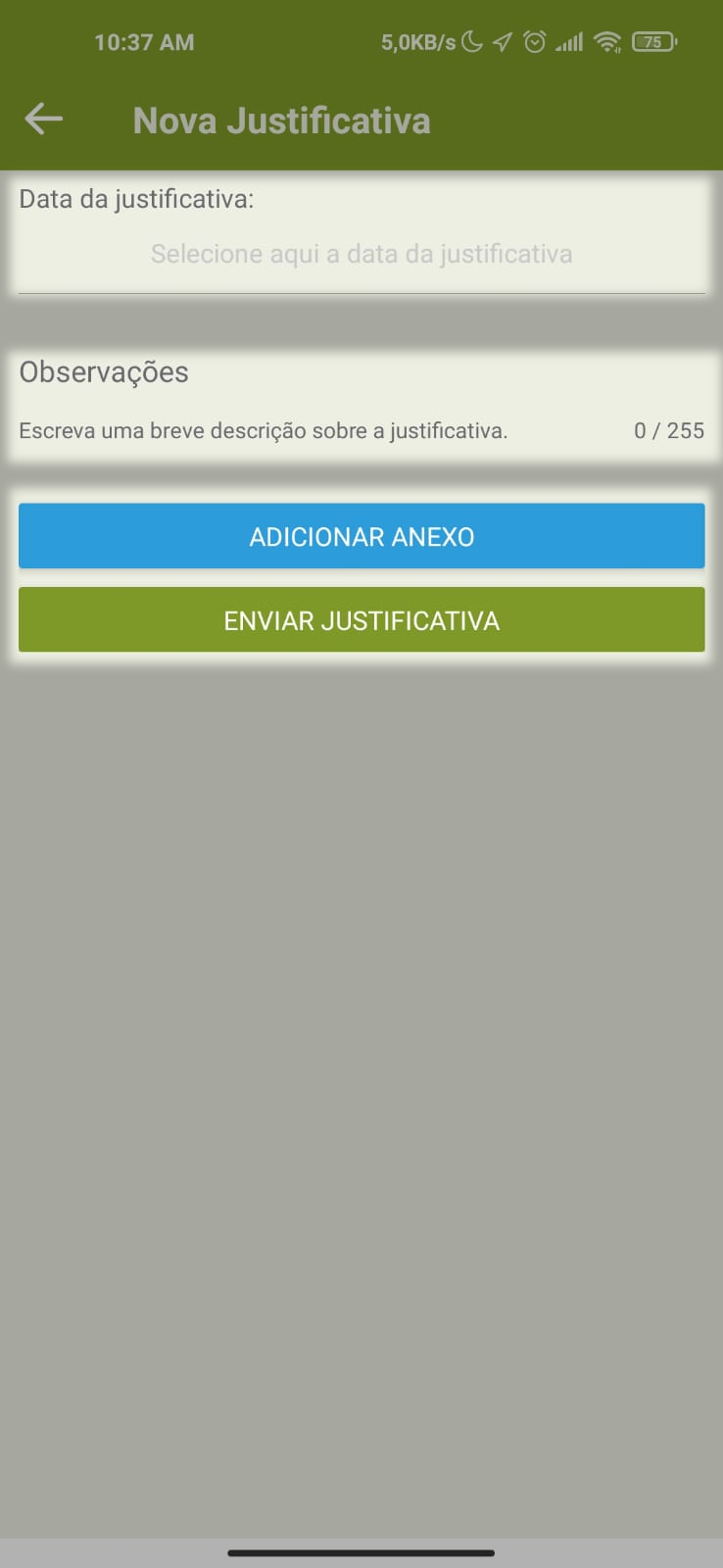
6.2. Clique em Nova Justificativa, informe a Data da Justificativa;
6.3. Insira no campo Observações, o motivo da justificativa;
6.4. Caso seja necessário adicionar o anexo, clique em Adicionar Anexo;
6.5. Ao finalizar, clique em Enviar Justificativa;
7. Configuração:
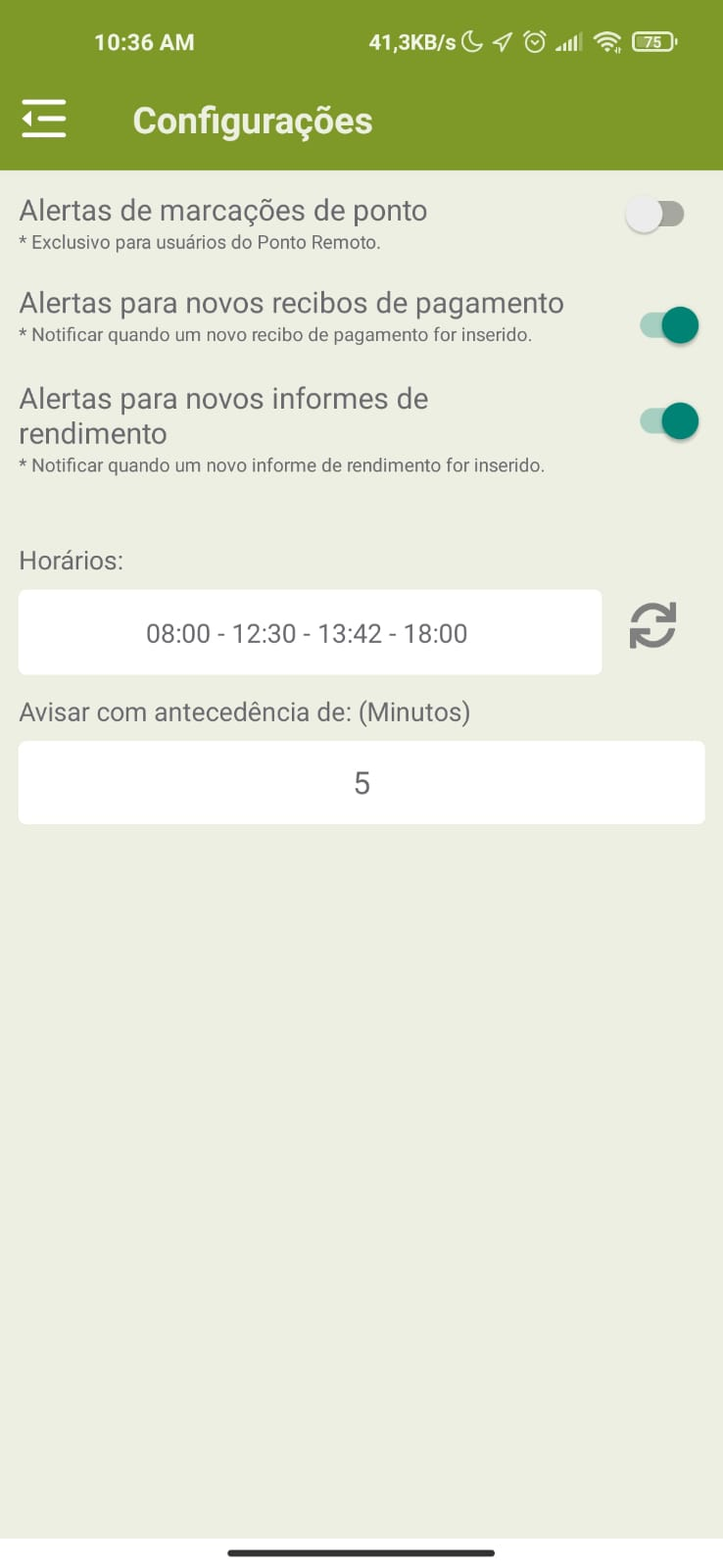
7.1. Para finalizar, acesse a aba Configurações;
7.2. Verifique os campos:
👉 Alertas de marcações de ponto: Será avisado com antecedência sobre o registro de ponto;
👉 Novo recibo de pagamento: Marque a opção caso queira receber notificações;
👉 Novo informe de rendimentos: Marque a opção caso queira receber notificações;
👉 Visualizar o horário: Será demonstração da qual foi definido contratualmente para a jornada de trabalho;