Objetivo
Este artigo orienta como utilizar a funcionalidade de Admissão On-line no sistema Tron Connect, que permite ao administrador/gestor simplificar o processo de admissão de novos colaboradores. A funcionalidade reduz o preenchimento manual de informações pelo RH, facilita a captação de documentos, inclusão dos cadastros e o envio das informações diretamente para a Folha de Pagamento.
Orientação
1. Acesso ao Tron Connect
- Acesse o site Tron Connect e informe seu login de administrador e senha.
2. Admissão On-line
- No canto superior esquerdo, selecione a empresa desejada.
- Acesse o menu Tron Connect e clique na opção Admissão On-line.
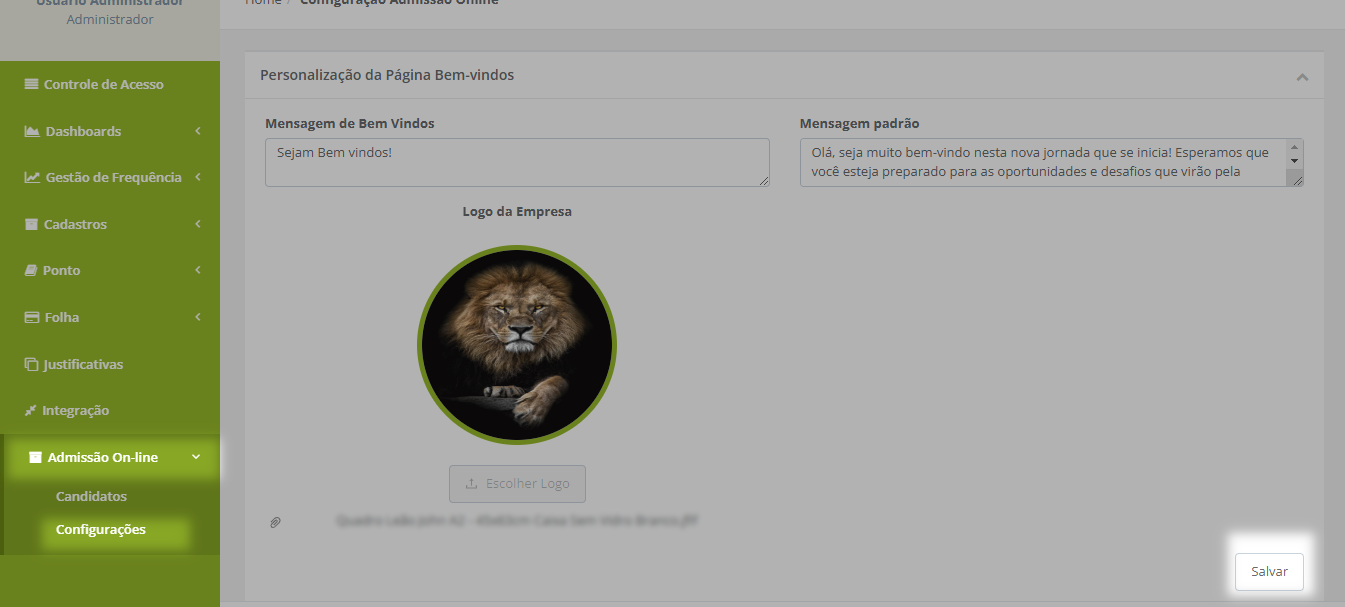
- Na aba Configurações, insira a Mensagem de Boas-vindas e a Mensagem Padrão que será apresentada ao candidato no início do preenchimento.
- Clique em Escolher Logo para inserir o logotipo da empresa e finalize a configuração clicando em Gravar (F11).
3. Cadastro de Novo Candidato
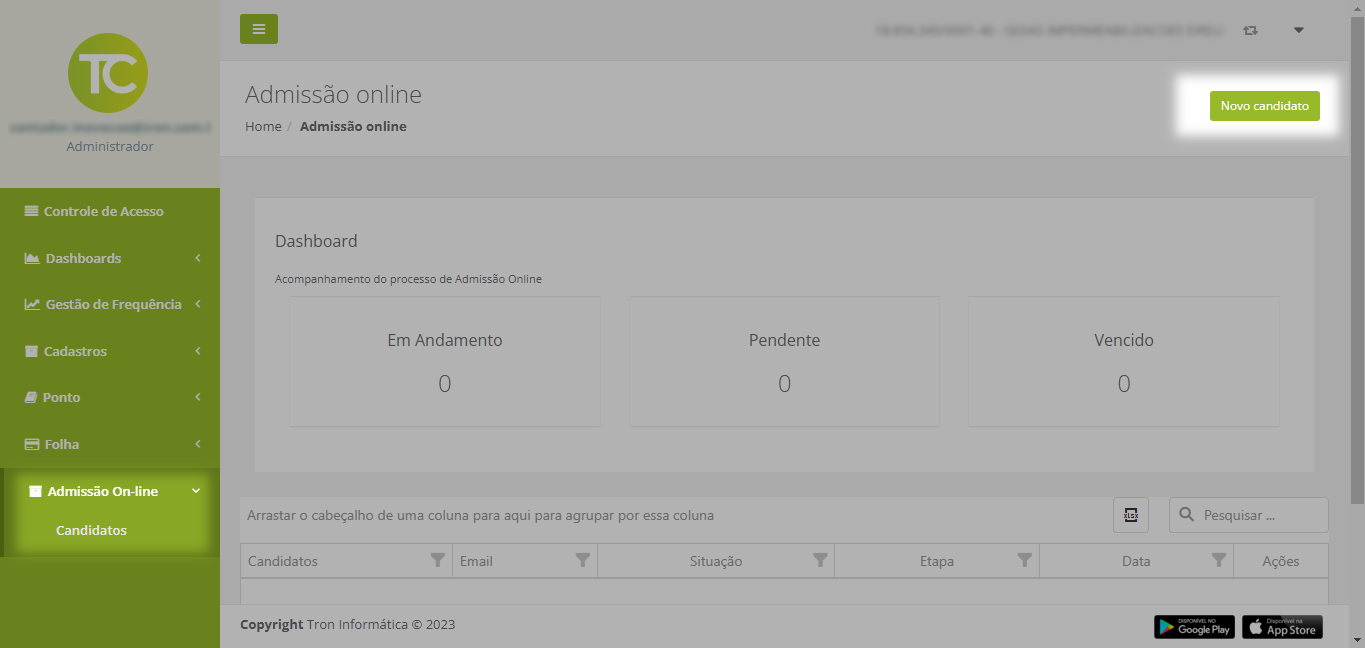
- Na aba Candidatos, clique em Novo Candidato.
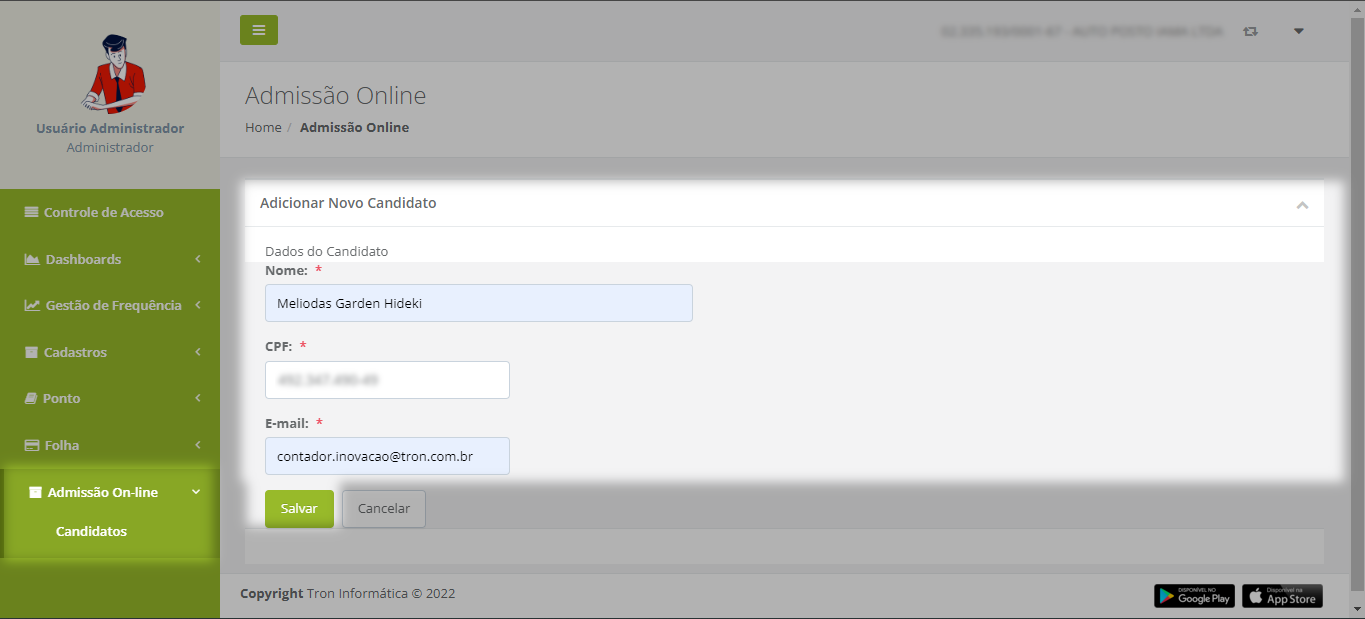
- Preencha os campos com os dados do novo colaborador:
Nome completo.
CPF.
E-mail (onde o colaborador receberá o link para preenchimento).
Clique em Salvar para que o sistema envie o e-mail de acesso ao candidato.
4. Acesso e Preenchimento pelo Candidato
- O candidato deverá acessar o e-mail recebido e clicar em Criar nova senha.
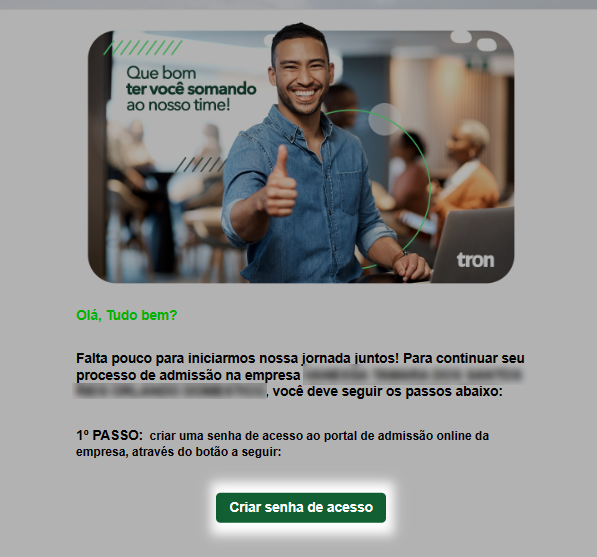
- Caso o e-mail não esteja na caixa de entrada, oriente-o a verificar a pasta de spam.
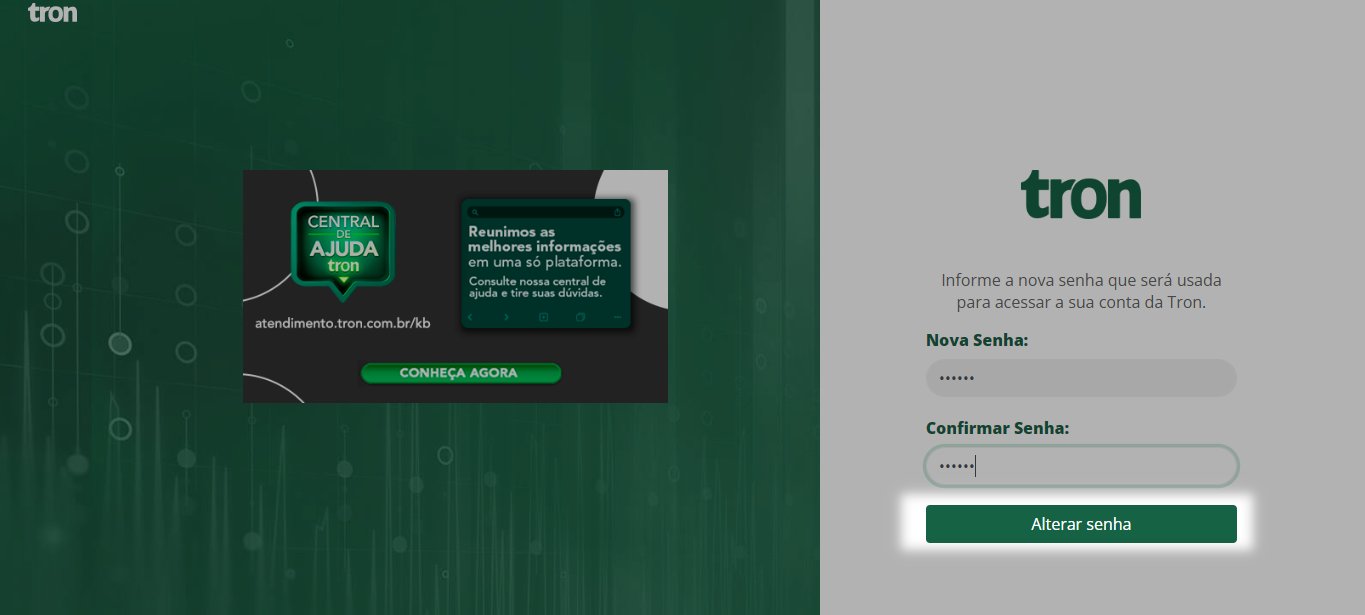
- Após cadastrar a senha, clique em Alterar Senha e depois em Voltar aqui, informando o e-mail e a nova senha para acessar o sistema.
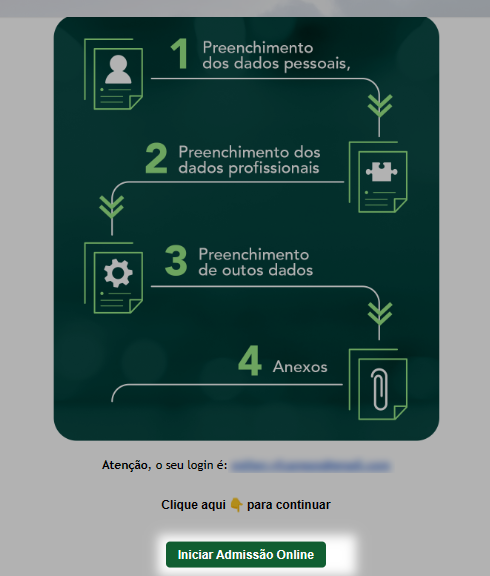
- Em seguida, clique em Iniciar Admissão Online.
- Na tela do Onboarding Tron, clique em Começar.

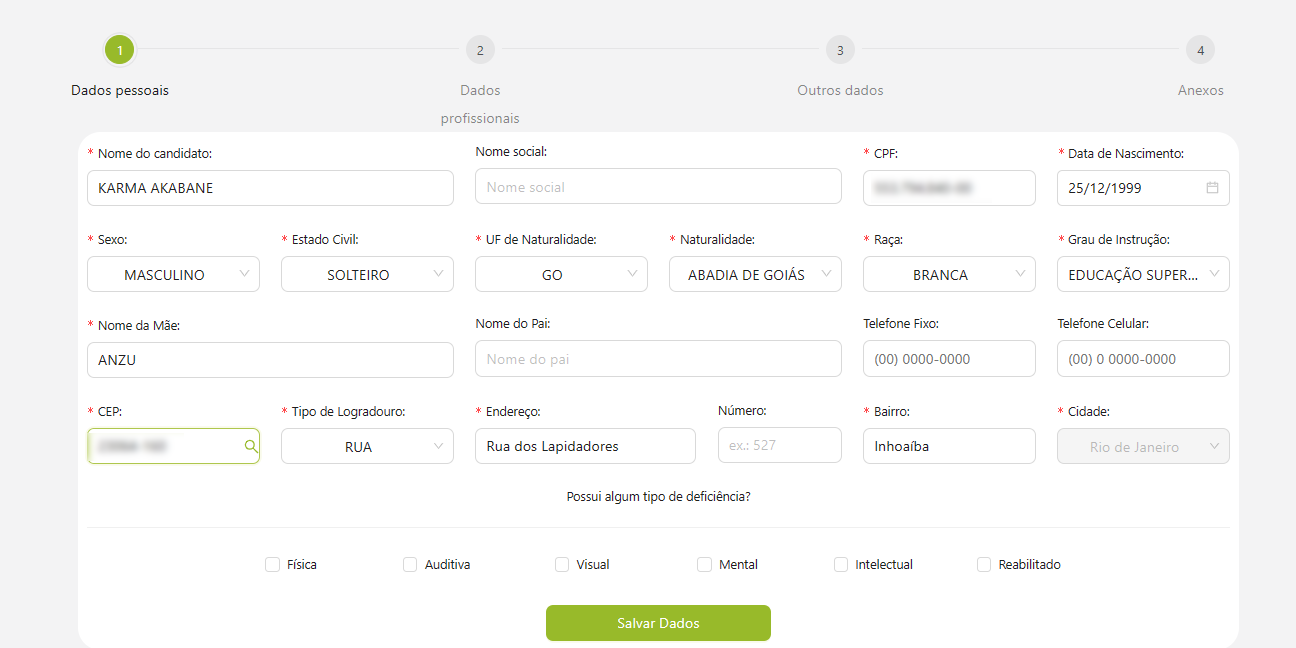
- Na aba Dados Pessoais, preencha todos os campos obrigatórios destacados em vermelho e clique em Próximo.
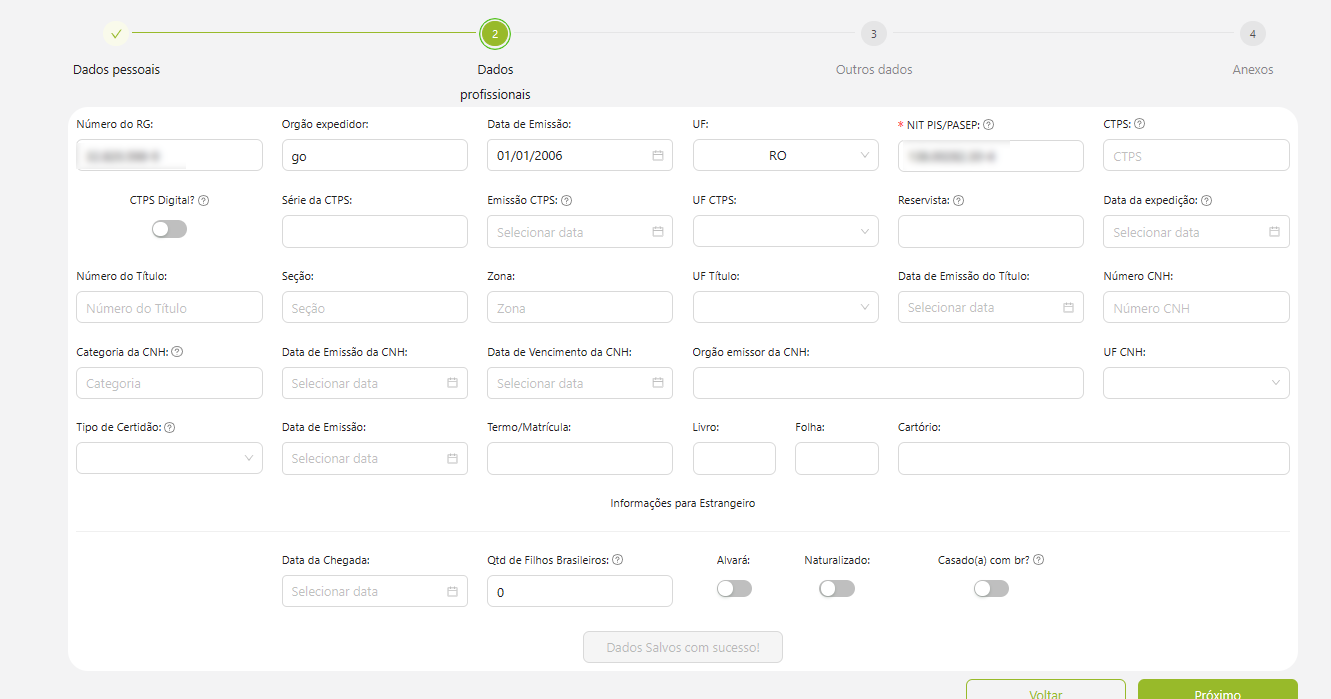
- Na aba Dados Profissionais, informe os dados conforme a carteira de trabalho.
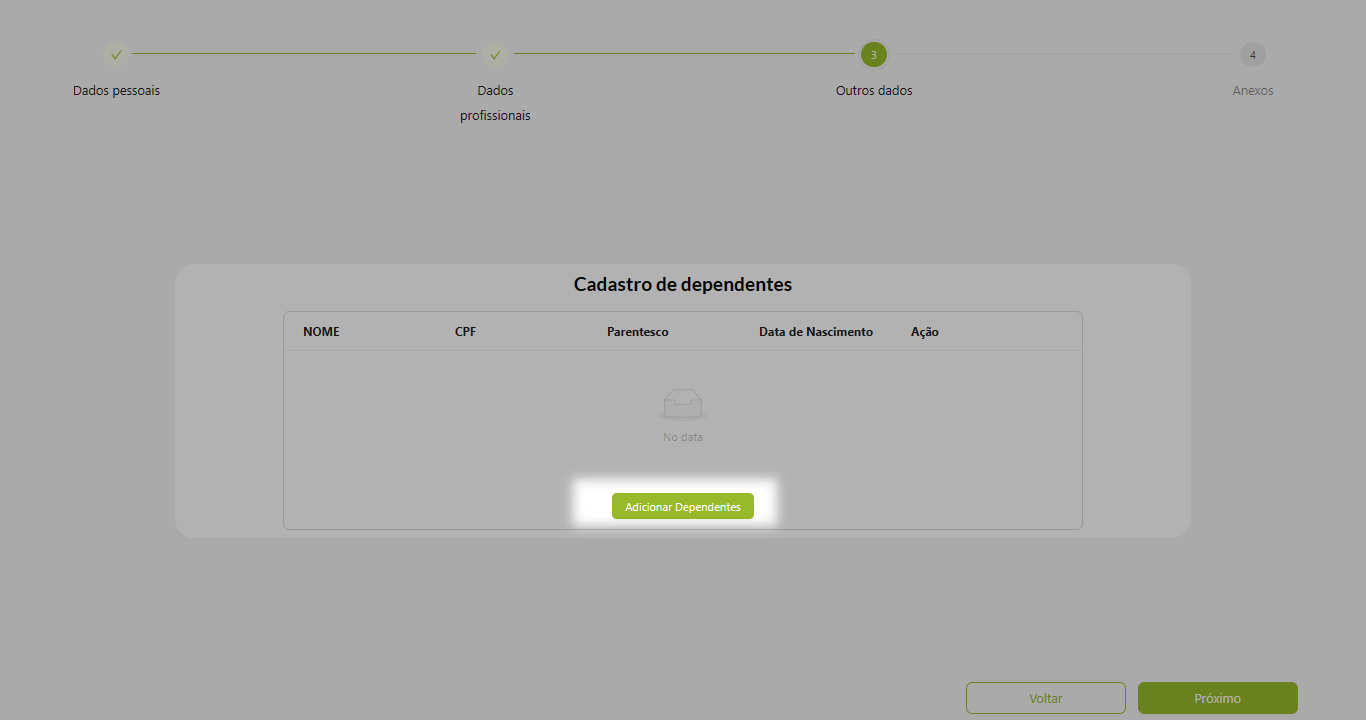
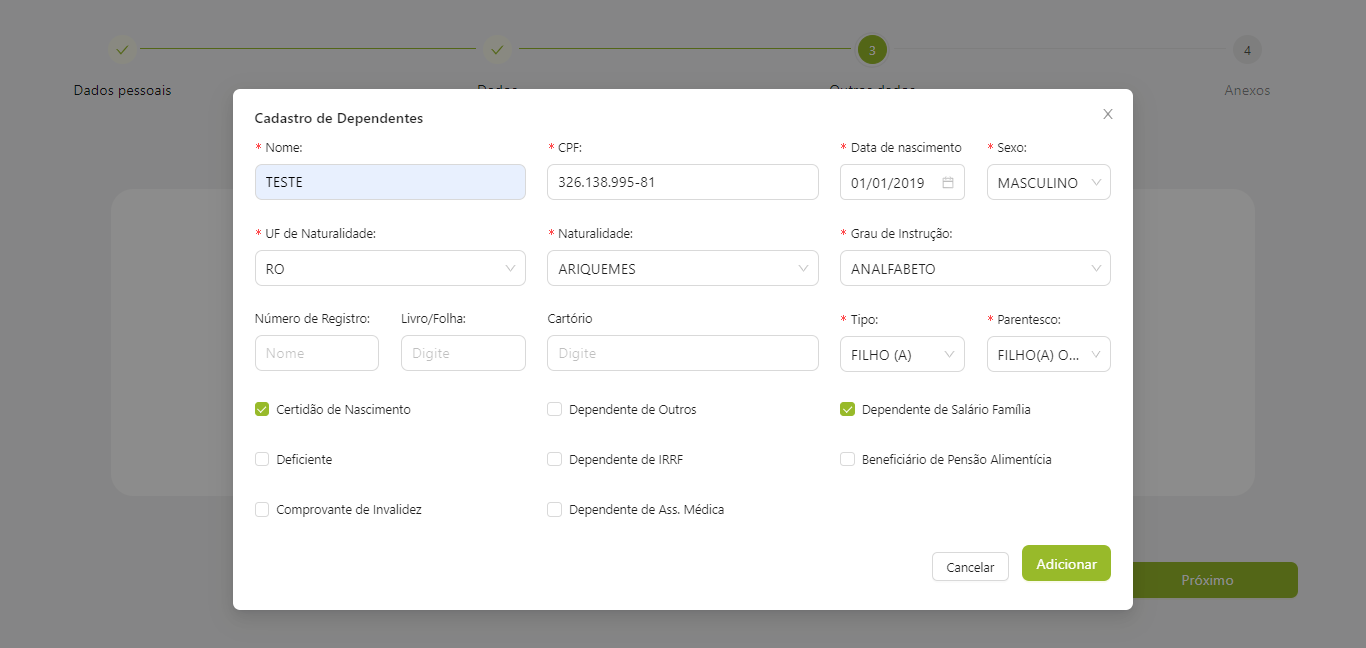
- Na aba Outros Dados, caso existam dependentes, clique em Adicionar dependente, preencha os dados e marque os campos conforme aplicável:
Certidão de nascimento.
Deficiente (Lei nº 13.146/2015).
Comprovante de invalidez.
Dependente de outros.
Dependente de IRRF.
Dependência de assistência médica.
Dependente de salário-família.
Beneficiário de pensão alimentícia.
Clique em Adicionar para salvar os dados do dependente.
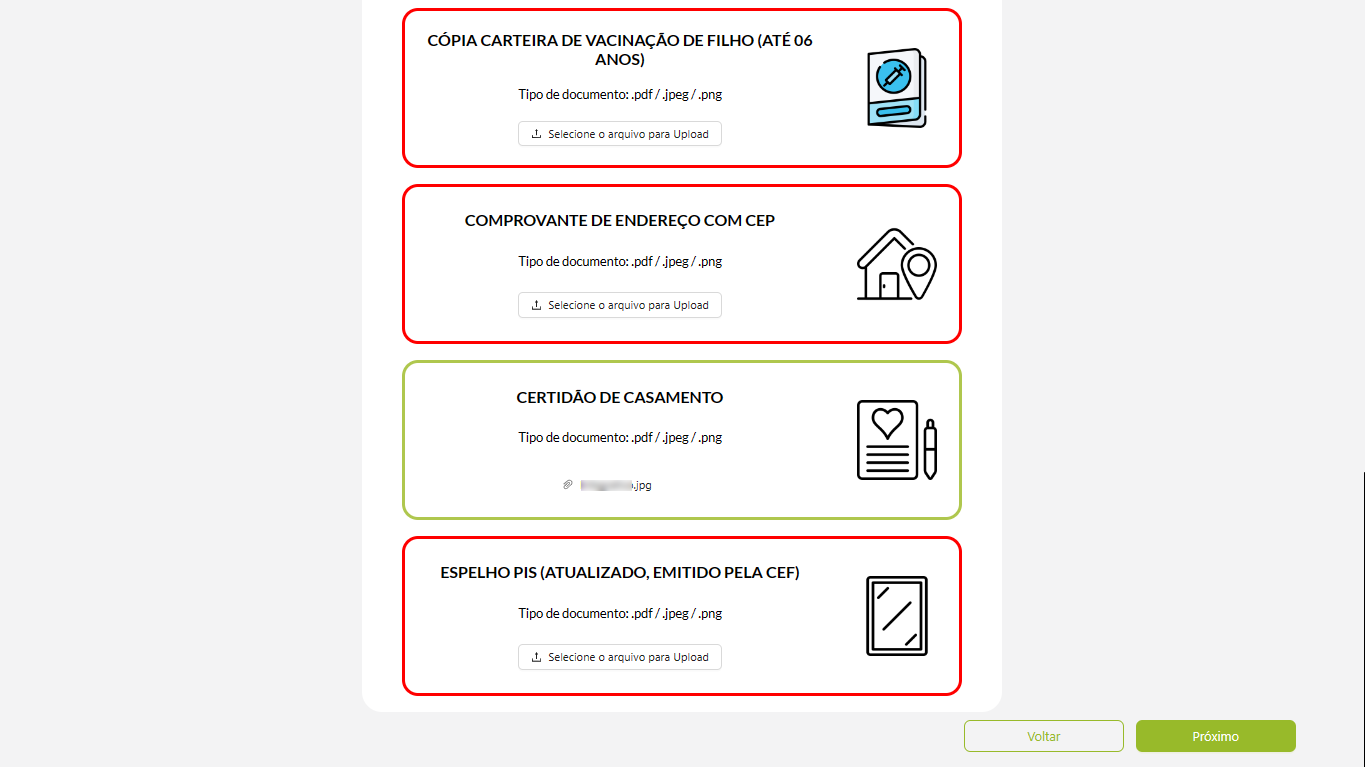
- Na aba Anexos, clique em Selecionar Arquivo para Upload para anexar os documentos exigidos.
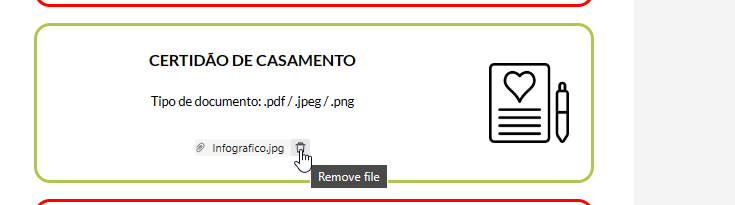
- Se necessário, utilize o ícone da lixeira para remover arquivos inseridos incorretamente.
- Importante: o sistema não permite finalizar a admissão sem anexos. É recomendável que os documentos sejam enviados conforme a ordem da lista, pois a marcação dos itens é automática.
- Ao concluir todas as etapas, clique em Próximo e depois em Quero Finalizar! para enviar os dados preenchidos para a empresa.
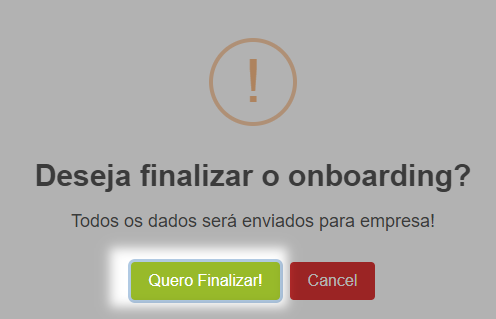
Observação: Após a finalização, a etapa ficará visível ao administrador como "Aguardando análise".
5. Análise e Finalização pelo Administrador
- Acesse novamente o menu Admissão On-line e clique na aba Candidatos.
- O sistema apresentará um dashboard com as seguintes situações:
Em Andamento: processos que ainda estão sendo preenchidos.
Ativo: integração com a Folha concluída.
Pendente: aguardando sincronização com a Folha.
Vencido: processo encerrado ou com prazo expirado.
- No campo Ações, o administrador poderá:
Analisar: revisar as informações preenchidas pelo candidato e finalizar com dados como salário, cargo e tipo de admissão.
Gerar novo link: reenviar o link de acesso para o candidato, inclusive por outros meios como WhatsApp.
Excluir: remover o cadastro do candidato, caso necessário.
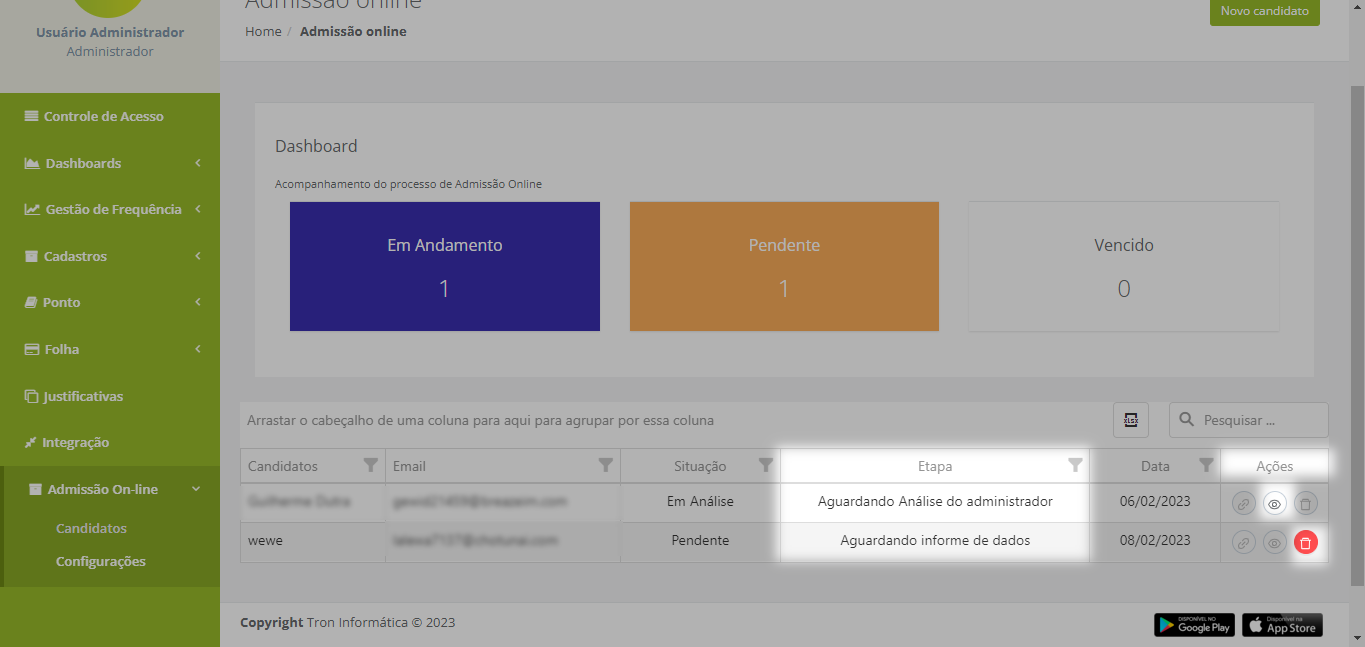
- Clique em Analisar para abrir o formulário completo do candidato e revise cada aba:
Em Dados Pessoais, complete informações como forma de pagamento.
Em Dados Profissionais, revise os dados preenchidos.
Na aba Contrato, informe o salário, cargo, tipo de admissão e demais dados contratuais.
Em Horário, registre a jornada de trabalho do colaborador.
Na aba Outros Dados, selecione o sindicato e revise as informações sobre dependentes.
Na aba eSocial, preencha as obrigações acessórias conforme necessário.
Em Anexos, verifique se a documentação foi enviada corretamente.
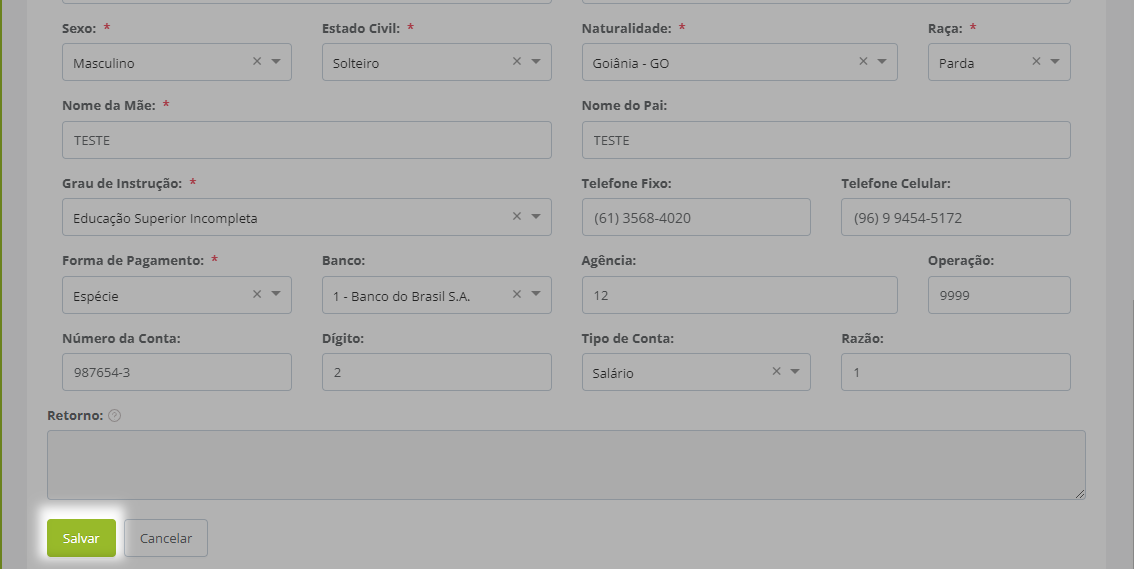
- Ao finalizar a revisão, clique em Salvar para concluir o processo de admissão. As informações serão integradas automaticamente à Folha de Pagamento.
Importante
O processo de admissão será finalizado somente após o preenchimento completo e o envio dos documentos obrigatórios pelo candidato.
A função Gerar novo link está disponível apenas para administradores.
Após clicar em Salvar, os dados são enviados automaticamente para a Folha de Pagamento, sem necessidade de novo cadastro.