Objetivo:
Orientação sobre como realizar a integração da macro entre a folha de pagamento e a contabilidade. A macro é empregada quando o usuário precisa calcular impostos, como INSS, IRRF, Patronal, entre outros.
A implementação dessa integração trará vantagens, incluindo o aumento da produtividade e agilidade. O processo de integração via macros acelerará a transferência de dados da folha de pagamento para a contabilidade, automatizando o procedimento. Como resultado, os usuários terão facilidade em verificar todos os impostos de maneira eficiente.
Orientação
1. Preferências da Empresa
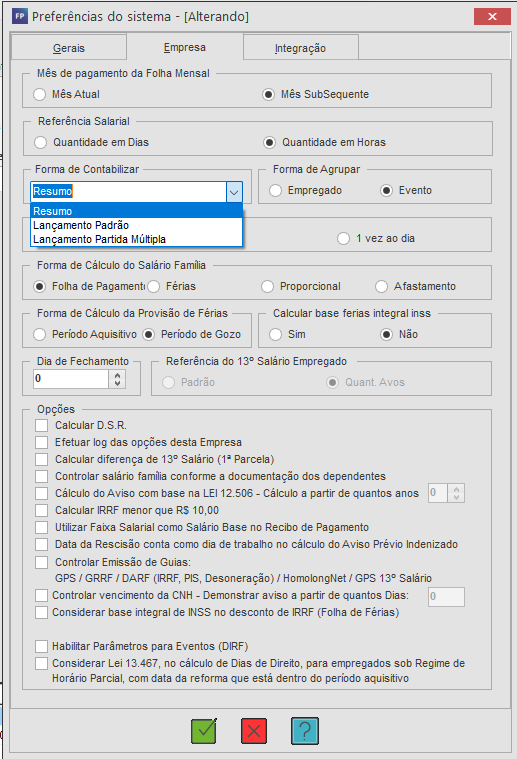
1. Acesse o menu Tron, e em seguida Preferências;
2. Na aba Empresa, informe a Forma de Contabilizar;
Atenção:
Para que seja habilitado a macro, como forma de contabilizar poderá usar: Resumo e Lançamento Padrão.
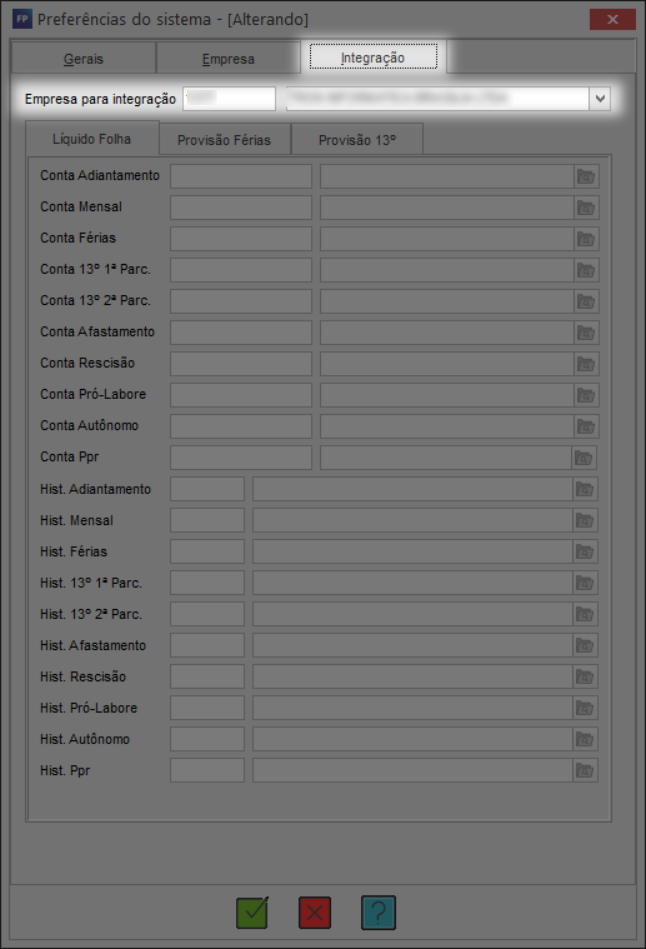
3. Na aba Integração, preencha o campo Empresa para integração.
Importante:
Caso tenha informado no campo Forma de Contabilizar como Resumo, deverá preencher as abas Líquido Folha. Para mais informações, acesso o material: Integração Folha de Pagamento e Contabilidade: Resumo.
2. Para realizar a integração por Macros - Impostos
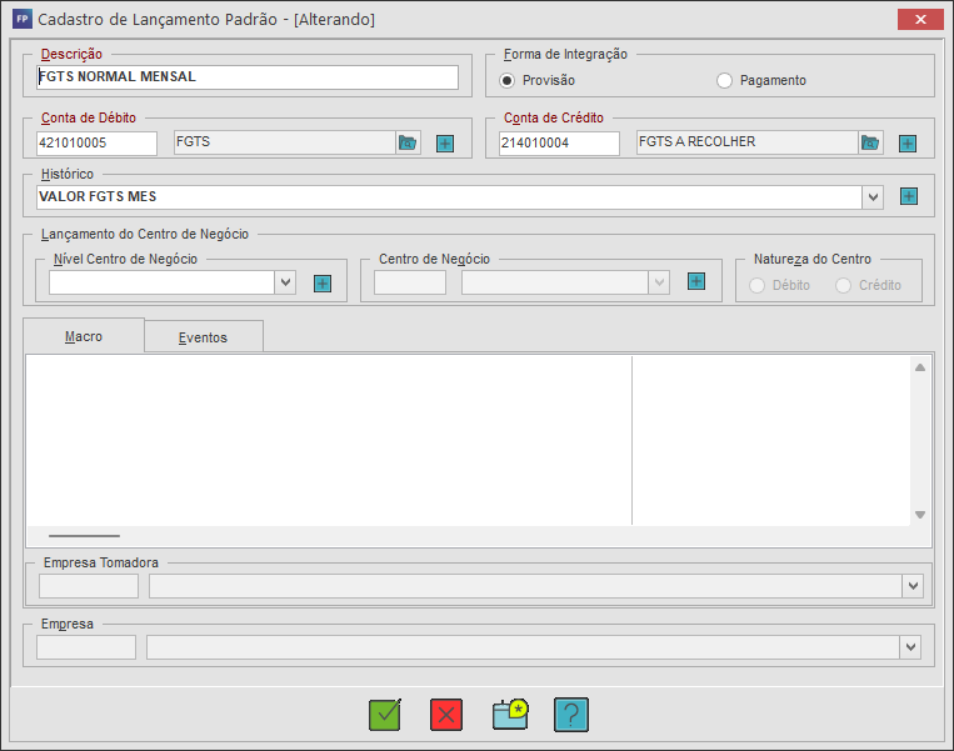
Para realizar a integração referente aos impostos, como por exemplo INSS, FGTS, IRRF e entre outros, o usuário deverá criar lançamentos padrões utilizando Macros para que sejam gerados os valores a recolher para a Contabilidade. Ou seja, será necessário criar um lançamento padrão (informando a conta de Débito e a conta de Crédito) para que o lançamento da provisão de INSS e de FGTS seja gerada todos os meses para a Contabilidade;
1. Acesse a aba Integração, e na sub aba Contabilidade, clique na opção Lançamento Padrão;
2. Clique em Inserir (INSERT), para criar um Lançamento Padrão preenchendo os campos:
Descrição: Definição do lançamento desejado;
Conta de Débito: Importante que haja dentro da contabilidade um plano de contas;
Conta de Crédito: Importante que haja dentro da contabilidade um plano de contas;
Forma de Integração: Caso marque Provisão, está relacionado a um ato de prever um passivo futuro sem que ainda tenha um valor definido, já o Pagamento, está relacionado com o ato de desembolso pecuniário ocorrido;
👉 Histórico: Relato de ocorrência do evento do lançamento;
Observação: Os campos de lançamento por Centro de Negócios só deverá usar quando há cadastro de centro de negócios, para saber mais acesse: Integração por Centro de Negócios.
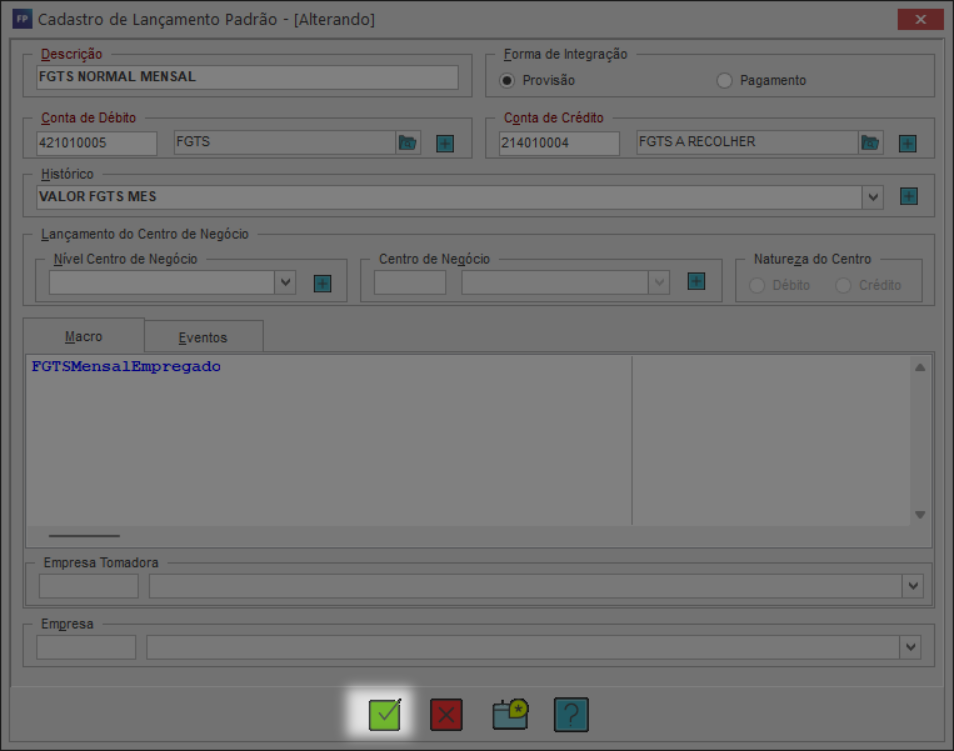
3. Informe as contas, clique em Extras (F10), e em seguida Lista de Macros, selecione a(s) Macro(s) desejadas, ao finalizar, clique em Gravar (F11);
3. Realize o cálculo da GPS
Importante:
No caso do INSS, será necessário que o usuário calcule a Guia de INSS todos os meses.
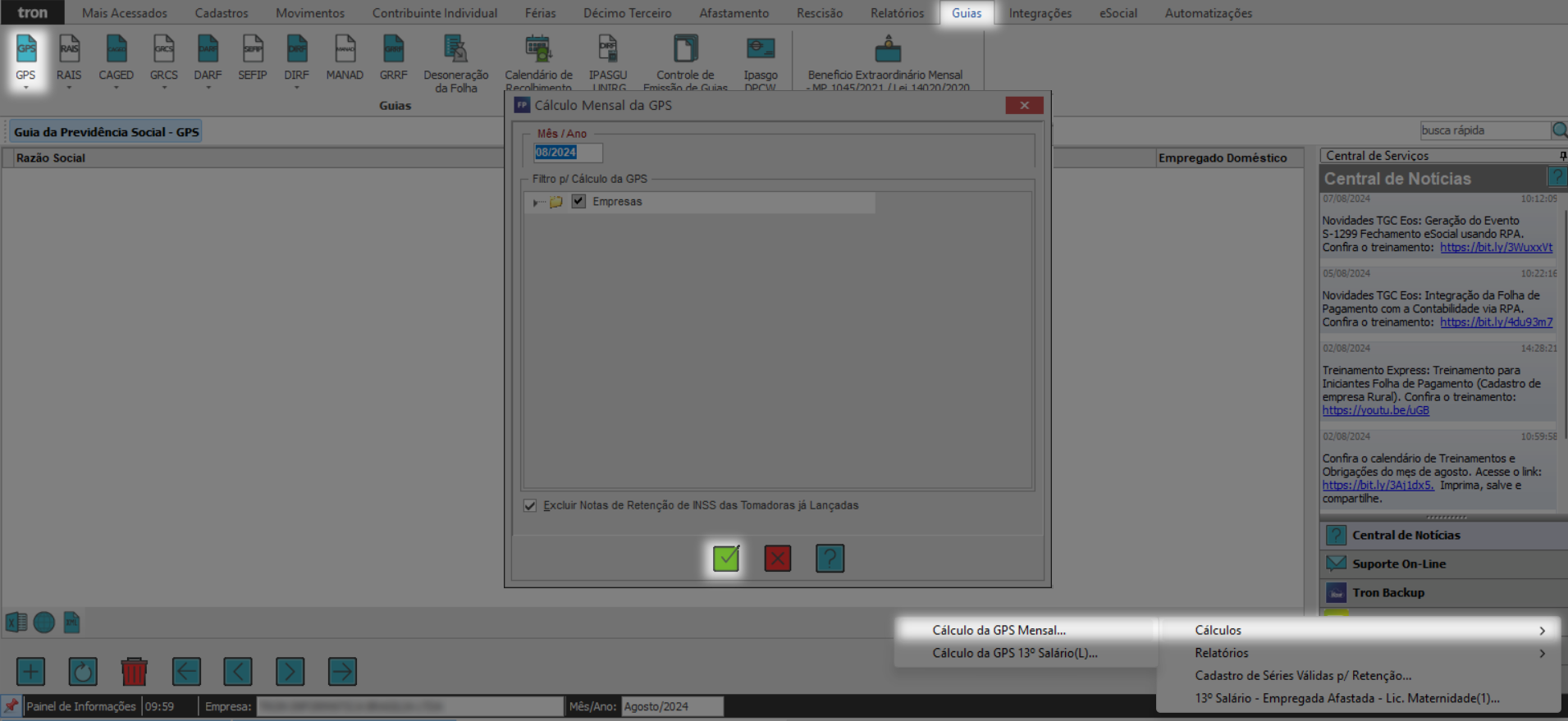
1. Acesse a aba Guias, e em seguida, a sub aba GPS, clique em Cadastro de GPS, acesse em Extras (F10);
2. Em Cálculos, clique em Cálculos da GPS Mensal, informe o Mês/Ano e selecione a empresa desejada;
3. Ao finalizar, clique em Gravar (F11);
4. Realize o Lançamento
1. Para o Lançamento por Resumo:
👉 Acesse o material e siga os passos: Integração de Folha de Pagamento e Contabilidade - Resumo.
2. Para o Lançamento por Lançamento Padrão:
👉 Acesse o material e siga os passos: Integração de Folha de Pagamento e Contabilidade - Lançamento Padrão.
5. Integração
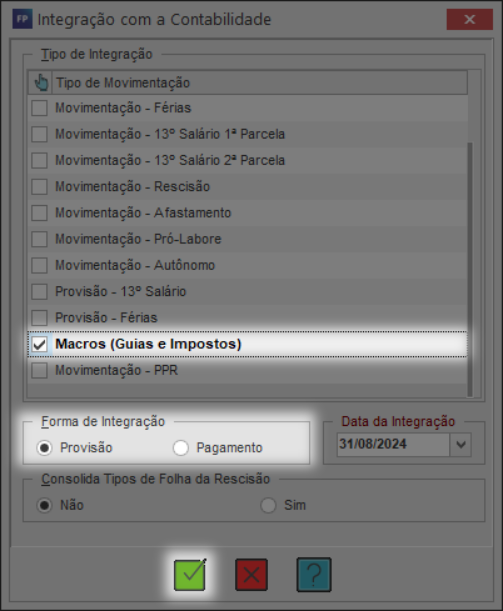
1. Após realizar a parametrização dos eventos com suas respectivas contas, acesse a aba Integrações, na sub aba Contabilidade, clique na opção Integrar;
2. Marque a opção Macro (Guias e Impostos), e em seguida, clique em Gravar (F11);