- Objetivo;
- Cadastro Parâmetros DEFIS;
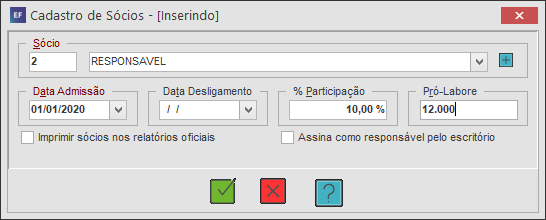
- Cadastro de Sócios;
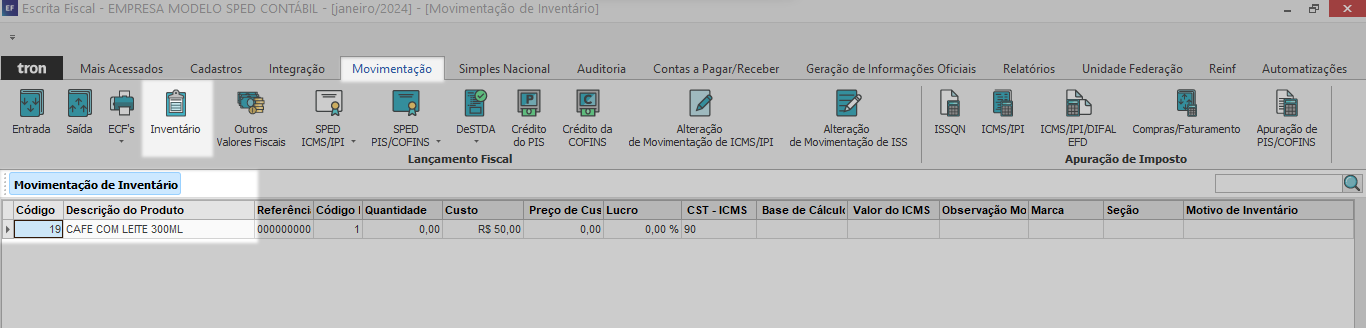
- Movimentação de Inventário;
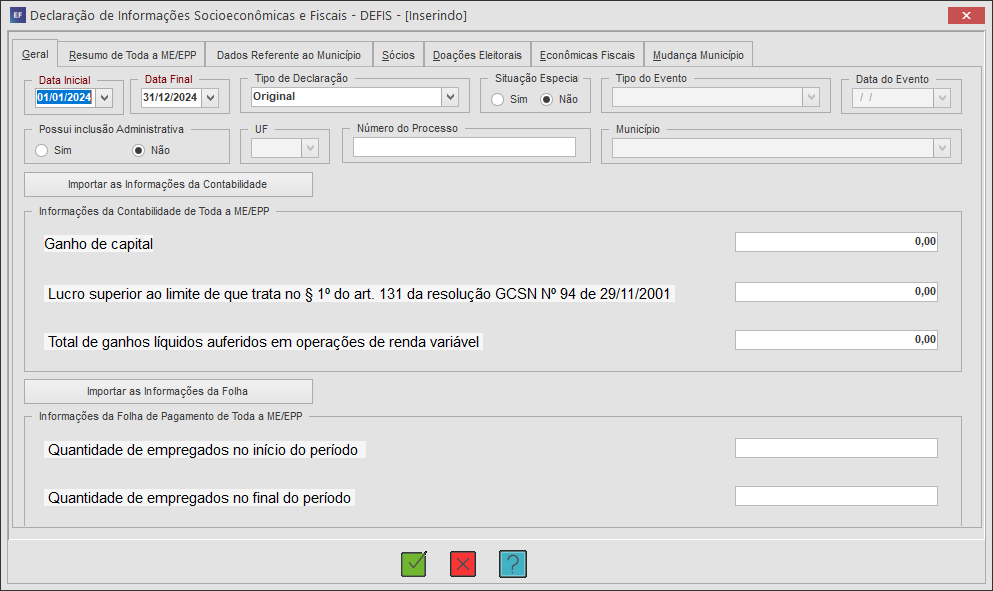
- Declaração Defis (Outros Dados);
- Integração com o Portal;
Objetivo:
Orientação para a geração da DEFIS (Declaração de Informações Socioeconômicas e Fiscais) automaticamente considerando as informações indicadas previamente no sistema, para que em conformidade com a movimentação seja possível automatizar o processo de geração do arquivo.
Atendimento a Lei Complementar nº 123, de 2006, art. 25, caput.
Produtividade
Com essa implementação serão gerados benefícios para o usuário como aumento da produtividade, uma vez que automatizado o processo, o mesmo será considerado conforme a movimentação do sistema, além disso fica parametrizado para os meses seguintes, facilitando o processo de verificação, bem como mais assertividade nos lançamentos;
Orientação:
1. Cadastro Parâmetros DEFIS:
1.1. Acesse a aba Simples Nacional, em seguida na opção Outros Dados;
1.2. Clique em Extras (F10), opção Parâmetros de Contas da DEFIS;
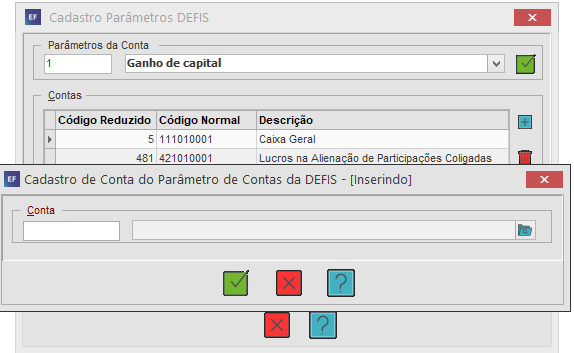
1.3. Selecione o tipo de Parâmetros de Contas, em seguida clique no Inserir (+) e selecione a conta relacionada;
1.4. Após finalizar, clique em Gravar (F11);
Observação: O mesmo processo deve ser realizado para todos os parâmetros, além disso, deve ser definido considerando todas as contas relacionadas.

Importante:
Quando matriz e filiais, esse parâmetro deve ser realizado considerando as contas que centralizam na matriz, uma vez que seja informado tanto na matriz quanto nas filiais, os valores ficarão duplicados.
2. Cadastro de Sócios:
2.1. Acesse em Cadastros de Empresas, na opção Extras (F10), selecione a opção Sócios;
2.2. Verifique se o preenchimento com Sócios da empresa foi realizado, caso não esteja informado, basta clicar em Inserir (+) e indicar;
2.3. Ao finalizar, Clique em Gravar (F11);
Observação: Caso haja mais de um sócio, poderá indicar quantos houver clicando em Inserir (+).
3. Movimentação de Inventário:
3.1. Acesse em Movimentação, opção Inventário, verifique se a movimentação foi gerada no último mês do período anterior;
Observação: Caso haja dúvidas para geração de inventário, clique aqui.
4. Declaração Defis (Outros Dados):
4.1. Acesse a aba Simples Nacional, opção Outros Dados, clique em Insert (+) para inserir a declaração;
4.2. Na aba Geral verifique as informações indicadas acima, após isso clique em Importar as Informações da Contabilidade, sendo assim, o sistema irá considerar as contas parametrizadas anteriormente, caso não tenha realizado o passo 1, clique no botão Inserir (+) ao lado direito para realizar a parametrização;
4.3. Após isso, Clique em Importar as Informações da Folha, para que o sistema realize a busca de informações de quantidade de empregados;
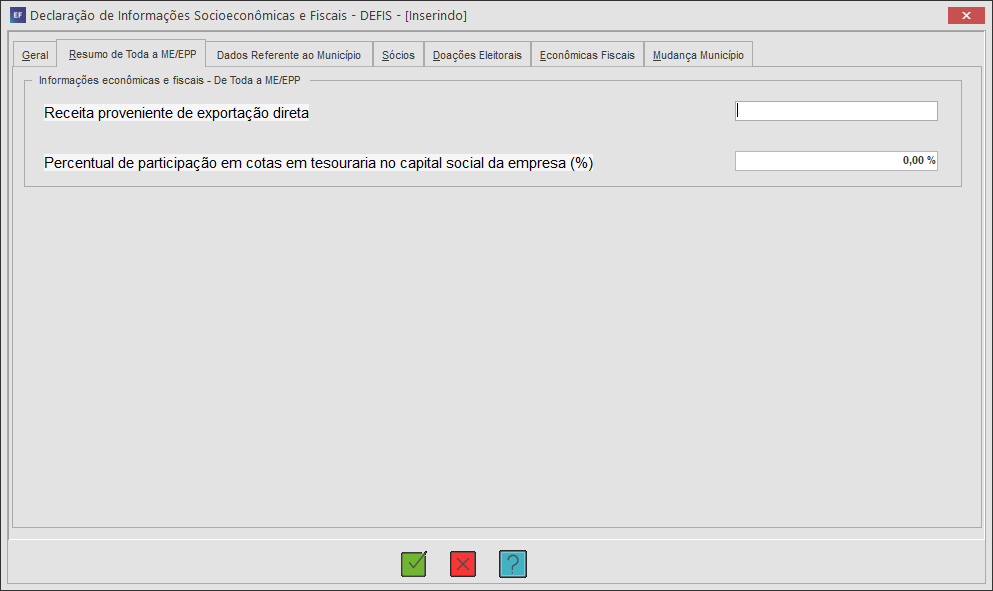
4.4 Na aba Resumo de Toda a ME/EPP indique os campos:
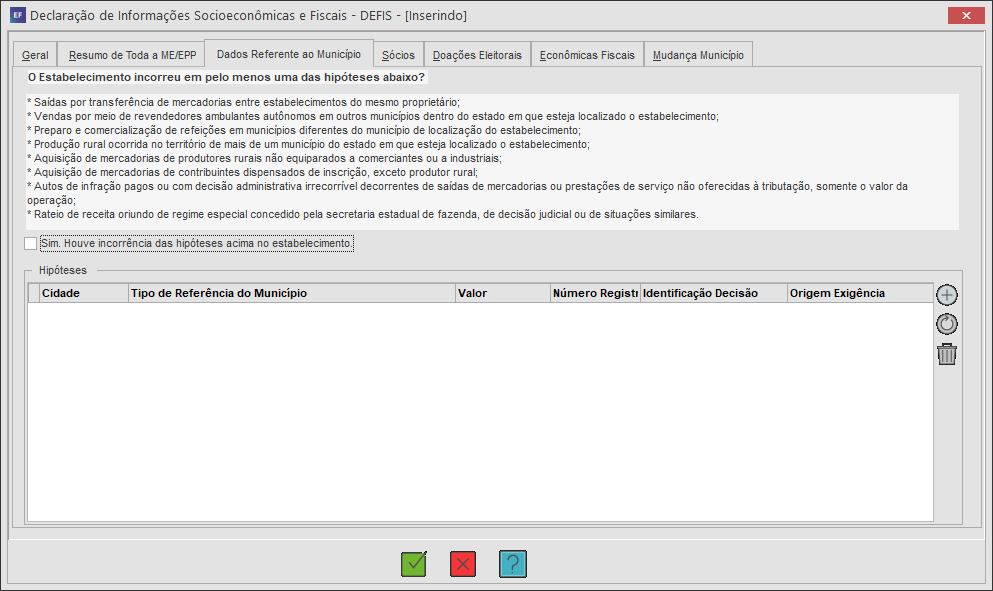
4.5. Na aba Dados Referente ao Município, marque o Check: "Sim. Houve incorrência das hipóteses acima no estabelecimento" caso tenha incorrido em alguma das hipóteses listadas abaixo;
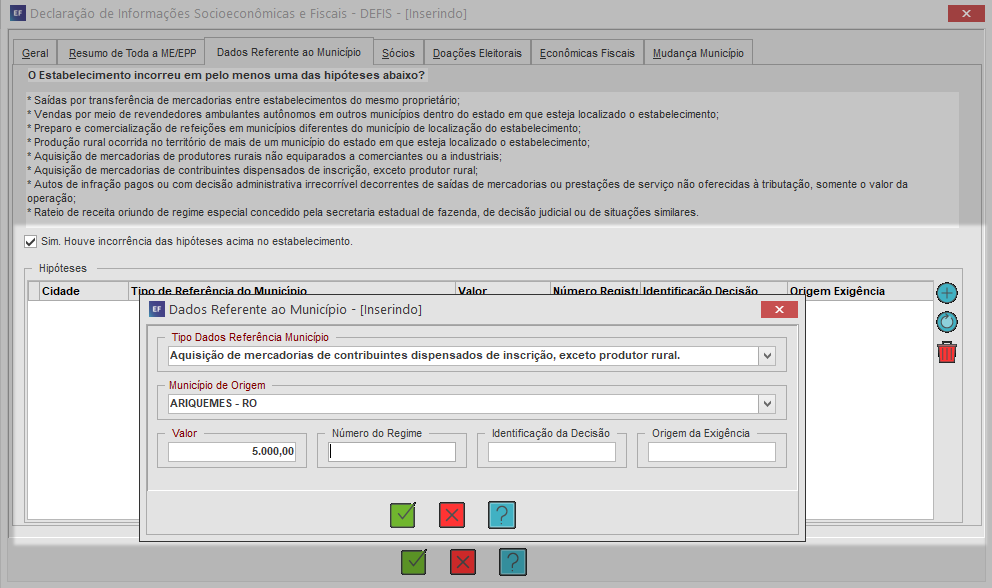
4.5.1. Após isso, Clique em Inserir (+) para realizar a inclusão das hipóteses:
4.5.2. Informe o tipo de Dados Referência do Município, o Município de Origem, Valor, Número do Regime, Identificação da Decisão e Origem da Exigência, ao finalizar, Clique em Gravar (F11);
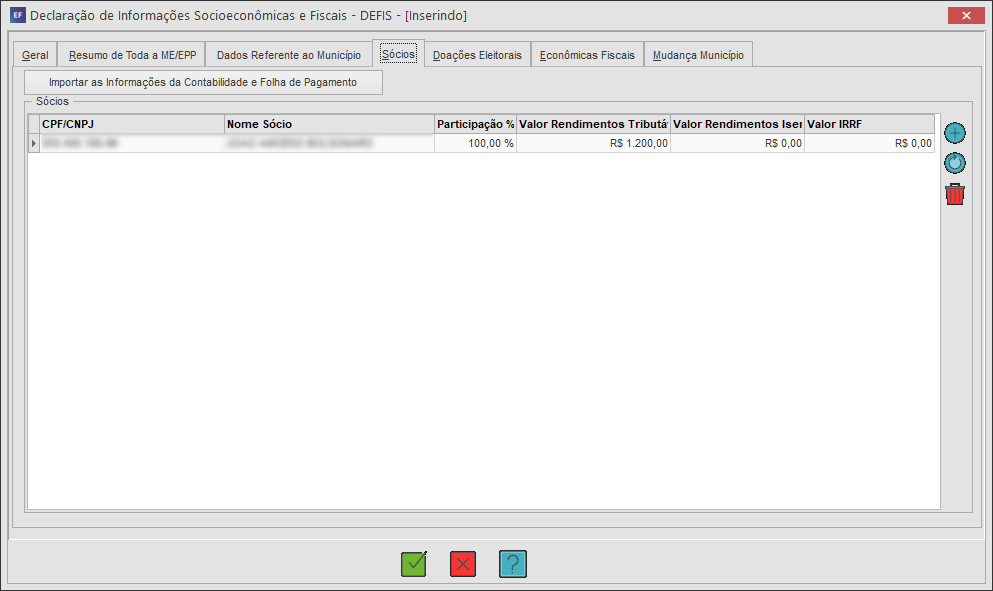
4.6. Na aba Sócios, Clique na opção Importar as Informações da Contabilidade e Folha de Pagamento;
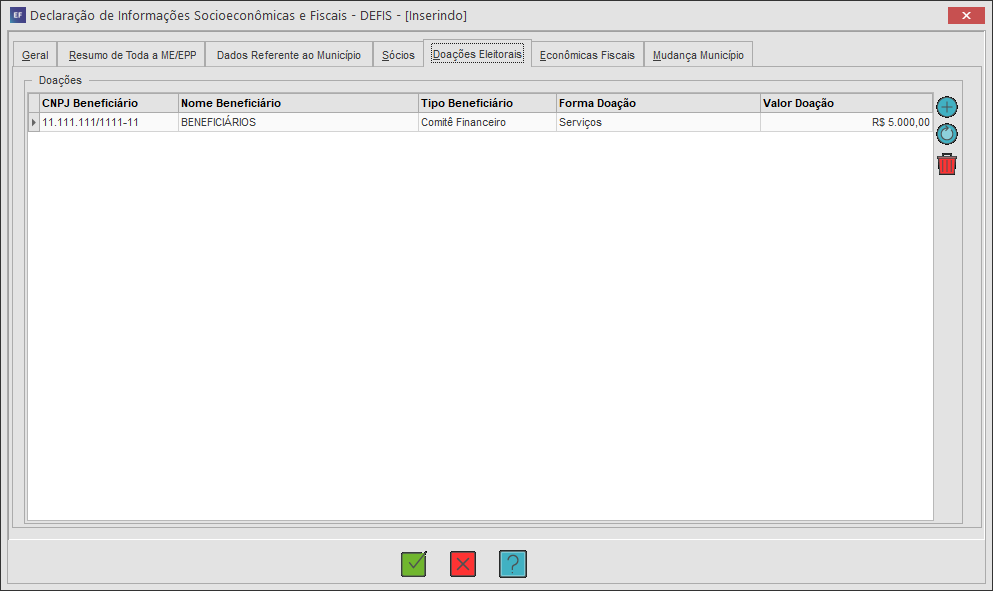
4.7. Na aba Doações Eleitorais, Clique no botão Inserir (+) para realizar a inclusão de uma doação, indicando o CNPJ e Nome do Beneficiário, em seguida indique a Forma de Doação, Tipo de Beneficiário e Valor. Após finalizar, Clique em Gravar (F11);
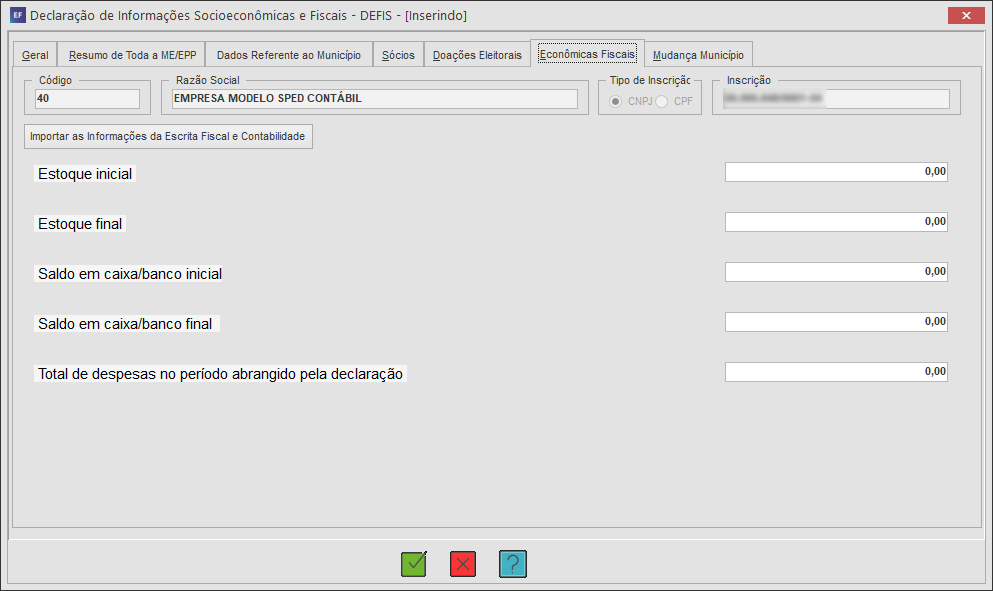
4.8. Na aba Econômicas Fiscais, clique na opção Importar as Informações da Escrita Fiscal e Contabilidade, sendo assim, as informações de estoque serão consideradas conforme o inventário gerado anteriormente e os valores de Saldo em Caixa/Banco relacionados conforme as contas vinculadas;
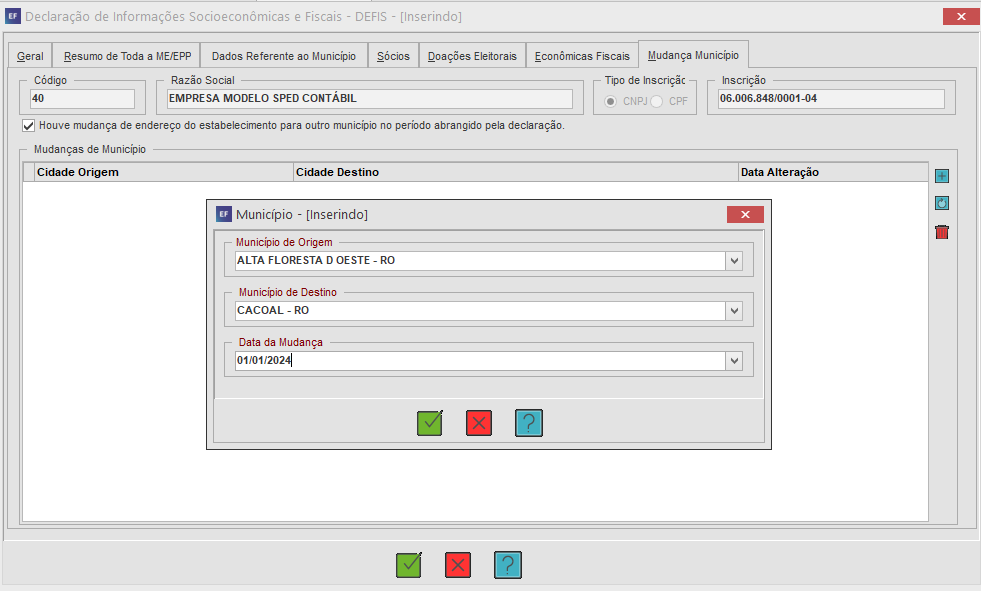
4.9. Caso a empresa tenha sofrido alteração para outro município, na Aba Mudança Município, Clique no botão Inserir (+) e realize a inclusão do Município de Origem, Município de Destino e Data da Mudança;
4.10. Após finalizar, Clique em Gravar (F11);
5. Integração com o Portal:
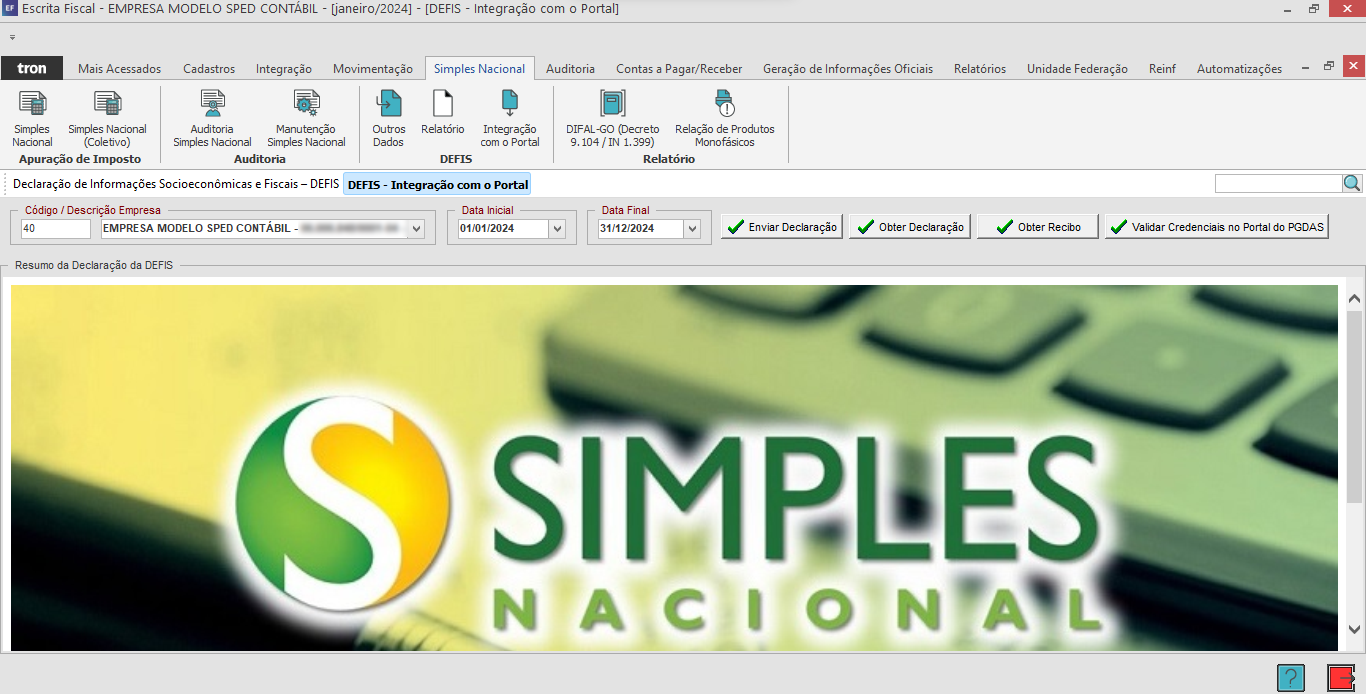
5.1. Após realizar o preenchimento e conferências da declaração, poderá acessar a opção em Simples Nacional, Integração com o Portal;
5.2. Clique para que seja realizado o processo de Enviar Declaração, Obter Declaração e Obter Recibo;
Observação: Esse processo é realizado em produção oficial, portanto, as conferências devem ser realizadas antes do envio da declaração.