Objetivo:
Orientar como realizar a Integração dentro de Folha de Pagamento com o módulo de Contabilidade, com relação a Lançamento Partida Múltipla.
Com essa implementação serão gerados benefícios como aumento da produtividade, uma vez que o processo de integração através do lançamento Paridas Múltiplas, onde o usuário poderá realizar a inserção de vários eventos dentro de um só lançamento, tal desempenho irá acelerar toda migração de dados da Folha de Pagamento para a Contabilidade, tornando o processo automático e eliminando o retrabalho.
Orientação:
1. Preferências da Empresa
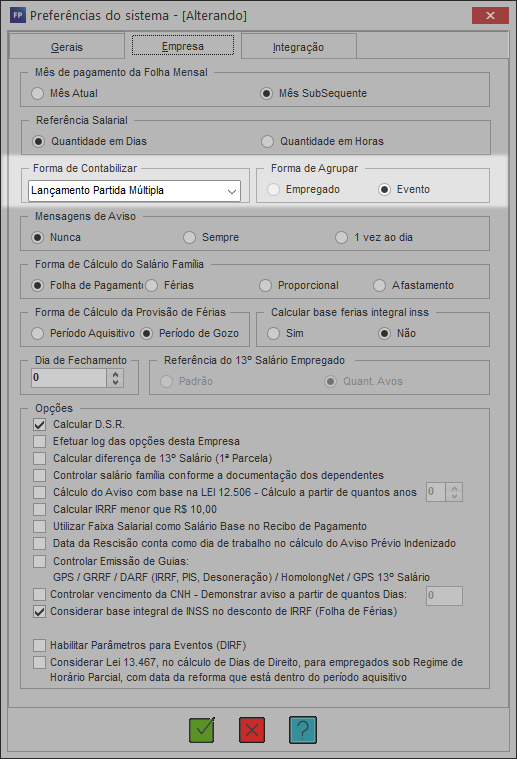
1. Acesse ao Menu Tron, e em seguida, em Preferências;
2. Na aba Empresas, defina a Forma de Contabilizar como Lançamento Partida Múltipla;
Observação: Para lançamento Partidas Múltiplas, será permitido apenas a forma de agrupar como Eventos.
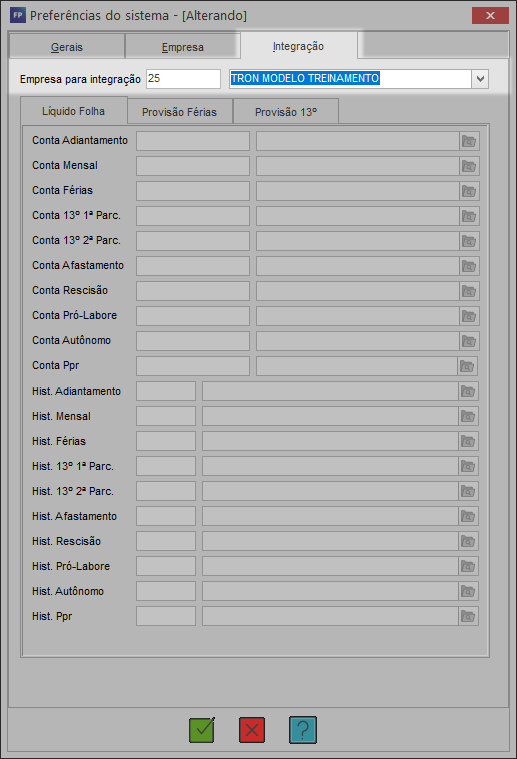
3. Na aba Integração, informa a empresa que deseja realizar a Integração;
4. Ao finalizar, clique em Gravar (F11);
Atenção:
As abas Líquido Folha, Provisão de Férias e Provisão 13°, só devem ser preenchidos caso o campo Forma de Contabilizar, apresenta como Resumo. Tendo isso em vista, deverá informar apenas a Empresa para a Integração. Para mais informações, acesse o material: Integração por Resumo.
2. Cadastro do Lançamento Partida Múltipla
1. Acesse a aba Integração, e em seguida, em Contabilidade;
2. Em Lançamento Partida Múltipla, clique em Inserir (INSERT);
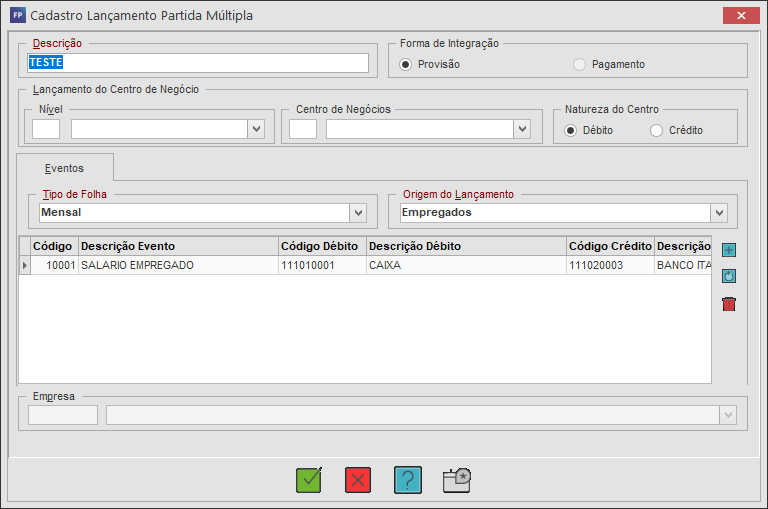
3. Preencha os campos com as informações:
Descrição: Definição do lançamento desejado;
Forma de Integração: Ao marcar Provisão, será informado como um lançamento que ainda será pago;
Observação: Os campos de lançamento por Centro de Negócios só deverá usar quando há cadastro de centro de negócios, para saber mais acesse: Integração por Centro de Negócios.
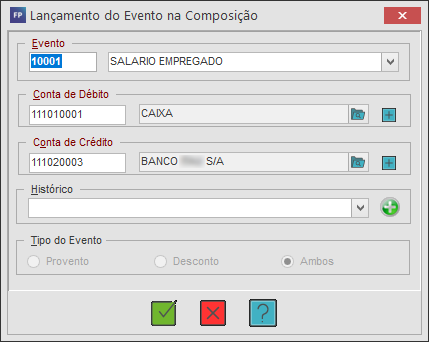
4. Na aba Eventos, informe o evento desejado;
5. Clique em Inserir (INSERT), e preencha os campos;
6. Ao finalizar, clique em Gravar (F11);
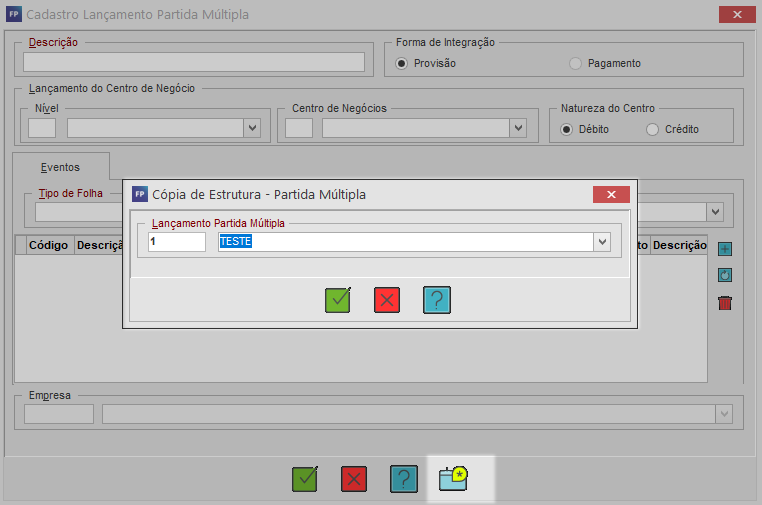
7. Caso opte por copiar Partidas Múltiplas, clique em Extras (F10);
7.1. Clique em Copiar Partidas Múltiplas, informe o lançamento que deseja realizar a cópia e em seguida, clique em Gravar (F11);
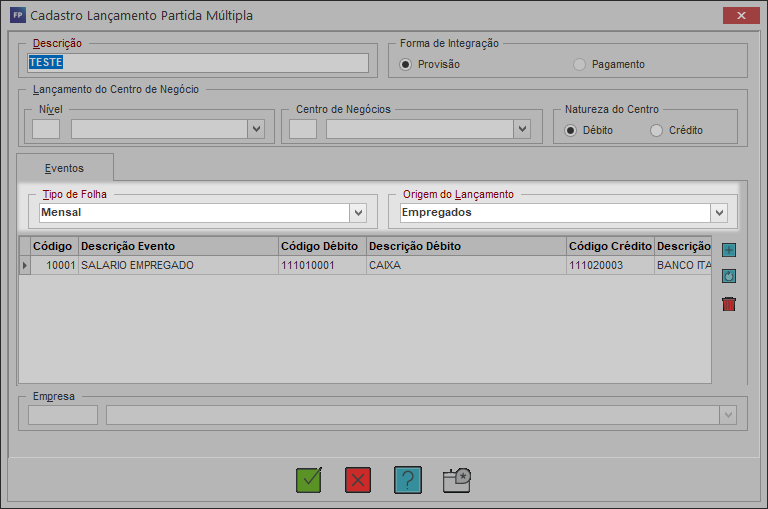
8. Se atente e informe os campos:
Tipo de Folha: Selecione qual tipo de folha deseja integralizar;
Origem do Lançamento: Selecione se será empregados, autônomos ou empregadores;
9. Ao finalizar, clique em Gravar (F11);
Atenção:
Ao cadastrar um lançamento padrão novo, os eventos utilizados no mês/ano selecionado serão carregados automaticamente de acordo com o tipo de folha e origem informados.
3. Realize a Integração
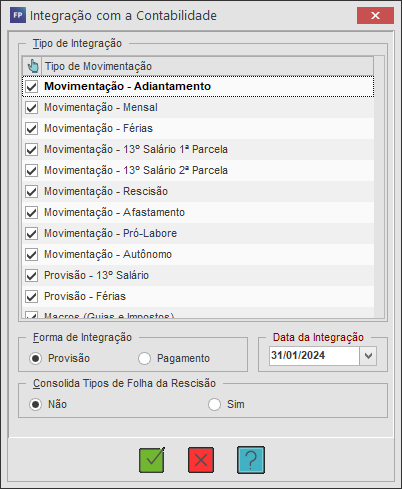
1. Acesse a aba Integrações, na sub aba Contabilidade, clique em Integrar;
2. Marque a opção que deseja integrar, e em seguida, clique em Gravar (F11);
3. Ao finalizar, os lançamentos da Folha já estarão no módulo Contabilidade.
Importante:
Caso o usuário não realize a parametrização de algum evento, o sistema irá avisar no momento que o mesmo tentar realizar a integração.