Objetivo:
Instruções onde possibilita indicar o número de versão quando uma atualização da versão do SPED ECF for disponibilizada, sem a necessidade de alteração de layout. Dessa forma, o usuário terá a capacidade de informar o número da nova versão e gerar o arquivo correspondente.
Com essa implementação, você poderá alterar a versão de acordo com o layout e realizar a parametrização e a geração do arquivo apenas alterando a versão de modo manual. Essa abordagem trará produtividade e redução de tempo com retrabalho, uma vez que o processo de alteração poderá gerar o arquivo de acordo com a versão atual informada.
Orientação:
1º Passo: Informe o alteração do código de versão
1. Acesse a aba SPED ECF, em seguida na sub aba Dados Iniciais;
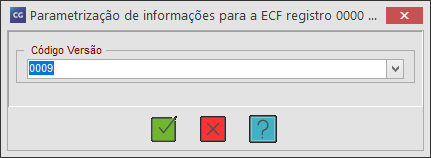
2. Em Parametrização - Registro 0000, informe a ultima versão de acordo com o layout disponibilizado no Portal do SPED ECF;
3. Ao finalizar, clique em Gravar (F11);
Atenção:
Os registros são impactados pelo número da versão, uma vez que cada leiaute possui sua particularidade. Tendo em vista que faz-se necessário gerar todos os registros após a verificação de versão. Caso já tenham sido gerados, será necessário gerá-los novamente para garantir que os registros estarão de acordo com a versão do leiaute desejado.
2º Passo: Geração do Arquivo SPED ECF
1. Acesse a aba SPED ECF, e em seguida na sub aba SPED ECF;
2. Preencha os campos:
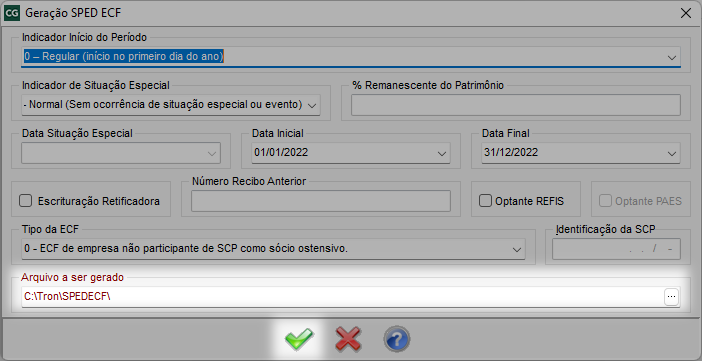
👉 Indicador Início do Período: Selecione qual tipo de arquivo está sendo gerado;
👉 Indicador de Situação Especial: Selecione em qual situação é o tipo da empresa em que está sendo gerado o arquivo;
👉 % Remanescente do Patrimônio: Informe o tipo de porcentagem que enquadra a empresa, tendo em vista que são para os casos de Cisão;
👉 Data de Situação: Forneça o tipo de porcentagem aplicável à empresa, considerando que se trata de casos de Cisão;
👉 Data Inicial e Final: Os períodos serão automaticamente informado de acordo com o Período Contábil;
👉 Escrituração Retificadora: Marque o campo para caso de 2º envio do arquivo;
👉 Número Recibo Anterior: Para os casos de Escrituração Retificadora, informe o número de recibo protocolado anterior;
👉 Optantes REFIS: Marque este campo caso a empresa seja optante para Recuperação Fiscal, tendo em vista que este campo é caráter opcional;
👉 Optantes PAES: Marque este campo caso a empresa seja optante para Pessoa jurídica microempresa, tendo em vista que este campo é caráter opcional;
👉 Tipo da ECF: Informe se a empresa enquadra na participação ou não em SCP, bem como o tipo de empresa em questão;
👉 Identificação da SCP: Caso tenha selecionado como SCP em Tipo da ECF, preencha este campo com a identificação da SCP desejada;
👉 Arquivo a ser gerado: Selecione o local de geração, uma vez que ele é selecionado automaticamente e é recomendado que esteja em C:\Tron\SPEDECF\;
3. Ao finalizar, clique em Gravar (F11);