- Objetivo;
- Lançamento de Afastamento;
- Cadastro de Cessão/Exercício em Outro Órgão;
- Importar Empregados com Afastamento 14;
- Manutenção Coletiva de Cessão/Exercício em Outro Órgão;
- Geração do evento S-2231 Cessão/Exercício em Outro Órgão;
Objetivo:
Evento utilizado pelo cedente, declarante do vínculo de origem do trabalhador, para informar a cessão/exercício de trabalhador em outro órgão, bem como eventuais alterações e prorrogações. Caso o trabalhador possua mais de um vínculo, é necessário o envio do evento para cada um deles.
👉 Caso ainda haja dúvidas, acesse o Manual de Orientação do eSocial.
Atendimento a Norma Técnica S-1.0 n° 05/2022, onde o evento se encontra na página 209 do Manual do eSocial, estabelecido pelo governo.
Orientação:
1. Lançamento de Afastamento:
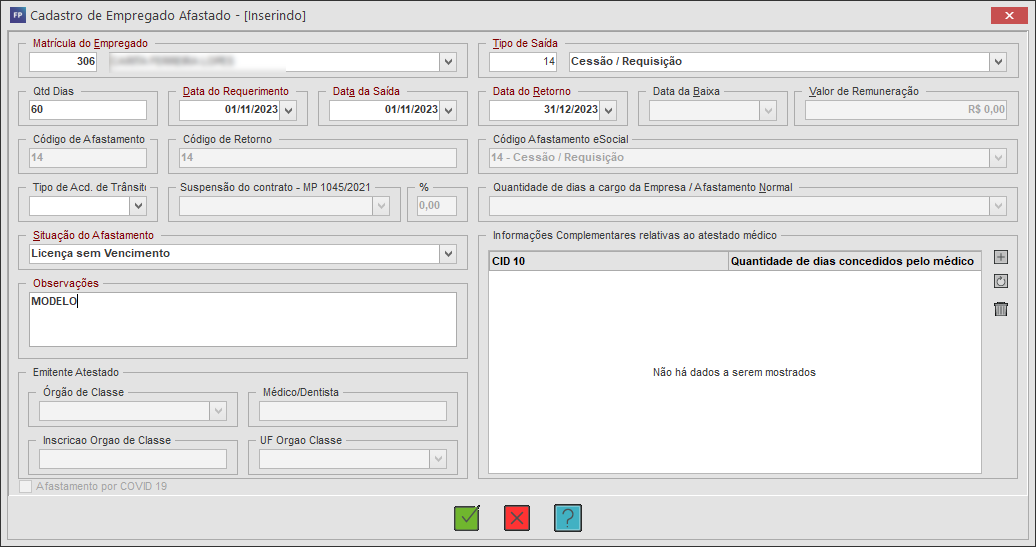
1.1. Para que o evento S-2231 Cessão/Exercício em Outro Órgão possa ser gerado, precisa-se lançar um afastamento com o código 14 - Cessão/Requisição;
1.2. Acesse a aba Afastamento, clique em Lançamento/Reajuste de Afastamento;
1.3. Insira o lançamento e preencha o Tipo de Saída com o código 14 Cessão/Requisição;
1.4. Clique em Gravar (F11);
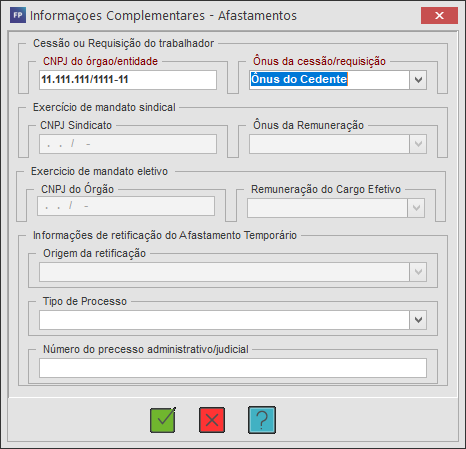
1.5. Preencha o CNPJ do Órgão/Entidade e selecione Ônus da cessão/requisição desejada;
1.6. Ao finalizar, clique em Gravar (F11);
2. Cadastro de Cessão/Exercício em Outro Órgão:
1.1. Acesse a aba eSocial, e em seguida, Outros;
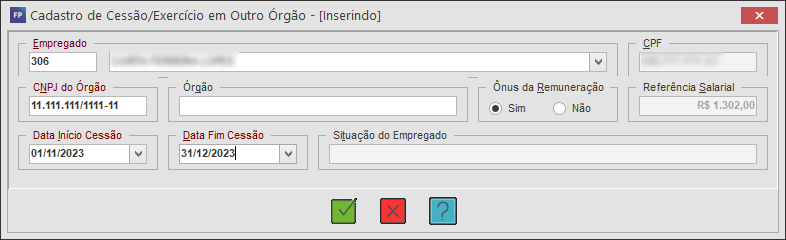
1.2. Em S-2231 Cessão/Exercício em Outro Órgão, clique em Inserir (INSERT);
1.3. Preencha os campos:
👉 Empregado: Selecione o empregado desejado;
👉 CPF: Será demonstrado ao preencher o campo empregado;
👉 CNPJ do Órgão: Informe o CNPJ do outro órgão que está sendo transferido;
👉 Órgão: Será apresentado automaticamente ao preencher o CNPJ do Órgão;
👉 Ônus de Remuneração: Marque a opção desejada;
👉 Referência Salarial: Será preenchido automaticamente conforme o cadastro do empregado selecionado;
👉 Data Inicio Cessão: Selecione a data de inicio desejada;
👉 Data Fim Cessão: Selecione a data de fim desejada;
👉 Situação do Empregado: É necessário carregar a situação mais atualizada do empregado e, caso o campo 'Ônus da Remuneração' seja 'NÃO', proceder à alteração da situação do empregado e atualizar a data para '35 - Licença Sem Vencimento';
1.4. Ao finalizar, clique em Gravar (F11);
3. Importar Empregados com Afastamento 14:
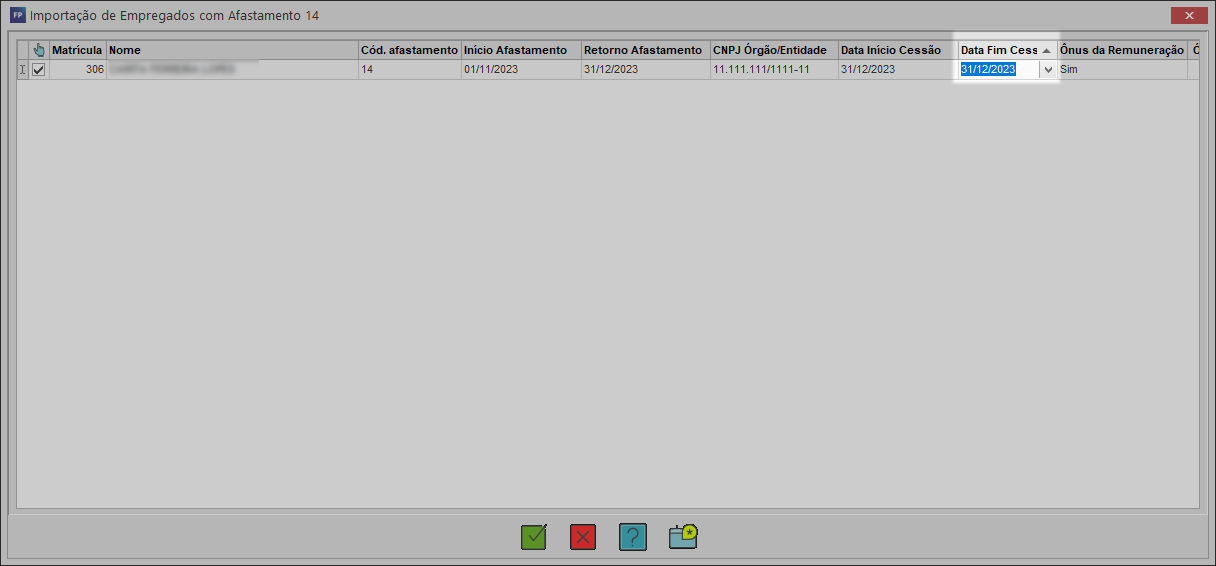
3.1. Ainda em S-2231 Cessão/Exercício em Outro Órgão, clique em Extras (F10);
3.2. Clique em Importar Empregados com Afastamentos 14, e em seguida selecione o empregado desejado;
3.3. Preencha o campo Fim de Cessão e ao finalizar, clique em Gravar (F11);
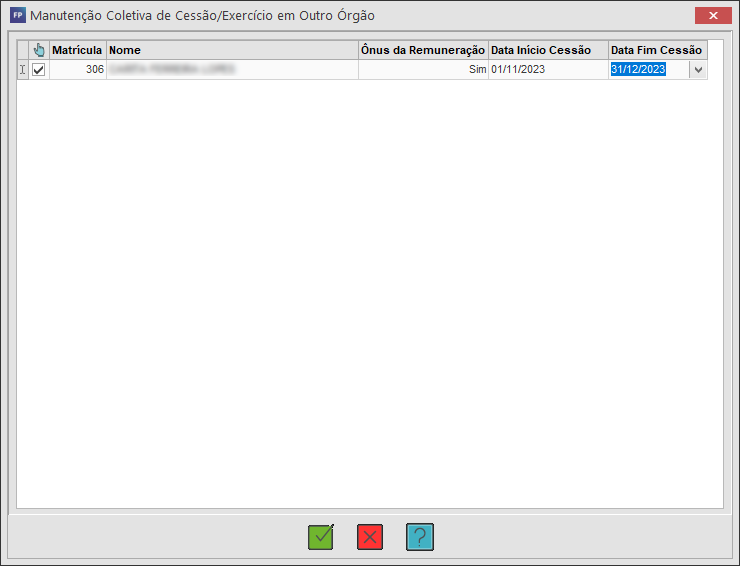
4. Manutenção Coletiva de Cessão/Exercício em Outro Órgão:
4.1. Ainda em S-2231 Cessão/Exercício em Outro Órgão, clique em Extras (F10);
4.2. Acesse em Manutenção Coletiva de Cessão/Exercício em Outro Órgão e selecione os empregados desejados;
4.3. Informe a Data Fim Cessão e ao finalizar, clique em Gravar (F11);
Observação: Esta opção deve ser usada somente se o usuário desejar efetuar alguma modificação no cadastro.
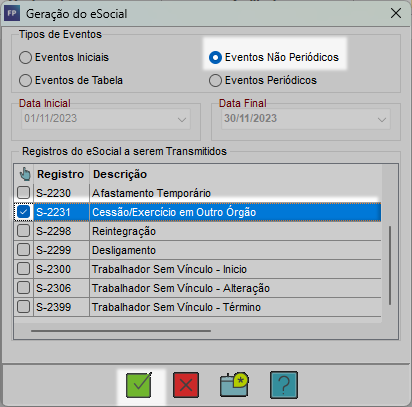
5. Geração do evento S-2231 Cessão/Exercício em Outro Órgão:
5.1. Ainda na aba eSocial, acesse a sub aba Gerar eSocial;
5.2. Selecione Eventos Não Periódicos, e marque o evento S-2231;
5.3. Ao finalizar, clique em Gravar (F11);