Objetivo:
Instruções para a importação completa de inventário por meio do arquivo Sintegra no sistema de escrita fiscal.
Essa funcionalidade tem como propósito executar o processo de importação do sintegra para o sistema de maneira rápida e eficiente.
Orientação:
1. Importação Sintegra:
1.1. Para essa importação é preciso que o arquivo Sintegra seja devidamente validado;
Importante:
A validação faz-se necessária devido a estrutura, se houver qualquer informação divergente o próprio validador notificará informando.
2. Realizar importação no sistema:
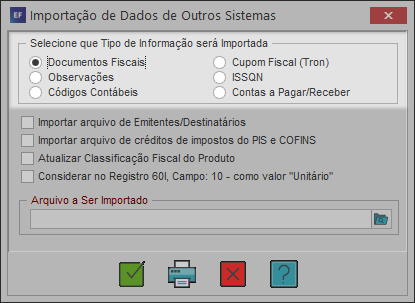
2.1. Acesse a aba Integração, selecione opção Dados de Outros Sistemas;
2.2. Em Importação de Dados de Outros Sistemas, se atente ao campo Selecione o Tipo de Informação que será Importada:
👉Documentos Fiscais;
👉Observações;
👉Códigos Contábeis;
👉Cupom Fiscal (Tron);
👉ISSQN;
👉Contas a Pagar/Receber.
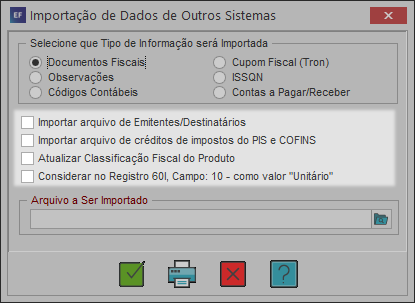
2.4. Caso opte marque as opções desejas:
👉Importar arquivo de Emitentes/Destinatários;
👉Importar arquivo de créditos de impostos do PIS e CONFINS;
👉Atualizar Classificação Fiscal do Produto;
👉Considerar no Rigistro 601, Campo: 10 - como valor "Unitário"
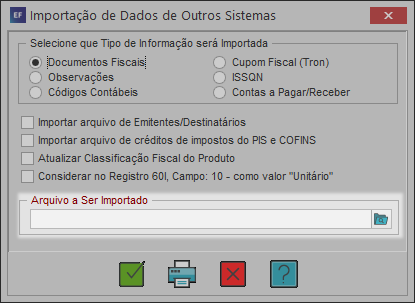
2.5. No campo Arquivo a Ser Importado, selecione o arquivo no local em que salvou o documento;
2.6. Ao finalizar, clique em Gravar (F11);
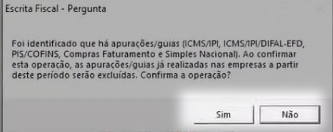
2.7. O sistema irá notificar com relação a quebra de apuração, clique em Sim ou se Não, e finalize a importação;
Importante:
No arquivo Sped possuem os dados de Inventário e os Registros 74 e 75 que obtém os lançamentos das notas fiscais;
Neste caso, uma vez que realizou o lançamento das notas fiscais, geração de guias, e geração também do arquivo, e está reimportando este inventário, quando for marcada a opção documentos fiscais, serão reimportadas as notas fiscais;