Objetivo:
Orientar quanto aos passos necessários para configurar a geração automática do inventário no sistema, a partir do registro dos produtos.
Automatização da funcionalidade permite com que o usuário realize a geração da movimentação do inventário dentro do sistema de forma mais eficiente.
Orientação:
1. Parametrização Automática de Inventário:
Importante:
Recomendamos que faça a conferência das mercadorias importadas e se atente para os campos Descrição e Referência dos produtos.
1.1. Iniciando parametrização automática da geração Inventário no sistema;
1.2. Acesse Menu Tron, selecione opção Preferências;
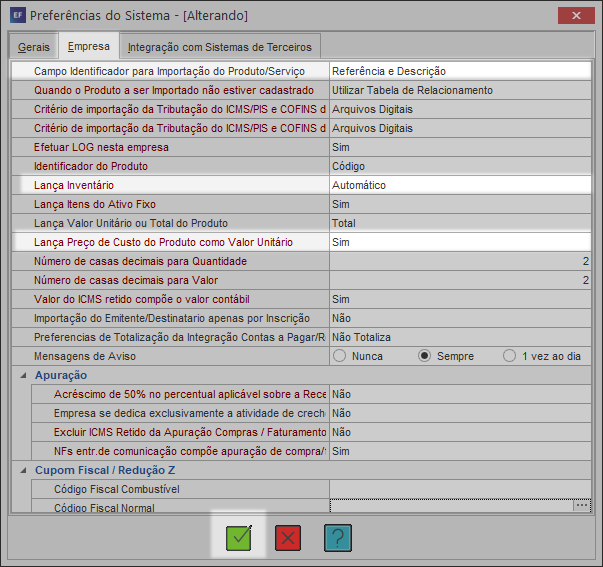
1.3. Na aba Empresas, se atente para os campos:
👉Campo Identificador para importação do Produtos/serviço: Selecione a opção Referência/Descrição;
Importante:
Os itens sendo verificados através da Referência e Descrição o sistema irá validar as duas informações informadas no campo Produto.
👉 Lança preço de custo do produto como valor unitário: Na hora da importação da Nota Fiscal é levado na TEG o preço do produto como Valor Unitário, é necessário que o sistema considere como Preço de Custo. Com isso, defina como opção Sim;
👉 Lança Inventário: selecione a opção Automática;
Observação: Caso os documentos fiscais tenham sido importados sem a marcação dessas opções, faz-se necessário reimportar os documentos fiscais marcando para sobrescrevê-los.
2. Geração de inventário:
2.1. Acesse a aba Movimentação, selecione opção Inventário;
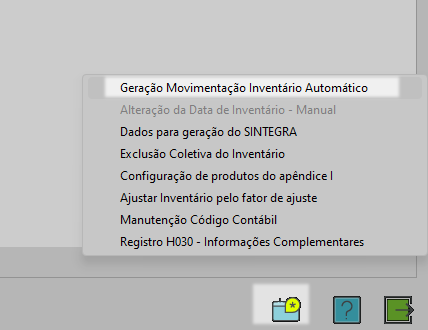
2.2. Clique em Extras (F10) e selecione a opção Gerar Movimentação Inventário Automático;
Atenção:
O sistema irá buscar informações do cadastro de produtos, juntamente com informações obtidas através da movimentação de Entrada e Saídas de produtos.
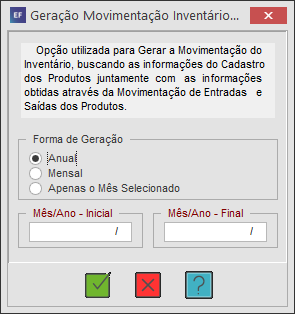
2.3. A geração pode ser feita de três formas, são elas:
👉Anual: Onde é feito de Janeiro à Dezembro o sistema irá considerar todos os itens de todos os meses anteriores;
👉Mensal: É gerado dentro de cada competência, diferente do anual que calcula tudo, desta forma é calculada mês a mês, por exemplo: Janeiro, fevereiro, março, etc.
👉Apenas o mês selecionado: Desta forma a movimentação é gerada dentro do mês selecionado.
2.4. Após ter feito a escolha se selecionou a forma de geração, anual ou mensal, informe as Datas Iniciais e finais;
2.5. E clique em Gravar (F11) para salvar as informações;