Objetivo:
Orientar sobre como enviar o FGTS. De acordo com o site de perguntas e respostas sobre a DCTFWeb na pág 16, do eSocial, o FGTS não é uma receita administrada pela Receita Federal, mas sim pela Caixa Econômica Federal (CEF). Portanto, não entra na DCTFWeb e nem é pago por DARF. Seu envio deve ser feito através do CEF e tendo em vista que, a obrigatoriedade de seguir as regras estipuladas pelo CEF, para a emissão da guia do FGTS.
👉 Se caso a empresa for nova, sendo constituída a partir de 10/2021, e não obtiver recolhimento de FGTS, deve enviar GFIP sem movimento na competência de constituição para que o CEF tenha os dados da empresa e possa fazer a emissão do CRF – Certificado de Regularidade do FGTS, pois é necessário manter a regularidade do FGTS.
👉 Para consultar o Certificado de Regularidade do FGTS, acesse através do site da Caixa. Estar regular perante o FGTS é, além do cumprimento das obrigações com os trabalhadores, condição obrigatória para participação em licitações públicas e demais situações previstas nas Leis nº 8.036/1990 e 9.012/1995.
Orientação:
1. Envio do FGTS:
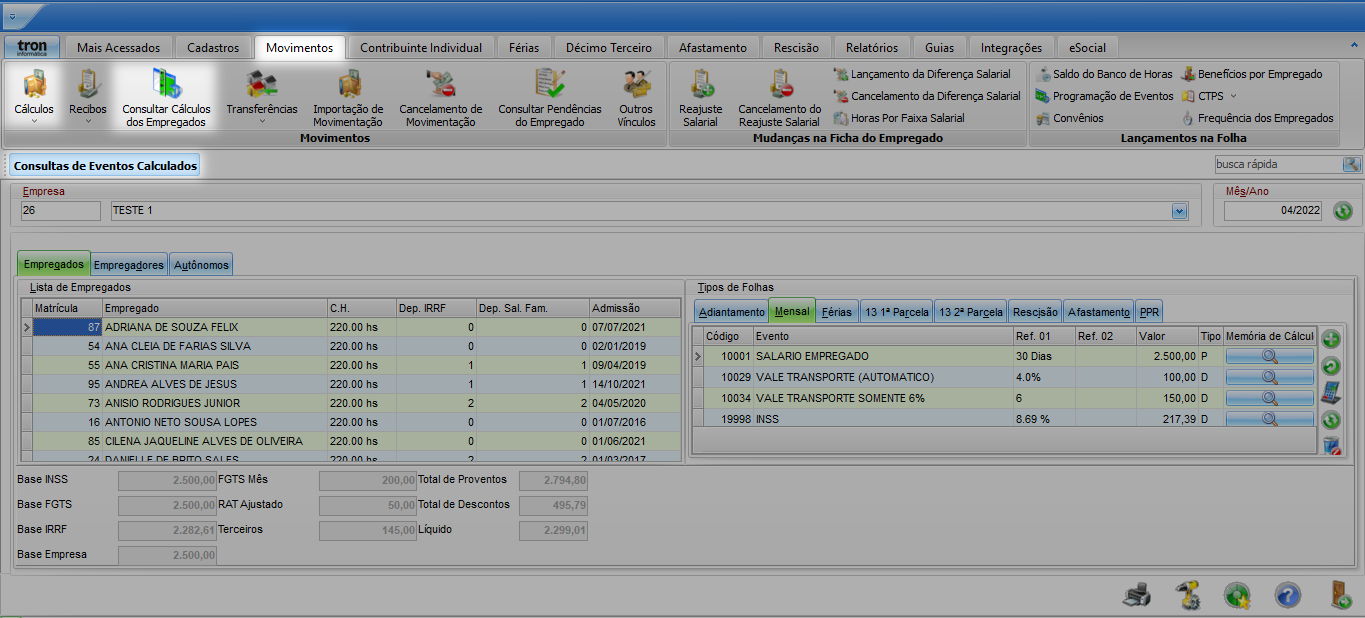
1. Dentro do Sistema da Tron, acesse a aba Movimentos, em seguida na sub aba Cálculos;
1.1. Clique em Calcular Folha Mensal, para realizar o cálculo mensal;
1.2. Confira os cálculos na sub aba Consultar Cálculos dos Empregados;
Atenção:
Somente para o Empregador Doméstico e MEI com empregados, o recolhimento do FGTS é realizado através de guia única gerada pela eSocial/DCTF Web.
Para os demais empregados o recolhimento do FGTS pelo eSocial, somente será realizado com a implantação do FGTS Digital, com implantação à ser definida pela CEF
👉 Para maiores informações acesse o FGTS Digital
2. Em seguida, gere a SEFIP:
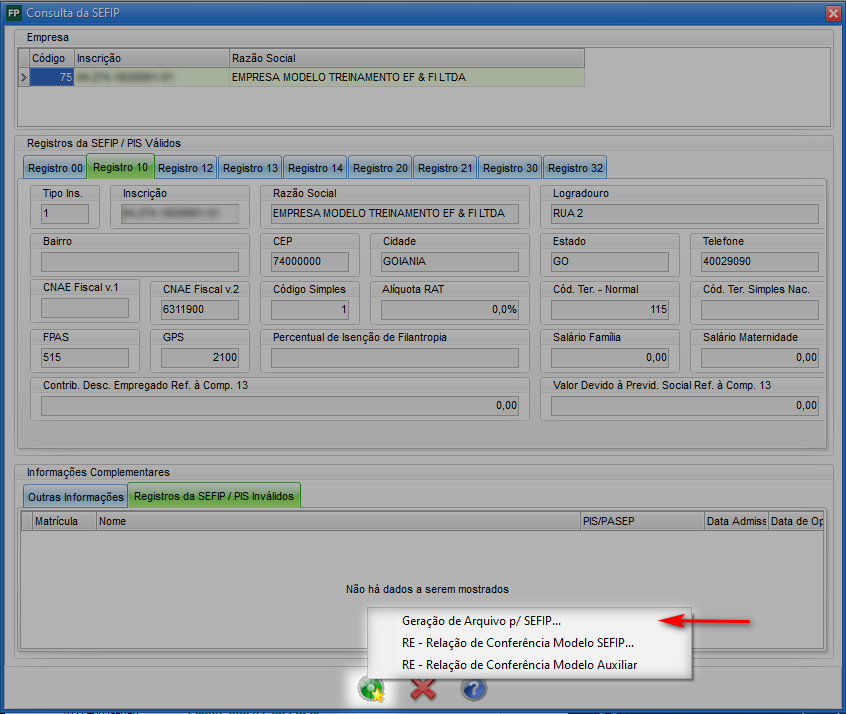
2.1. No sistema Tron, acesse a aba Guias, na sub aba SEFIP, selecione a empresa desejada e clique em Gravar (F11);
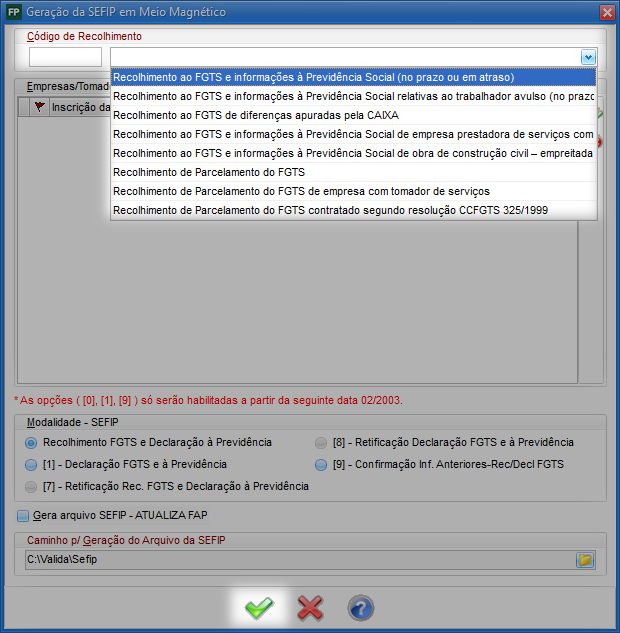
2.2. Ao conferir os dados, clique em Extras (F10) e clique em Geração de arquivo para a SEFIP;
2.3. Preencha os campos:
👉 Código de Recolhimento;
👉 Empresa/ Tomadora de Obras;
👉 Modalidade SEFIP;
2.4. Caso opte, marque Gera Arquivo SEFIP - FAP, e ao finalizar, clique em Gravar (F11);
Observação: Se atente ao caminho do arquivo da geração da SEFIP.
3. Envie a SEFIP:
3.1. Após gerar o arquivo, realize a validação no programa validador.