Assista ao vídeo e acompanhe o passo a passo abaixo!
Objetivo:
Evento utilizado para informar os afastamentos temporários dos trabalhadores, por quaisquer dos motivos elencados na Tabela 18 – Motivos de Afastamento do eSocial, bem como eventuais alterações e prorrogações. Caso o empregado/servidor possua mais de um vínculo, é necessário o envio do evento para cada um deles.
Orientação:
Conferência das opções que causam impactos na geração do S-2230:
1. Afastamentos:
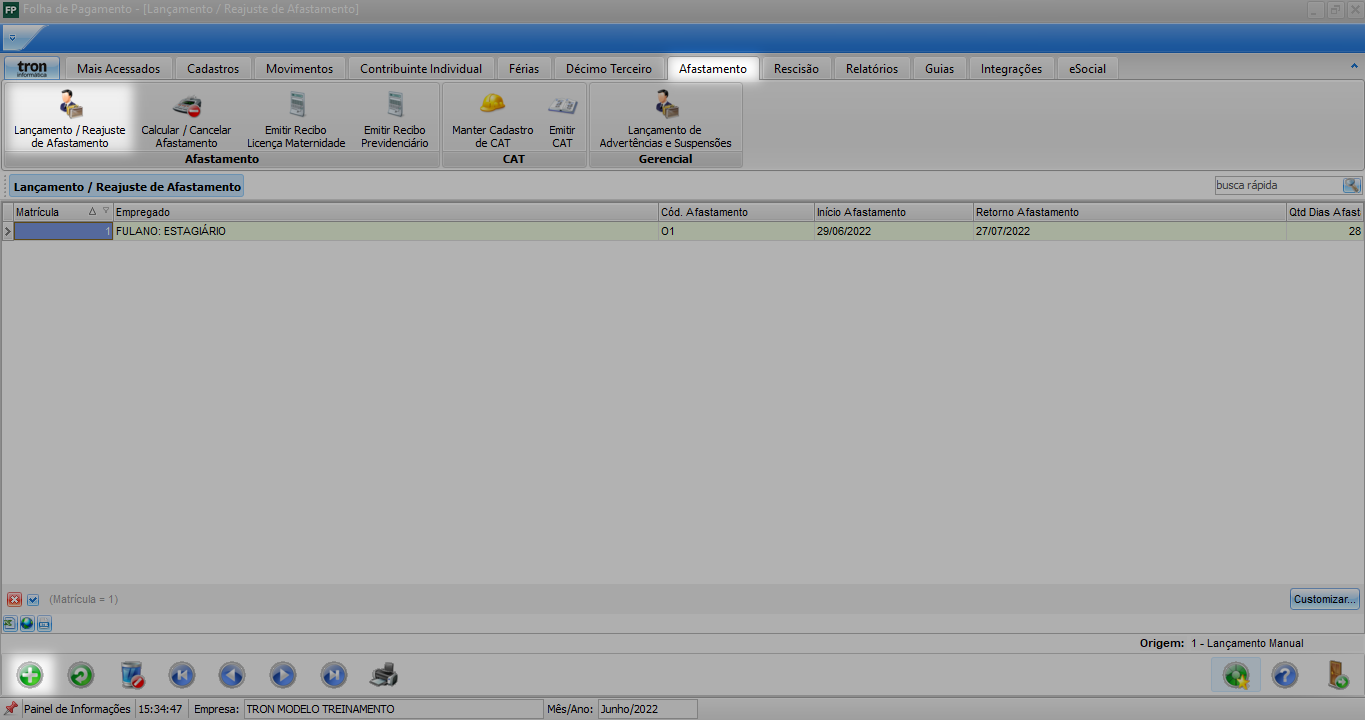
1.1. Acesse a aba Afastamentos, opção Lançamento/Reajuste de Afastamento;
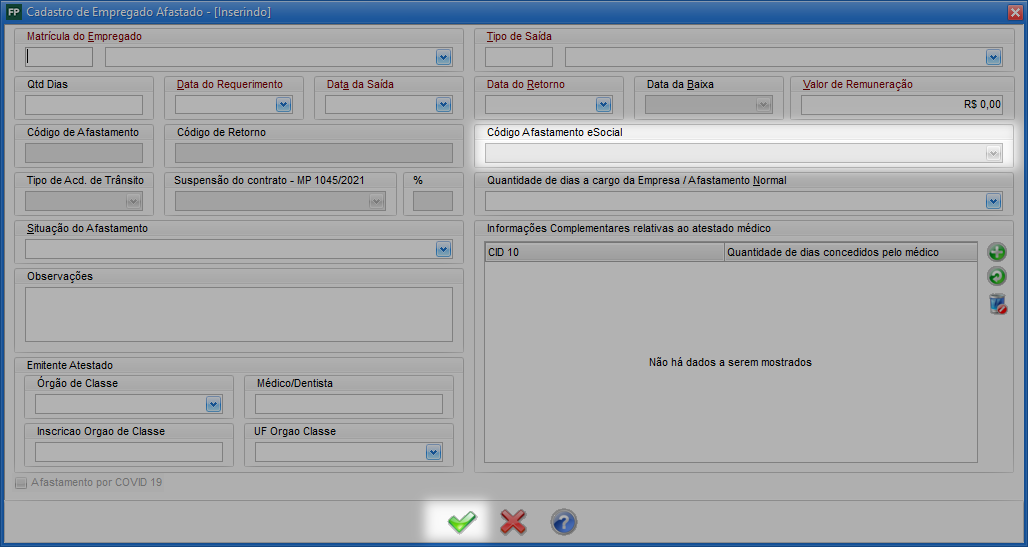
1.2. Para inserir um novo afastamento clique em Inserir (INSERT), preencha os campos necessários conforme o atestado médico ou necessidade do afastamento;
1.3. Informe o campo Tipo de Saída, para que o campo Código Afastamento eSocial seja habilitado e preenchido;
1.4. Ao completar o cadastro clique em Gravar (F11) para salvar as informações;
Observação: Caso utilize de Motivo de afastamento 22 - Mandato eleitoral - Afastamento temporário para o exercício de mandato eleitoral, sem remuneração, será necessário realizar o preenchimento das Informações Complementares.
1.5. Acesse a opção Extras (F10), e em seguida, clique na opção Informações Completares (eSocial);
1.6. Realize o preenchimento das Informações Complementares e ao finalizar, clique em Gravar (F11);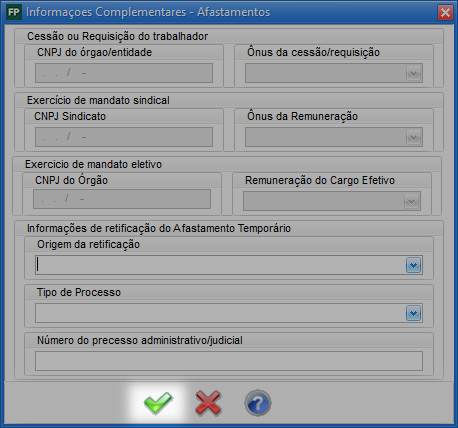
1.7. Confira os demais afastamentos lançados antes de realizar o envio e transmissão ao eSocial.
Observação: os afastamentos serão levados para geração e transmissão do evento S-2230 em qualquer mês no período de afastamento, tanto no mês do Inicio quanto no Final.
2. Férias:
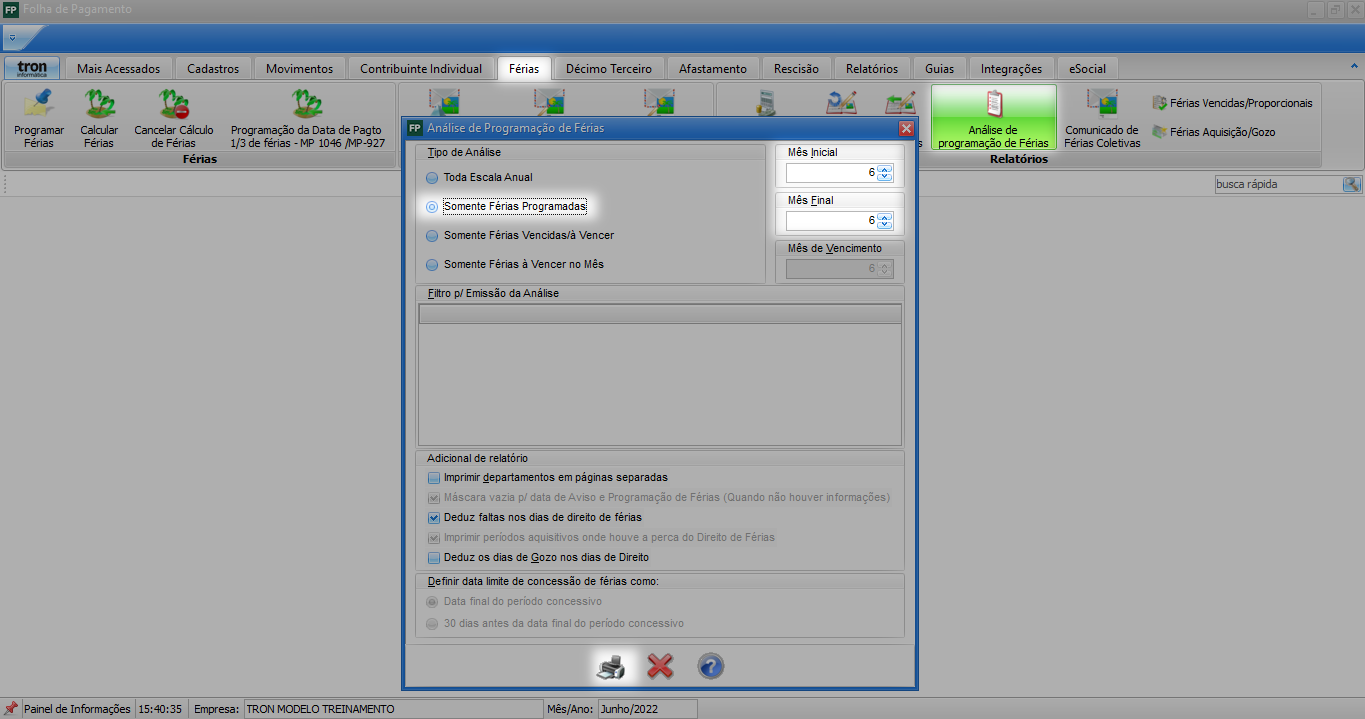
2.1. Acesse a aba Férias, clique em Análise de Programação de Férias;
2.2. Marque Somente Férias Programadas, informe o Mês Inicial e Final;
2.3. Verifique o empregado desejado e clique em Imprimir (F9);
2.4. Analise o campo de Programação de Férias, é o período em que será apresentado os empregados para geração do S-2230;
Observação: as férias serão levados para geração e transmissão do evento S-2230 somente no mês de início das férias.
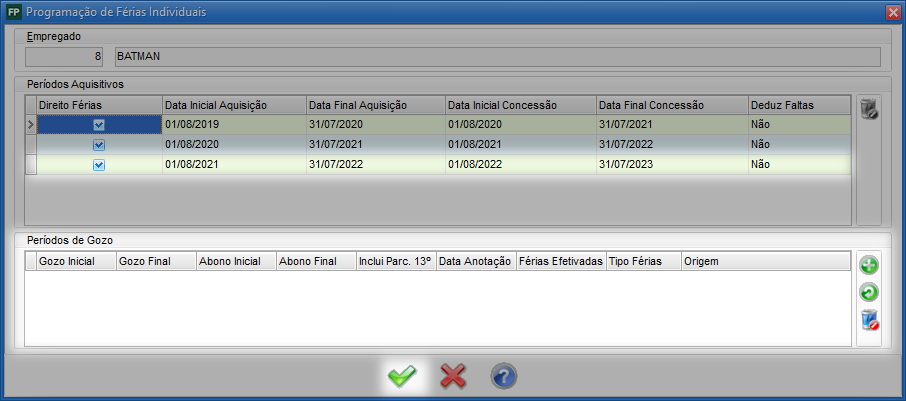
2.5. Caso queira programar uma nova férias para os empregados, ainda na aba Férias, acesse a opção Programação de Férias;
2.6. Selecione o empregado e clique em Editar (ENTER);
2.7. Informe o período aquisitivo em que deseja conceder as férias ao empregado, e logo abaixo preencha o campo Períodos de Gozo;
2.8. Ao finalizar, clique em Gravar (F11);
Observação: para férias coletivas, utilizar a opção Extras (F10).
3. Geração do evento S-2230 - Afastamento Temporário:
Importante:
- Afastamentos: serão levados para geração e transmissão do evento S-2230 em qualquer mês no período de afastamento, tanto no mês do Inicio quanto no Final;
- Férias: serão levados para geração e transmissão do evento S-2230 somente no mês de início das férias;
- Motivos de Afastamentos: será convertido os códigos do campo Tipo de Saída (item 1.2) preenchidos no lançamento do afastamento, que esse campo é preenchido para Sefip, pelos códigos da Tabela 18 – Motivos de Afastamento.
3.1. Acesse a aba eSocial, e em seguida, clique na sub aba Gerar eSocial;
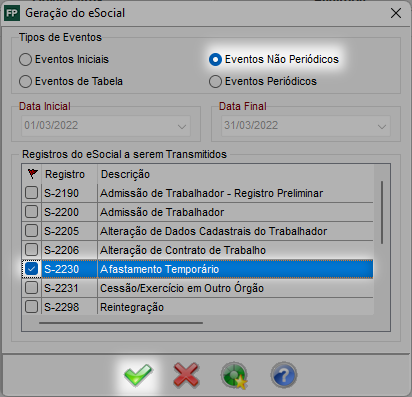
3.2. Marque Eventos Não Periódicos e selecione o evento S-2230 - Afastamento Temporário;
3.3. Ao finalizar, clique em Gravar (F11);
3.4. Será aberta uma nova tela, marque o evento a ser gerado e informe o Tipo de Operação;
3.5. Ao final da tela deve ser preenchido o Tipo de Operação Afastamento Temporário, tais como:
Término Afastamento: para preencher o evento S-2230 somente com o Final do afastamento do empregado, visto que o Início já foi enviado;
Início Afastamento: para preencher o evento S-2230 somente com o Início do afastamento do empregado. O Final deve ser transmitido posteriormente em um novo S-2230 para registrar o retorno do empregado;
Início/Término: é utilizado para preencher o evento S-2230 com as informações completas, Início e Fim do afastamento, sem ter a necessidade de posteriormente fazer o reenvio do Final do afastamento, ou até mesmo do Início.
3.6. Para transmissão e envio clique em Gravar (F11);
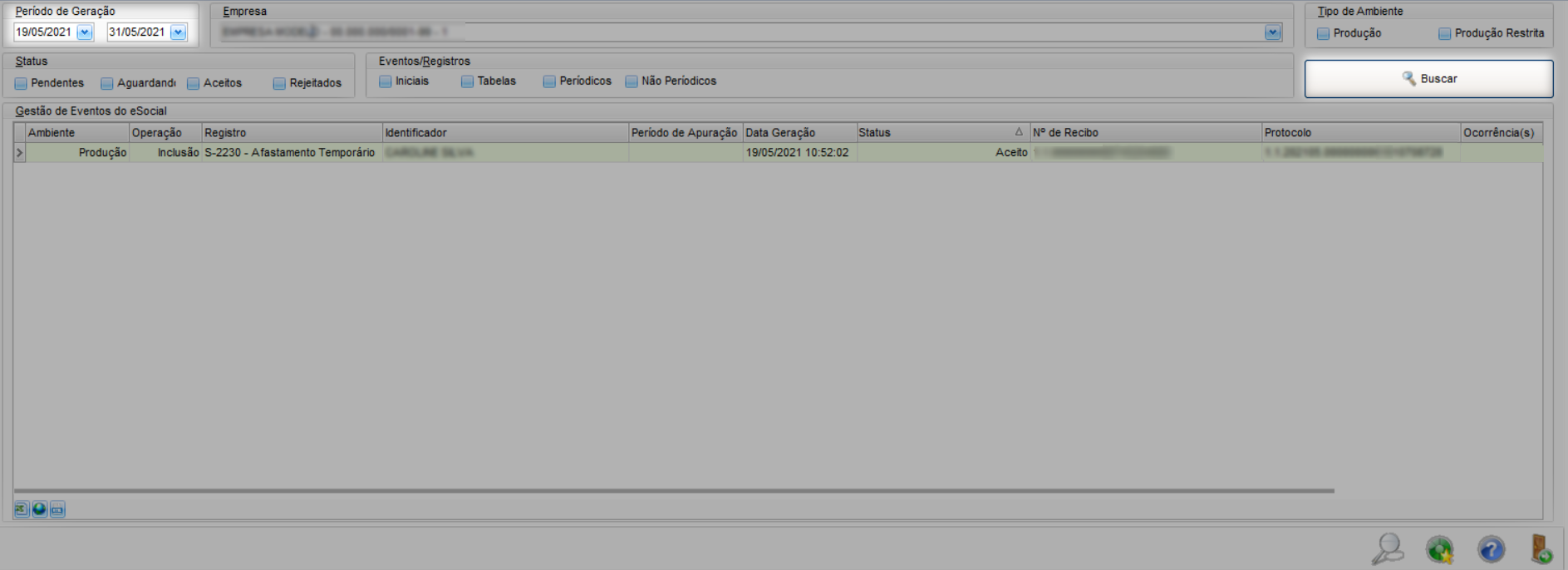
3.7. Ainda na aba eSocial, clique em Gestão de Eventos para conferir se a transmissão foi realizada com sucesso;
3.8. Para facilitar a conferência informe o Período de Geração, marque o registro Não Periódicos e clique em Buscar (F5);
Observação: Para comprovar que o evento foi enviado com sucesso deve constar o status Aceito e possuir o Número de Recibo.