Objetivo:
Instruir ao usuário sobre como efetuar o cadastro e gerar o evento S-1070 no módulo de folha de pagamento, a fim de informar o eSocial sobre processos administrativos ou decisões judiciais favoráveis ao contribuinte, em conformidade com a legislação.
Atendimento a legislação conforme estabelecido na Manual de Orientação eSocial.
Orientação:
1. Conceito:
Conforme mencionado no manual de orientação do eSocial, este evento é usado para gerenciar registros na Tabela de Processos Administrativos/Judiciais do declarante, envolvendo entidades patronais com representação coletiva, trabalhadores com processos contra a administração pública que afetam cálculos de contribuições, impostos e FGTS. As informações nessa tabela são essenciais para validar outros eventos do eSocial e impactam o cálculo de tributos e FGTS.Processos judiciais de natureza trabalhista, como reclamações trabalhistas, e casos envolvendo servidores públicos e órgãos públicos não devem ser incluídos aqui. Este evento é usado quando há um processo administrativo em andamento ou uma decisão judicial favorável ao contribuinte.
👉 Quem está obrigado:
O declarante deve utilizar este evento quando ocorrer uma decisão em um processo administrativo ou judicial, no qual a administração pública seja parte e essa decisão afete o cálculo das contribuições para o RGPS, tributos ou FGTS, bem como em caso de alteração da decisão no decorrer do processo.
👉 Prazo de envio:
Deve ser enviado até o dia 15 do mês seguinte ao mês de referência mencionado no evento ou antes da transmissão de qualquer evento de remuneração que possa ser afetado pela decisão.
👉 Pré requisito:
Faz se necessário o cadastro completo das Informações do evento S-1000.
2. Cadastro do Processo:
2.1. Acesse a aba eSocial, e em seguida em Lançamento de Processos;
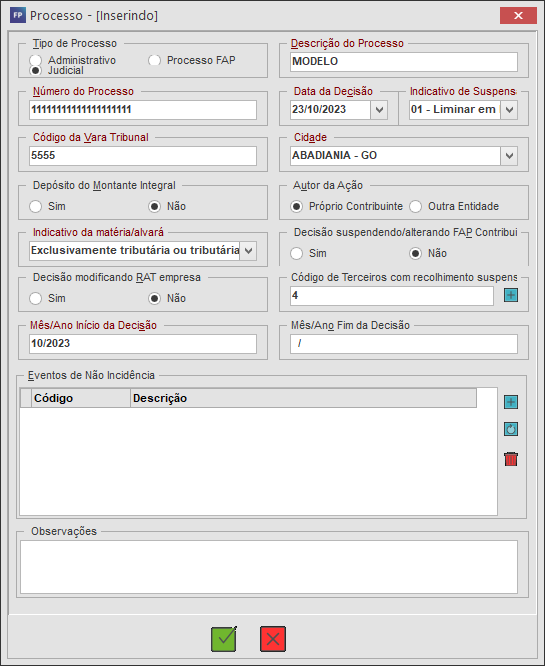
2.2. Clique em Inserir (INSERT) e preencha os campos com os dados do processo administrativo/judicial da empresa:
👉 Tipo de Processo: informar o tipo do processo Judicial ou Administrativo, somente o tipo de processo Judicial influenciará nas incidências de cálculos;
👉 Descrição do Processo: informar o nome de identificação do processo judicial/administrativo;
👉 Número do Processo: informar o número do processo judicial/administrativo;
👉 Data da Decisão: informar a data da decisão, sentença ou despacho administrativo;
👉 Indicativo de Decisão: selecionar um dos Indicativos de Decisão;
👉 Código da Vara Tribunal: informar o número da vara tribunal;
👉 Cidade: informar a cidade da seção judiciária;
👉 Depósito do Montante Integral: informar Sim ou Não;
👉 Autor da Ação: informar se foi o Próprio Contribuinte ou Outra Entidade;
👉 Indicativo da matéria/alvará: selecionar uma das opções;
👉 Decisão suspendendo ou alterando FAP Contribuinte: informar Sim ou Não;
👉 Decisão Modificando RAT da empresa: informar Sim ou Não;
👉 Código de Terceiros com recolhimento suspenso: selecionar qual entidade estará suspenso o recolhimento;
👉 Mês/Ano Início da Decisão: informar mês e ano início da validade do processo, para cálculos dos tipos de folha só irá influenciar se o cálculo estiver dentro do período Início e Fim da decisão;
👉 Mês/Ano Fim da Decisão: informar mês e ano fim da validade do processo, para cálculos dos tipos de folha só irá influenciar se o cálculo estiver dentro do período Início e Fim da decisão;
👉 Eventos de Não Incidência: neste campo serão lançados os eventos que compõe a Decisão do Processo Judicial, nele poderão ser lançados um ou vários eventos. Se lançarmos o evento 10043 – Adicional de 1/3; Constitucional, como exemplo, conforme a Decisão Judicial do usuário, o sistema irá permitir que informe o que não será incidência de imposto para este evento;
2.3. Em Eventos de Não Incidência, clique em Inserir (INSERT);
2.4. Preencha os campos:
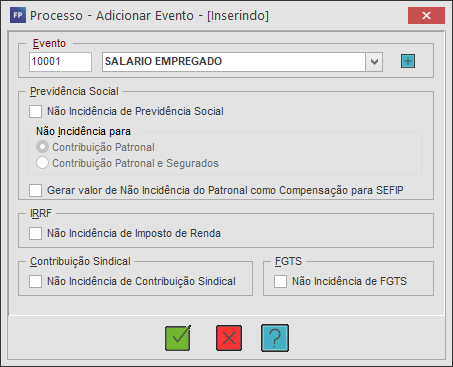
👉 Evento: Selecione o evento desejado:
👉 Previdência Social: Caso marque Contribuição Patronal, não haverá cálculo dos 20% da empresa, da alíquota RAT e de Terceiros com base no valor do evento. No entanto, se optar por Contribuição Patronal e Segurados, além de não calcular os 20% da empresa, a alíquota RAT e de Terceiros sobre o valor do evento, também não será calculado o INSS (8%, 9%, 11%) do empregado. Caso opte por Gerar valor de Não Incidência do Patronal como Compensação para SEFIP, os valores calculados para essas contribuições serão usados como compensação na SEFIP.
👉 IRRF: ao marcar a opção Não Incidência de Imposto de Renda não irá calcular IRRF sobre o valor do evento informado.
👉 Contribuição Sindical: ao marcar a opção Não Incidência de Contribuição Sindical não irá calcular Contribuição Sindical sobre o valor do evento informado.
👉 FGTS: ao marcar a opção Não Incidência de FGTS não irá calcular FGTS sobre o valor do evento informado;
2.5. Ao finalizar, clique em Gravar (F11);
2. Realize o Cadastro da Lotação Tributária:
2.1. Acesse o link, e realize o: Cadastro de Lotação Tributária;
3. Geração do S-1020:
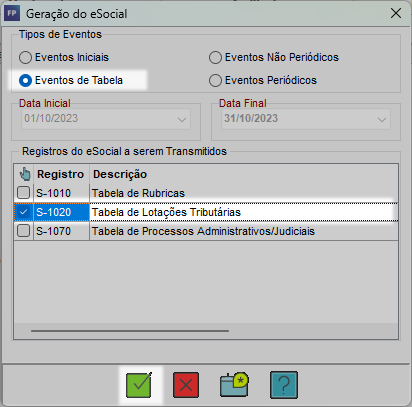
3.1. Acesse a aba eSocial, em seguida na sub aba Gerar eSocial;
3.2. Selecione Eventos de Tabela e marque o evento S-1020 - Tabela de Lotação Tributárias;
3.3. Clique em Gravar (F11), para gerar o evento;
Observação: Caso já tenha enviado a Lotação Tributária sem a informação do processo, deverá ajustar e enviar o evento como alteração.
4. Geração do S-1070:
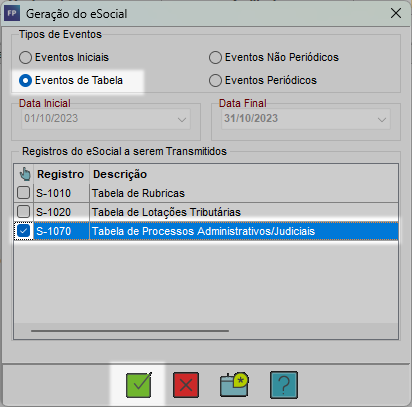
4.1. Acesse a aba eSocial, em seguida em Gerar eSocial;
4.2. Selecione Eventos de Tabela, e marque o evento S-1070 - Tabela de Processos Administrativos/ Judiciais;
4.3. Ao finalizar, clique em Gravar (F11);
Importante:
Caso queira conferir se a transmissão foi enviada, basta acompanhar em Gestão de Eventos. Verifique se o status consta como Aceito e se possui o Número de Recibo.