🎯 Objetivo
Guia completo e simplificado para realizar a atualização do sistema TRON de forma segura e eficiente, garantindo que todos os usuários possam executar o processo sem erros.
⚠️ Pré-requisitos IMPORTANTES
🔹 Todos os computadores com o sistema TRON devem fechar a aplicação antes da atualização.
🔹 O procedimento deve ser feito apenas no computador servidor.
🔄 Passo a Passo da Atualização
1️⃣ Acessar a Área do Cliente
🌐 Acesse o site da TRON.
🔑 Clique em "Área do Cliente" e faça login.
2️⃣ Baixar o Instalador da Atualização
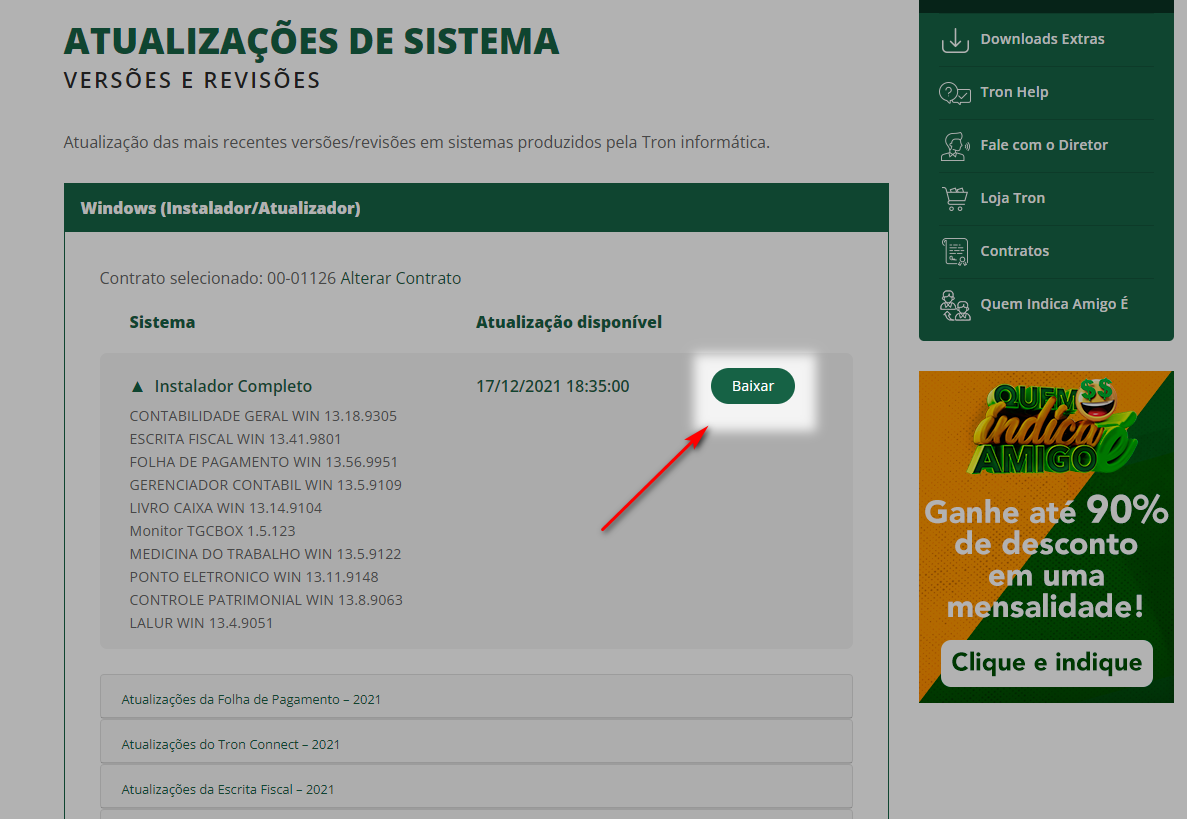
📥 Na Área do Cliente, selecione "Atualizações".
⬇️ Clique em "Baixar" para obter o arquivo de instalação.
❗ Lembre-se:
Feche todas as instâncias do TRON no servidor e terminais antes de prosseguir.
3️⃣ Instalar a Atualização
1- 📂 Localize o arquivo baixado (geralmente na pasta "Downloads"). (Inserir print aqui: Pasta com o arquivo destacado)
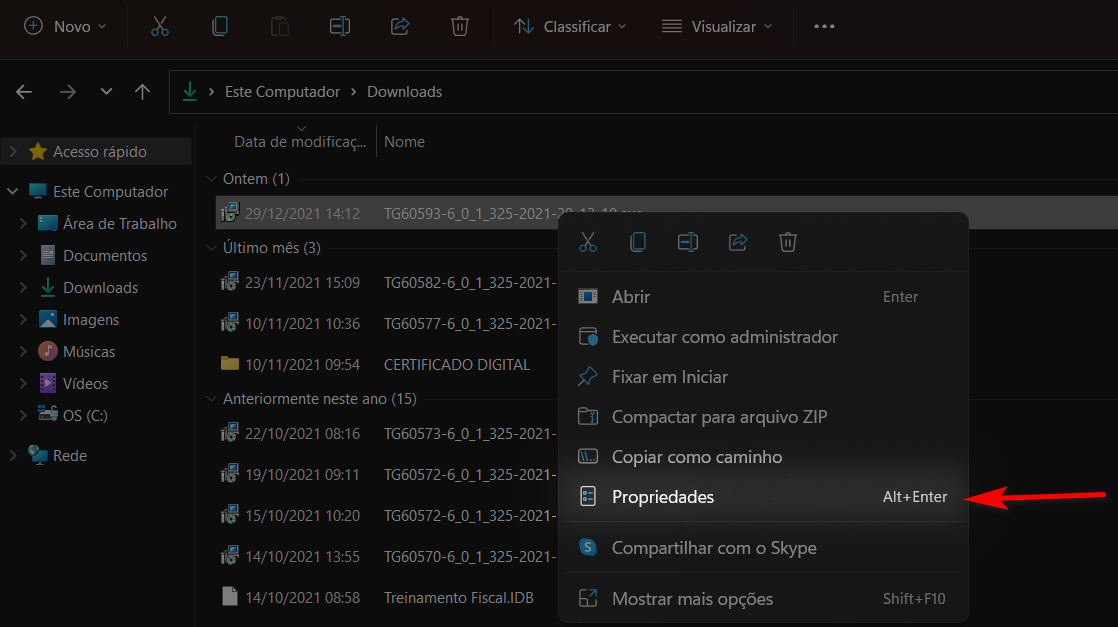
2- 🖱️ Clique com o botão direito no arquivo e selecione "Propriedades".
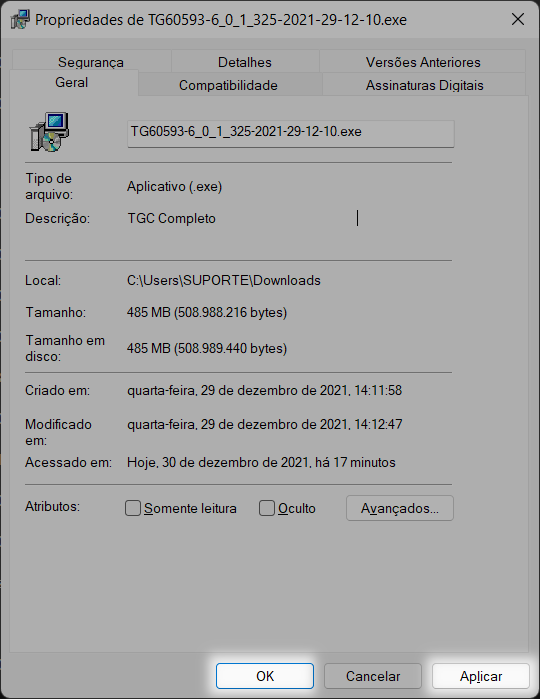
3- ✅ Marque a opção "Executar como administrador" e clique em "Aplicar" > "OK".
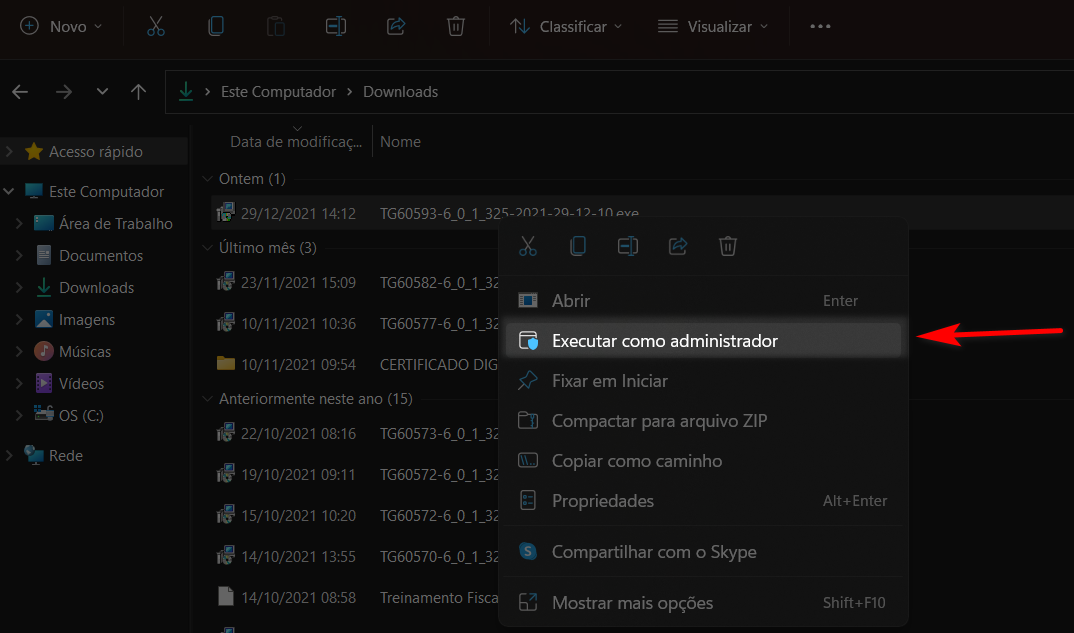
4- 🚀 Execute o instalador como administrador.
5- ⏭️ Siga as instruções na tela, clicando em "Avançar" até chegar em "Instalar".
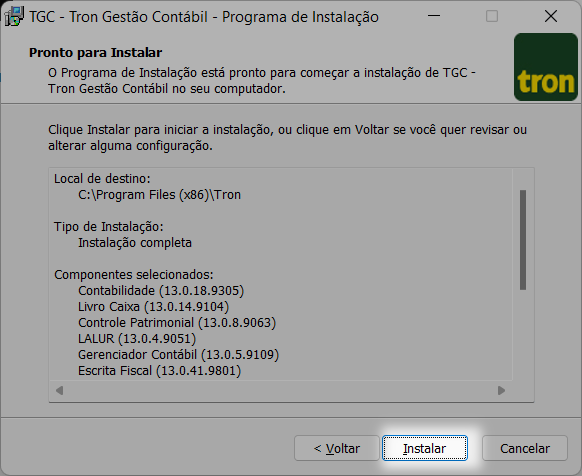
6- ⏳ Aguarde a conclusão da instalação.
4️⃣ Estruturar o Banco de Dados
🖥️ Acesse o sistema TRON no servidor (isso atualizará a estrutura do banco). (Inserir print aqui: Tela de login do TRON no servidor)
🔄 Só depois libere o acesso nos terminais.
✅ Pronto! O sistema está atualizado e pronto para uso.
❓ FAQs (Perguntas Frequentes)
1️⃣ Posso atualizar direto no terminal?
❌ Não! A atualização só deve ser feita no servidor.
2️⃣ O que acontece se não fechar o TRON nos terminais?
⚠️ A atualização pode falhar ou causar inconsistências no sistema.
3️⃣ Preciso fazer backup antes de atualizar?
✔️ Sempre recomendado! Consulte o suporte para orientações específicas.
💡 Dica Final
Mantenha seu sistema sempre atualizado para evitar falhas de segurança e aproveitar novos recursos! 🚀