🎯 Objetivo
Este material tem como objetivo guiar você, de forma clara e prática, através dos passos necessários para reinstalar um servidor e configurá-lo como terminal no sistema Tron. Com exemplos visuais e dicas úteis, você poderá realizar o processo com segurança e eficiência.
📢 Introdução
A reinstalação de um servidor pode parecer complexa, mas com as orientações corretas, você conseguirá executá-la sem dificuldades. Este guia foi criado para simplificar cada etapa, desde o backup dos dados até a configuração final do novo servidor. Siga os passos atentamente e utilize as dicas para evitar erros comuns. Vamos começar!
1️⃣ Backup do Banco de Dados
Antes de formatar o servidor antigo, é essencial realizar o backup do banco de dados para evitar perda de informações.
Passos:
Copie o arquivo do banco de dados:
Acesse o ícone Tron no servidor antigo, clique com o botão direito e selecione Abrir Local do Arquivo.
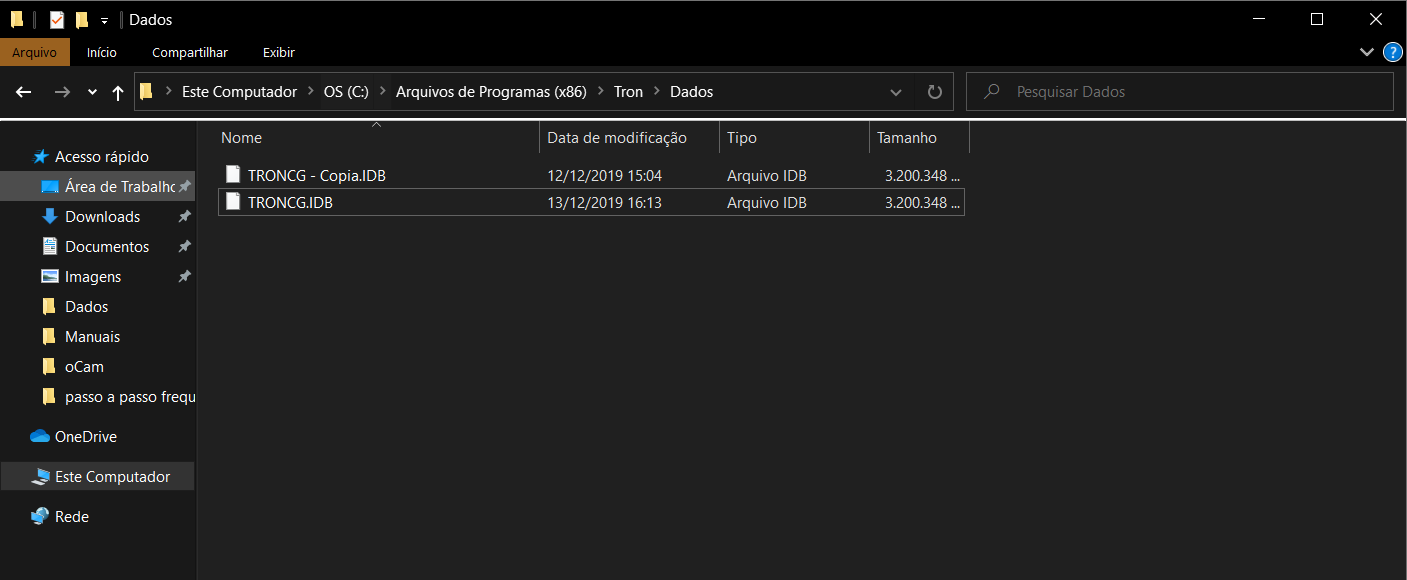
Navegue até a pasta DADOS (C:\Program Files (x86)\Tron\Dados).
Copie o arquivo TRONCG.IDB e salve-o em uma pasta segura ou pen drive.
💡 Dica Importante:
Verifique se o backup foi concluído com sucesso antes de prosseguir.
2️⃣ Desinstalar o Programa no Servidor Antigo
Para transformar o servidor antigo em um terminal, é necessário desinstalar o programa Tron.
Passos:
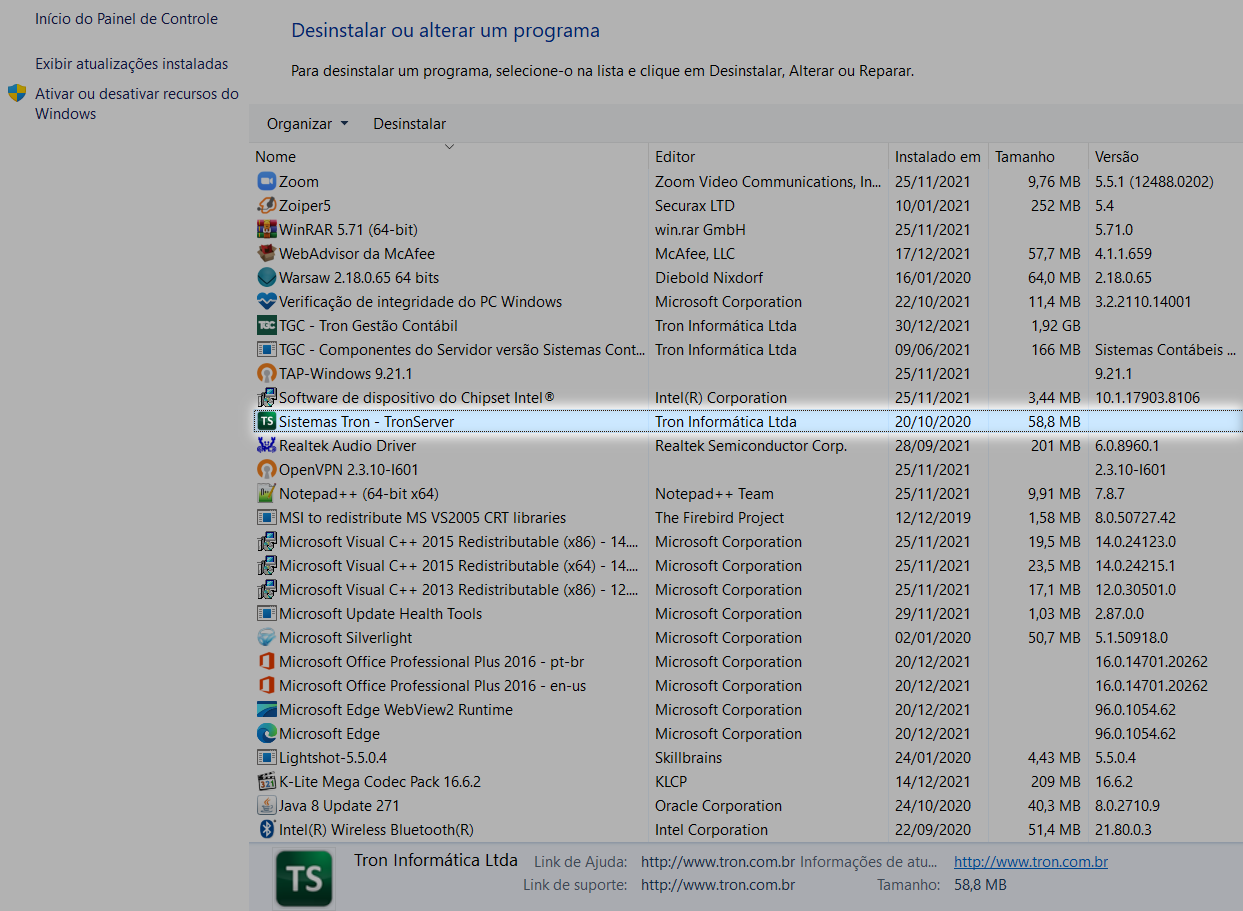
Acesse o Painel de Controle > Desinstalar um programa.
Selecione Sistema Tron e clique em Desinstalar.
💡 Dica Importante:
Anote o IP do novo servidor, pois será necessário para configurar o terminal.
3️⃣ Baixar e Instalar o TGC 6.00 no Novo Servidor
O novo servidor deve ter o instalador completo do TGC 6.00.
Passos:
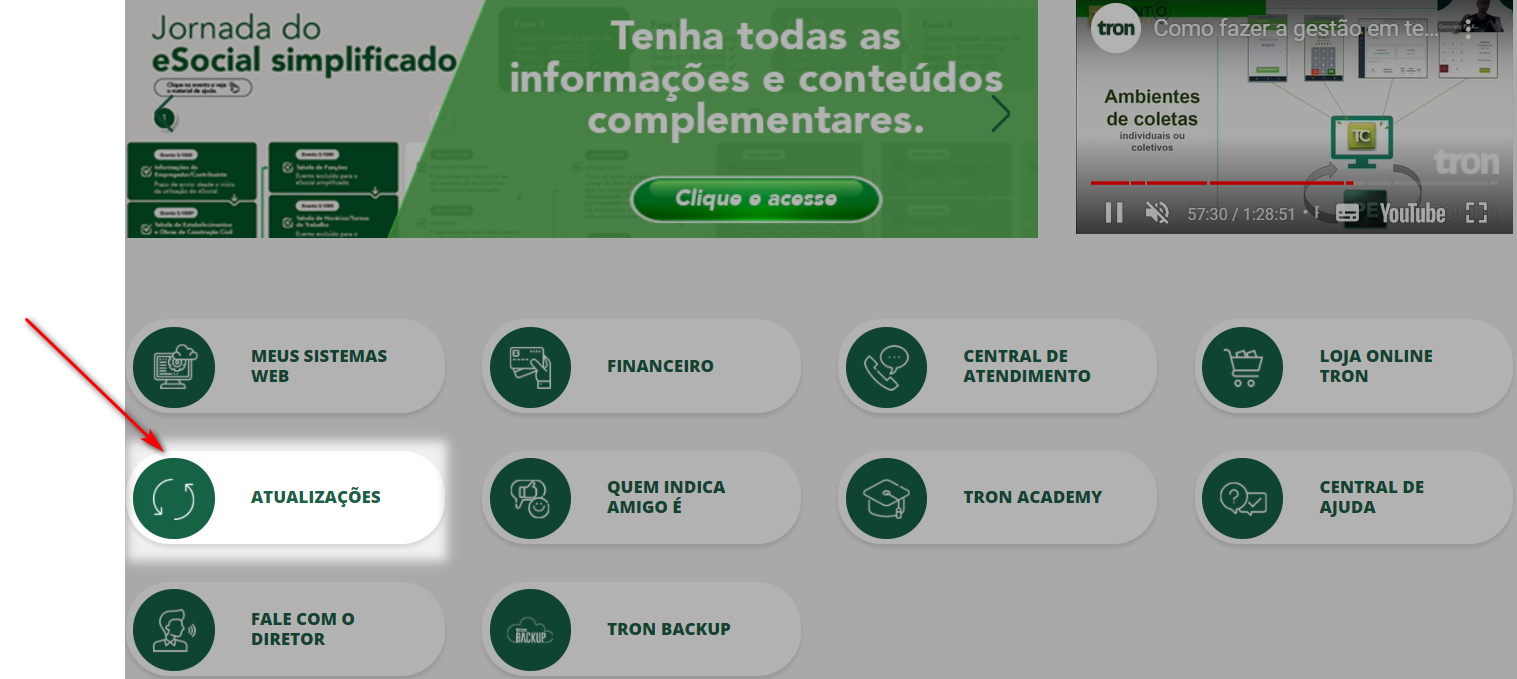
1- Acesse o site tron.com.br e clique em Atualizações de Sistemas.
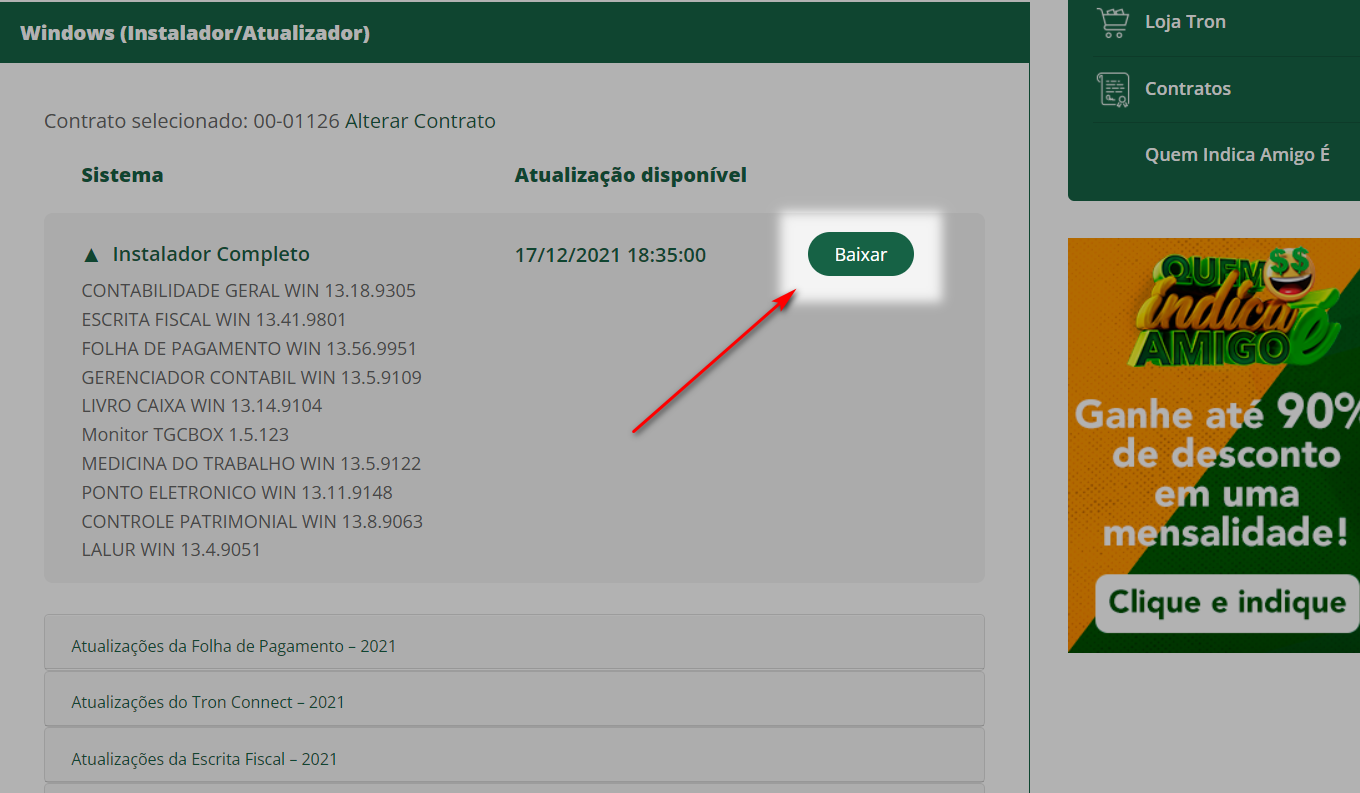
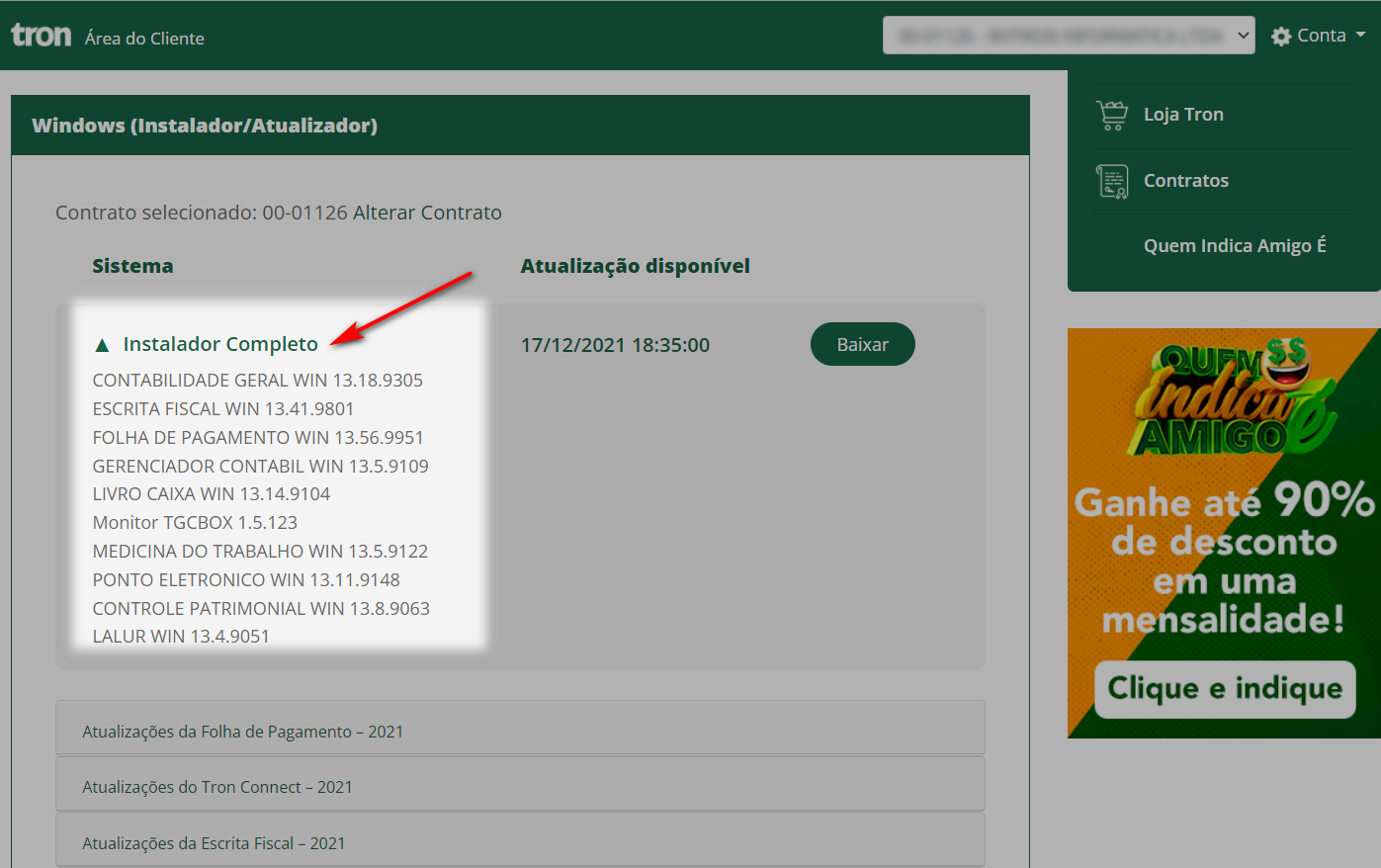
2- Faça o download do Instalador Completo TGC 6.00.
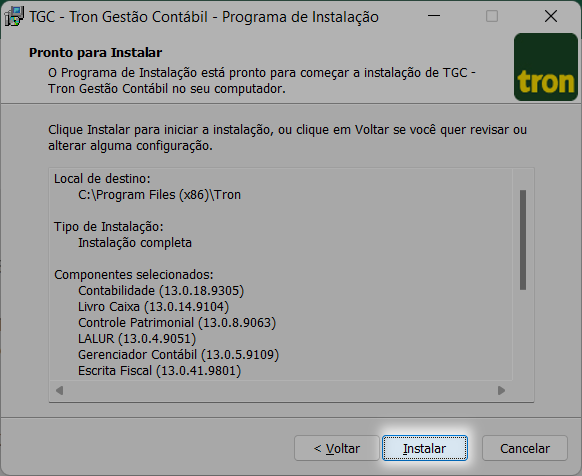
3- Execute o instalador e siga as instruções na tela, clicando em Instalar.
💡 Dica Importante:
Certifique-se de selecionar todos os componentes necessários durante a instalação.
4️⃣ Configurar o Novo Servidor
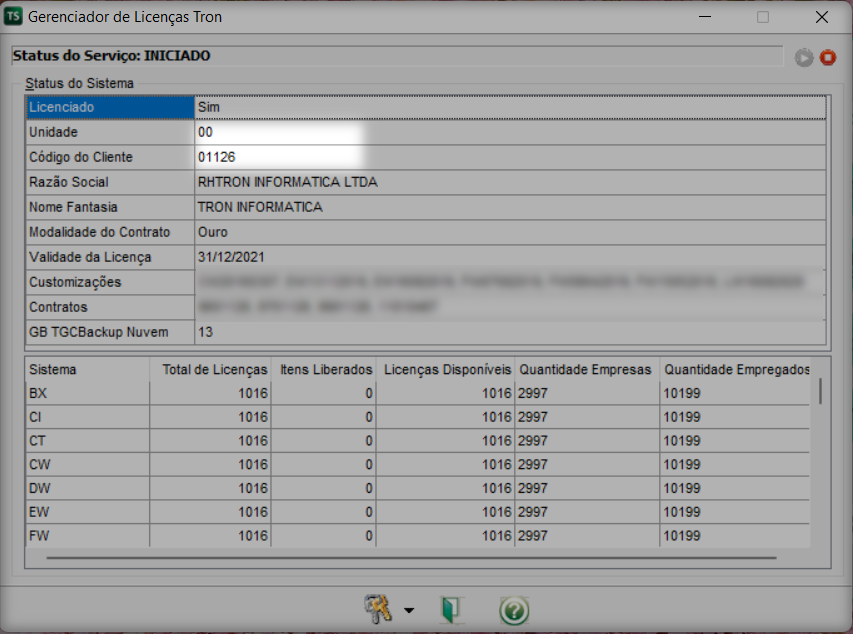
Após a instalação, configure o servidor de licenças e o banco de dados.
Passos:
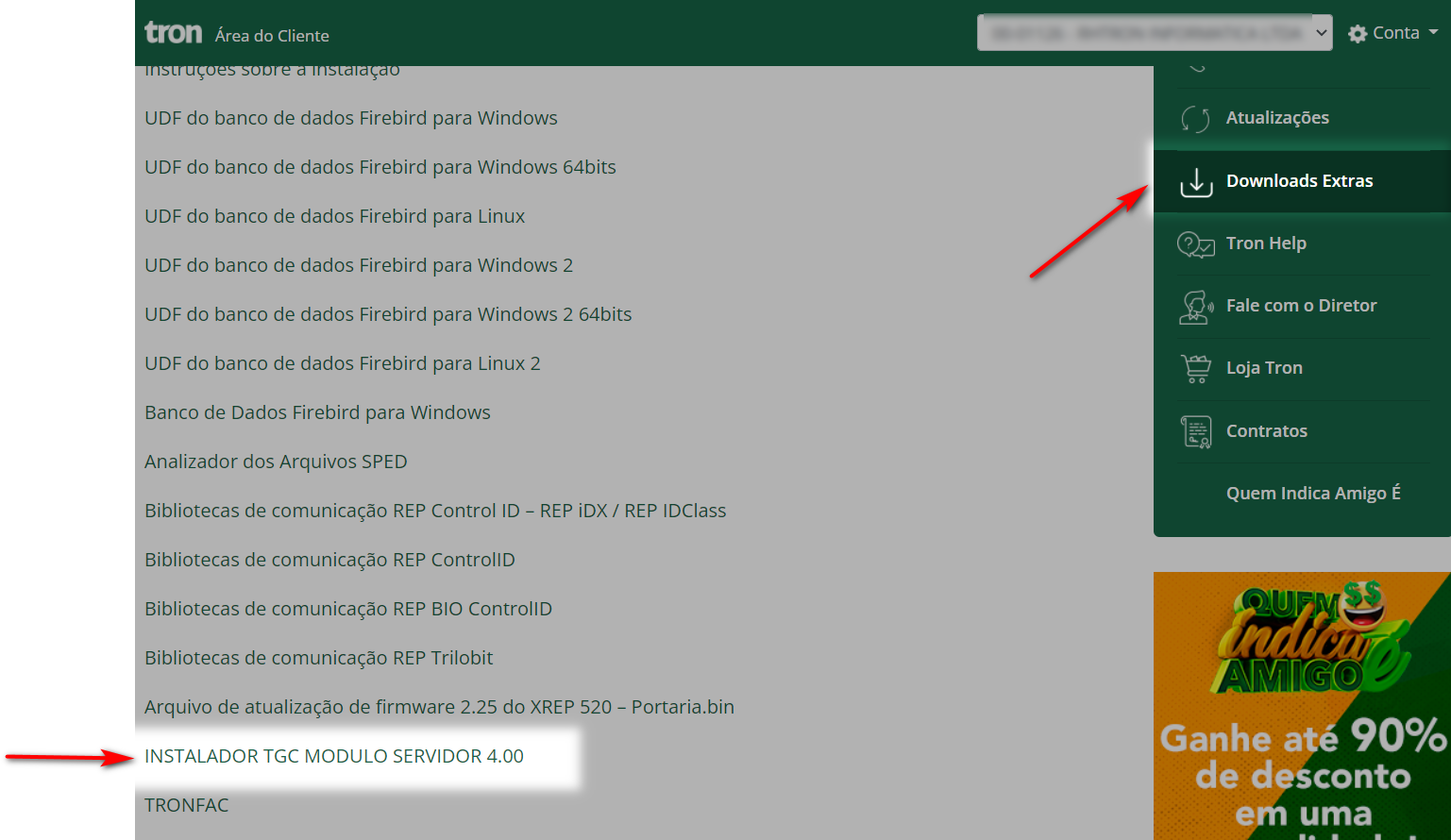
1- Baixe o Instalador TGC Módulo Servidor 4.00 no site da Tron.
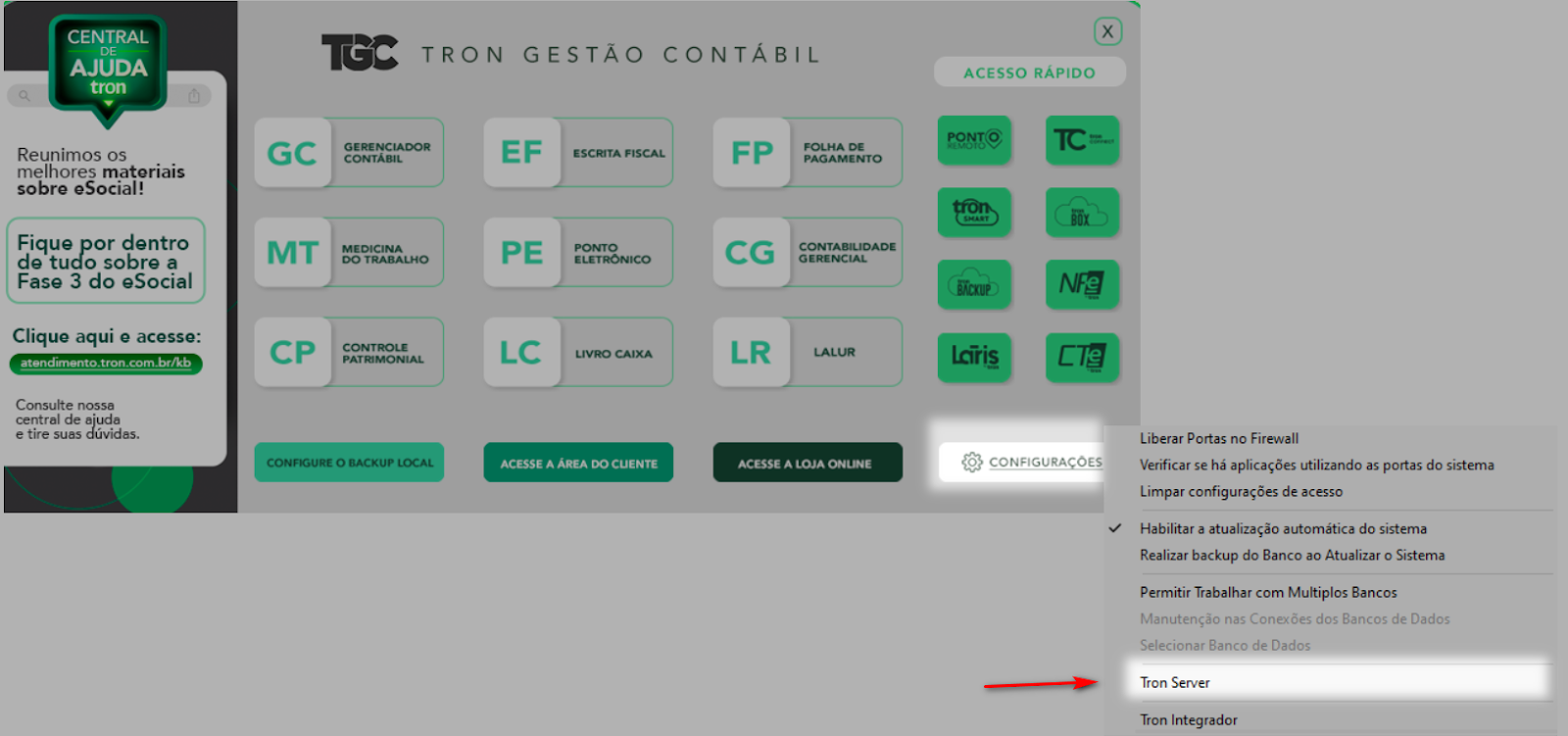
2- Execute o programa como administrador e marque a opção TronServer.
3- Insira os dados conforme o contrato com a Tron Informática.
5️⃣ Inserir o Banco de Dados no Novo Servidor
Copie o arquivo de backup para o novo servidor.
Passos:
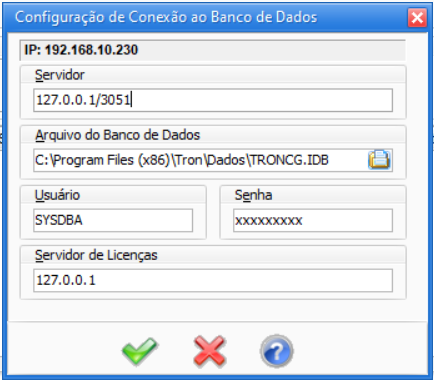
Cole o arquivo TRONCG.IDB na pasta DADOS do novo servidor (C:\Program Files (x86)\Tron\Dados).
Configure a conexão com o banco de dados:
IP do servidor: 127.0.0.1.
Porta do Firebird: 127.0.0.1/3051.
💡 Dica Importante:
Utilize as credenciais padrão (SYSDBA) ou as definidas durante a instalação.
6️⃣ Configurar os Terminais
Nos computadores que serão terminais, instale o programa de terminal e insira o IP do novo servidor.
Passos:
Baixe o instalador para terminais no site da Tron.
Durante a instalação, informe o IP do novo servidor.
❓ Perguntas Frequentes (FAQ)
Pergunta: O que fazer se o backup do banco de dados não for encontrado?
Resposta: Verifique se o arquivo TRONCG.IDB está na pasta DADOS ou repita o processo de backup.
Pergunta: Como verificar se o servidor de licenças está ativo?
Resposta: Acesse o TronServer e confira se a opção está marcada para execução.
✅ Conclusão
Agora que você concluiu todos os passos, seu novo servidor está pronto para uso e os terminais devidamente configurados. Caso surjam dúvidas, revise as imagens e as dicas deste material. Bons estudos! 🚀