🎯 Objetivo: Este guia tem como objetivo fornecer um passo a passo claro e prático para a instalação e configuração inicial do sistema Tron Fac, utilizando exemplos visuais para facilitar o entendimento.
📢 Introdução: Bem-vindo(a) ao guia de instalação do Tron Fac! Este material foi criado para simplificar o processo, garantindo que você possa instalar e configurar o sistema de forma eficiente. Siga as instruções cuidadosamente e utilize os prints de tela para se orientar em cada etapa. Vamos começar!
1️⃣ Realizando a Instalação do Sistema
Para começar, você precisará fazer o login no site da Tron para baixar o instalador do sistema. clicando aqui;
Seus dados de login foram enviados para o e-mail que você cadastrou. 📧
1- Acesse o Site:
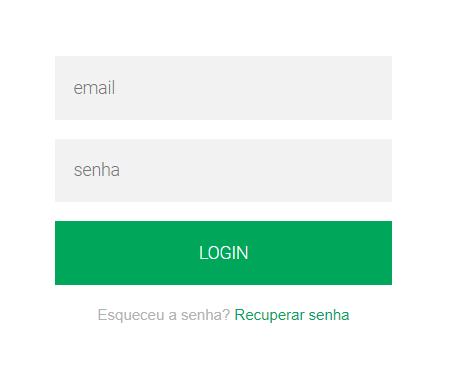
3- Faça o Login: Utilize as informações de login que estão no seu e-mail cadastrado.
4- Página Inicial: Após o login, você será direcionado(a) para a página inicial do sistema.
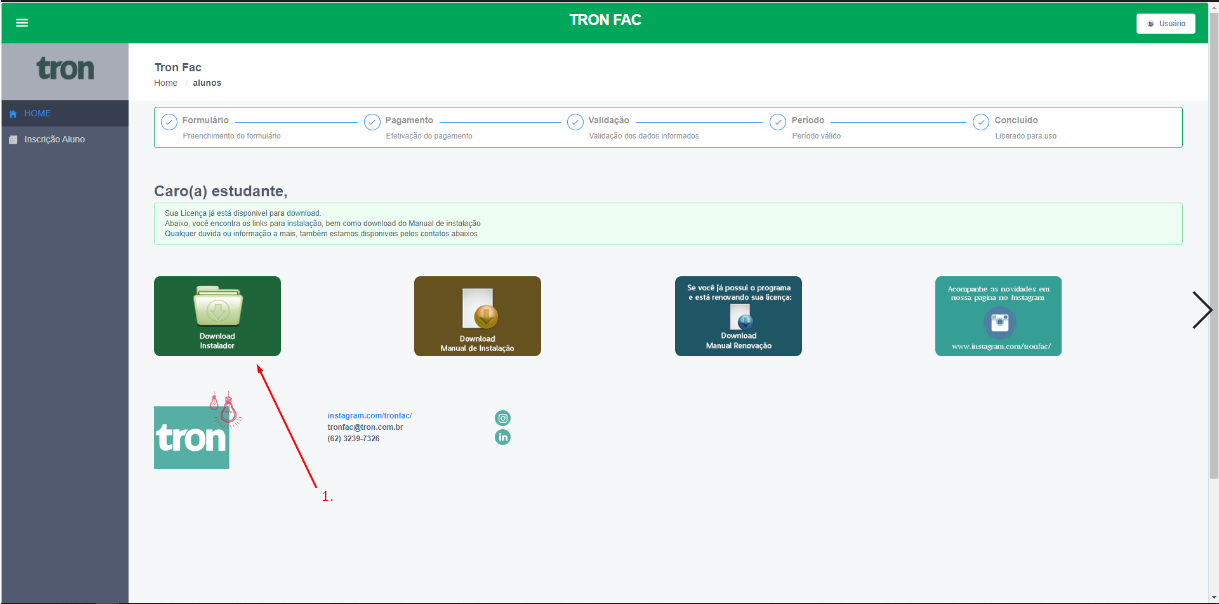
5- Baixe o Instalador: Na página inicial, clique em "Download Instalador" para iniciar o download do arquivo TF60.exe.
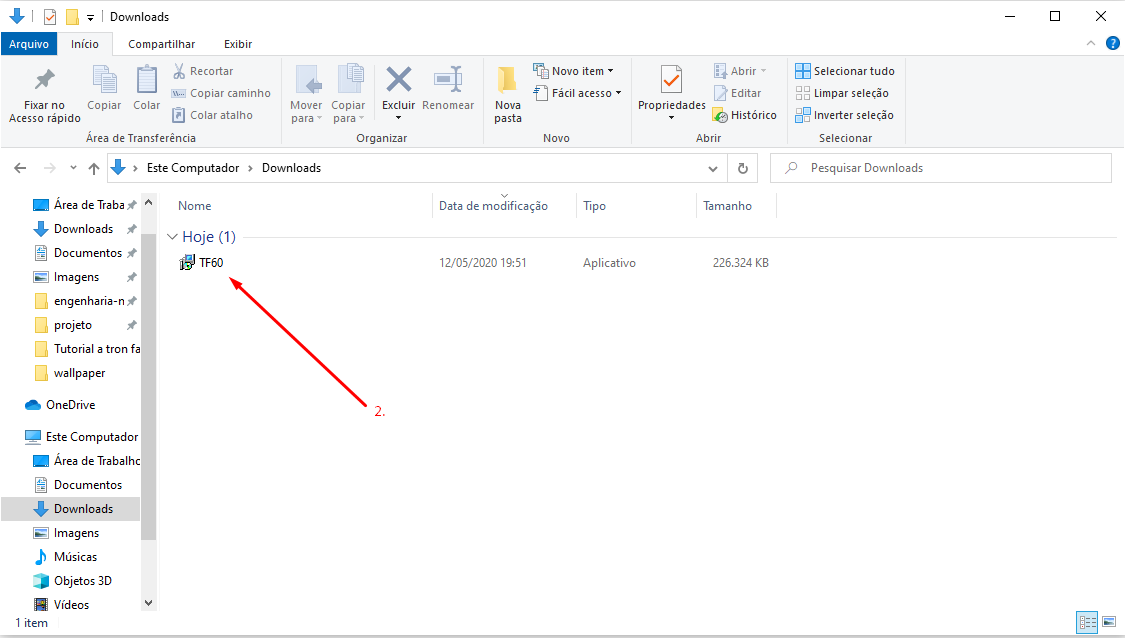
6-Execute o Arquivo: Assim que o download for concluído, execute o arquivo TF60.exe. Você pode encontrá-lo acessando a pasta padrão de "Downloads" (que fica em acesso rápido) , ou usando o atalho Ctrl + J no seu navegador para ir para a página de Downloads.
2️⃣ Configurando o Local de Destino da Instalação
Após executar o instalador, você verá uma tela para selecionar onde o programa será instalado.
1- Tela de Instalação: Ao abrir o arquivo, uma tela com o título "TGC - Tron Gestão Contábil TronFac - Programa de Instalação" aparecerá, perguntando "Onde TGC - Tron Gestão Contábil TronFac deve ser instalado?".
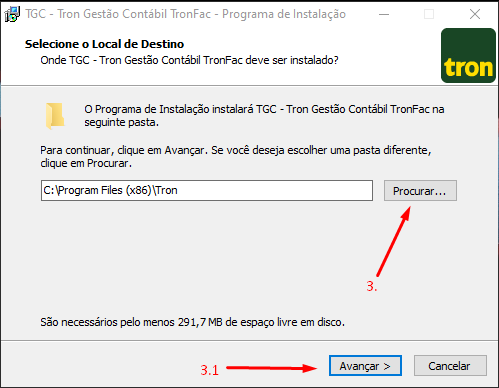
2- Caminho Padrão: O caminho padrão para a instalação é C:\Program Files (x86)\Tron. Verifique se você deseja instalar nesse local.
3- Escolha Outra Pasta (Opcional): Se preferir instalar em uma pasta diferente, clique em "Procurar..." (indicado como "número 3" na imagem) e selecione o diretório desejado.
4- Avançar: Clique em "Avançar" (indicado como "número 3.1" na imagem) para prosseguir.
3️⃣ Seleção de Componentes e Atalhos
Nesta etapa, você vai definir quais componentes do sistema serão instalados e onde os atalhos serão criados.
1- Selecionar Componentes: A próxima tela mostrará os componentes que serão instalados. Verifique se todos os componentes que você precisa estão selecionados (indicado como "número 4" na imagem).
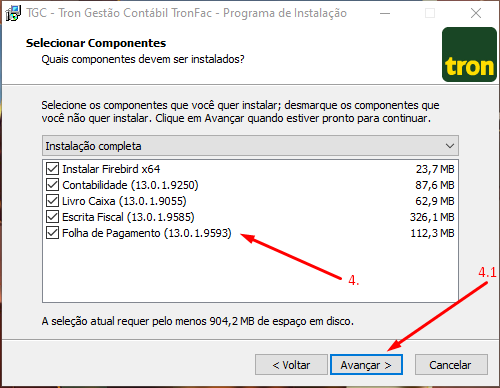
2- Confirmação: Após verificar, clique em "Avançar" (indicado como "número 4.1" na imagem).
3-Pasta do Menu Iniciar: A seguir, você verá a tela para selecionar a pasta do Menu Iniciar. Geralmente, não é necessário modificar nada aqui.
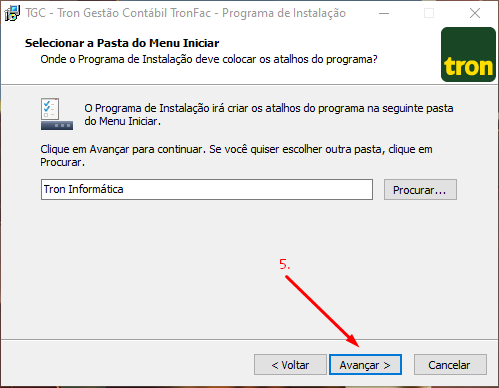
4- Avançar: Clique em "Avançar" (indicado como "número 5" na imagem).
5- Tarefas Adicionais: Você será direcionado(a) para a página de "Tarefas Adicionais". Aqui, você pode escolher se deseja "Criar um ícone na Área de Trabalho" e/ou "Criar um ícone na Barra de Inicialização Rápida". Se quiser o atalho na Barra de Inicialização Rápida, selecione a caixa (indicado como "número 6").
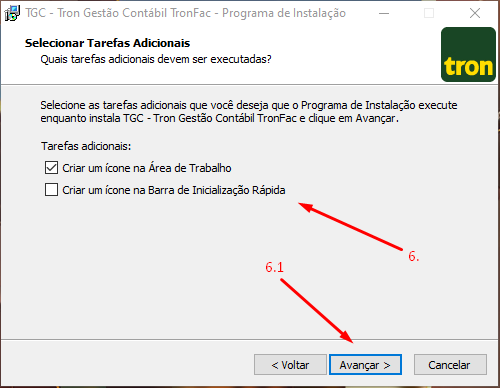
6- Avançar: Clique em "Avançar" (indicado como "número 6.1" na imagem).
4️⃣ Pronto para Instalar e Finalização
Chegamos à fase final da instalação!
1- Revisão: A próxima página mostrará um resumo de todas as suas seleções (indicado como "número 7"). Se precisar alterar algo, clique em "Voltar".
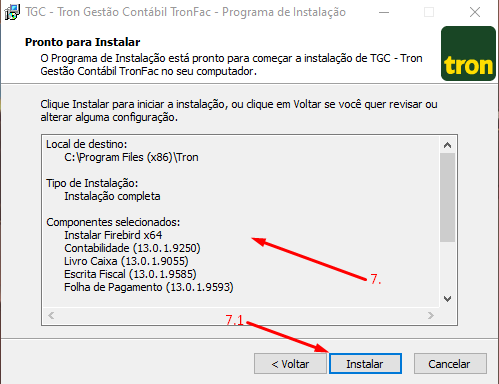
2- Instalar: Após a verificação, clique em "Instalar" (indicado como "número 7.1" na imagem) para iniciar a instalação do sistema.
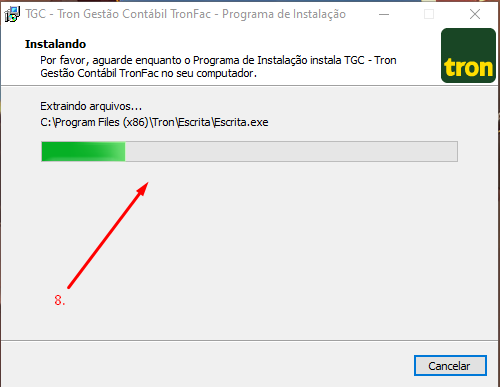
3- Aguarde a Instalação: O sistema começará a ser instalado em sua máquina. Aguarde a barra de progresso ser preenchida (indicado como "número 8")
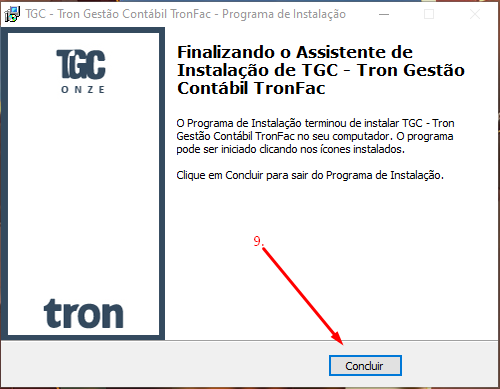
4- Concluir: Quando a instalação for concluída , clique em "Concluir" (indicado como "número 9" na imagem). O sistema Tron Fac já estará instalado em sua máquina! 🎉
5️⃣ Configuração do Sistema Tron Fac
Com o sistema instalado, é hora de configurá-lo para que funcione perfeitamente.
1- Abra o Menu Tron: Na sua Área de Trabalho, abra o menu Tron (indicado como "número 10" na imagem).
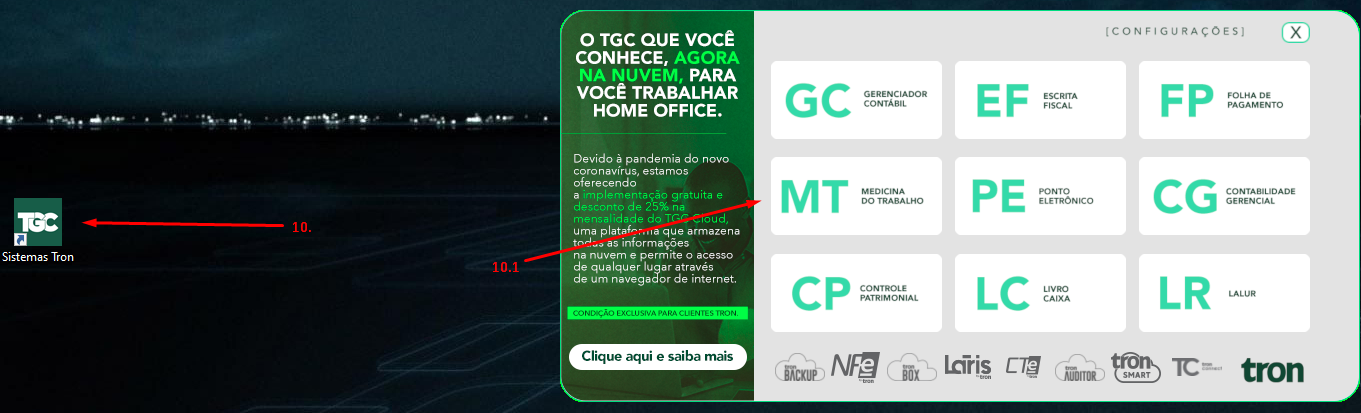
2- Selecione o Sistema: Este menu mostrará todos os sistemas da Tron. Clique em alguma opção para iniciar o sistema (por exemplo, "Folha de Pagamento").
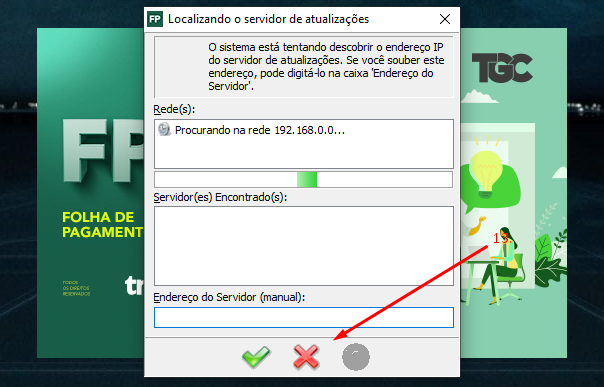
3- Localizando o Servidor de Atualizações: O sistema iniciará e uma janela "Localizando o servidor de atualizações" (indicado como "número 11") será aberta.
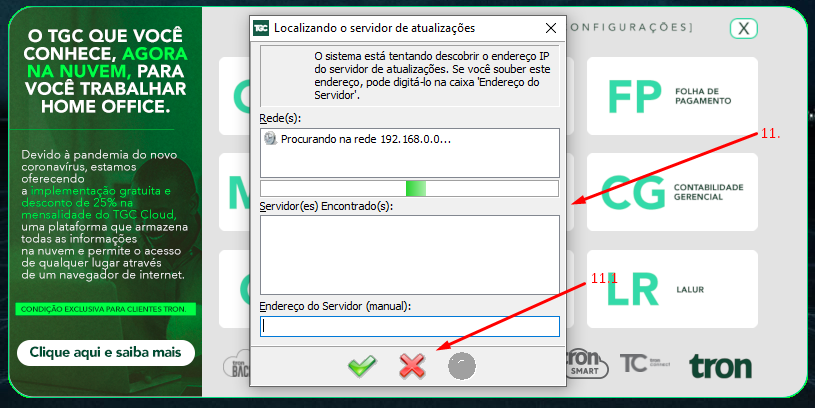
4- Cancelar: Não é necessário digitar nada nesta janela. Apenas clique em "Cancelar (ESC)" (indicado como "número 11.1").
5- Feche as Janelas: Esta janela pode abrir várias vezes. Continue fechando-a até que ela não apareça mais.
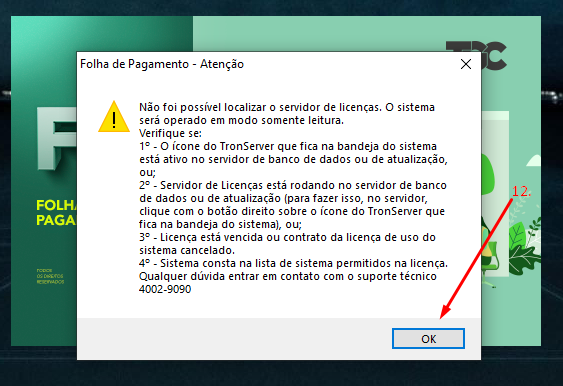
6- Erro de Licença (Opcional): Se aparecer uma janela "Folha de Pagamento - Atenção" informando que "Não foi possível localizar o servidor de licenças. O sistema será operado em modo somente leitura" , clique em "Ok" (indicado como "número 12").
7- Novamente o Servidor de Atualizações: A janela "Localizando o servidor de atualizações" pode abrir novamente. Continue fechando-a clicando em "Cancelar (ESC)" (indicado como "número 13").
6️⃣ Configuração de Conexão com o Banco de Dados
Agora, vamos configurar a conexão com o banco de dados para que o sistema funcione corretamente.
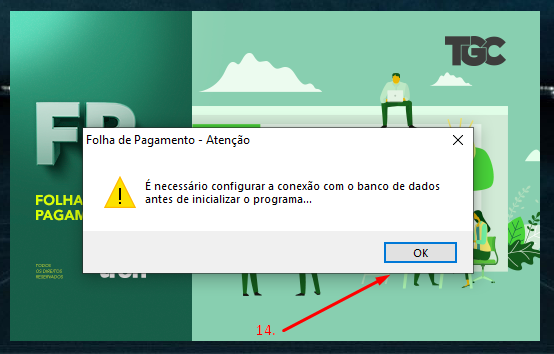
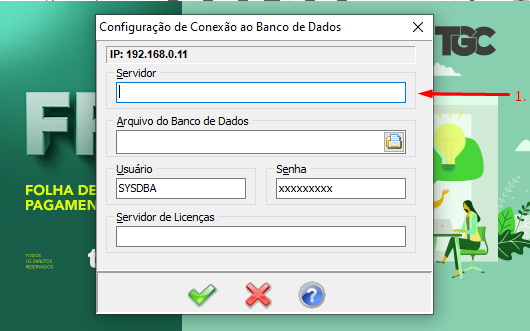
1- Configuração de Banco de Dados: O sistema informará que é necessária a configuração com o Banco de Dados. Clique em "OK" (indicado como "número 14"). Uma nova janela de "Configuração de Conexão ao Banco de Dados" será aberta.
2- Dados Necessários: Você precisará preencher as seguintes informações:
Servidor: O IP local com a porta do Firebird.
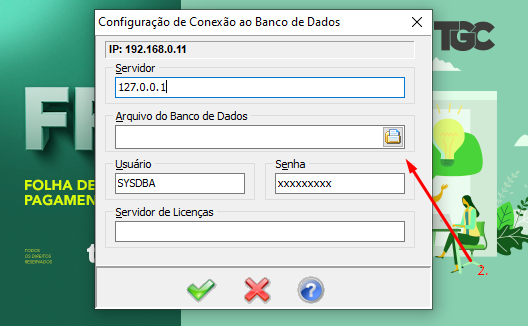
Arquivo do Banco de Dados: A localização do seu Banco de Dados.
Servidor de Licenças: O IP local.
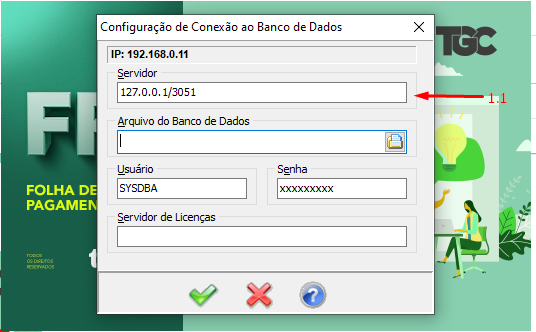
3- Preencha o Servidor: No campo "Servidor" (indicado como "número 1" na imagem), preencha com 127.0.0.1/3051.
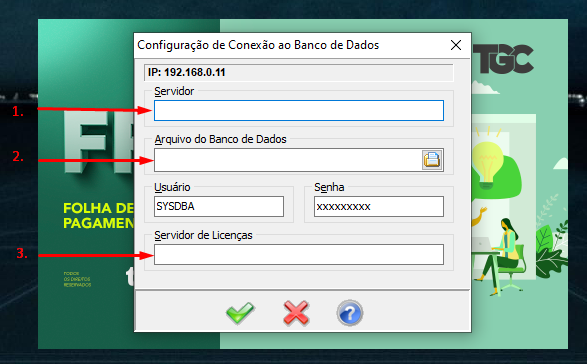
Confira se o número está correto, conforme a imagem (indicado como "número 1.1").
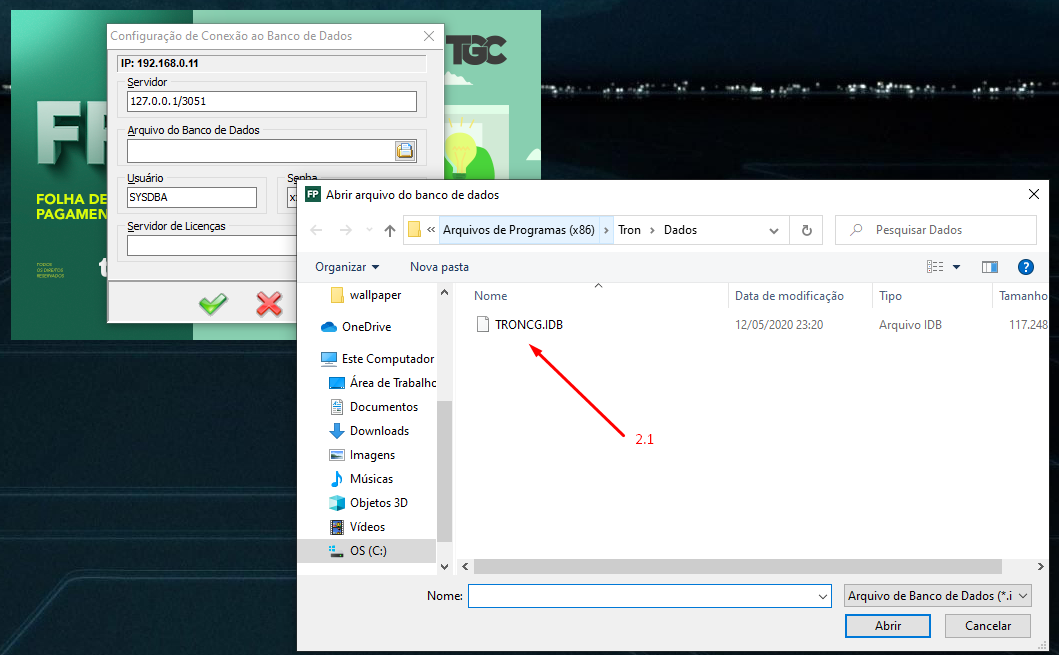
4- Localize o Arquivo do Banco de Dados: No campo "Arquivo do Banco de Dados" (indicado como "número 2" na imagem), procure o local onde fica o Banco de Dados. Por padrão, ele está em C:\Program Files (x86)\Tron\Dados.
Observação: Se o caminho do banco de dados estiver em outro local, localize-o e selecione o arquivo TRONCG.IDB da mesma forma.
5- Selecione o Arquivo: Selecione o arquivo TRONCG.IDB (indicado como "número 2.1" na imagem).
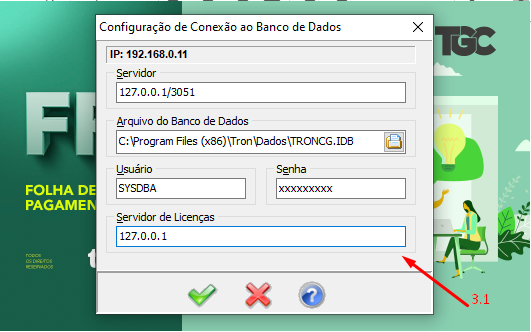
6- Preencha o Servidor de Licenças: No campo "Servidor de Licenças" (indicado como "número 3" na imagem), preencha com 127.0.0.1.
Confira se o número está correto, conforme a imagem (indicado como "número 3.1").
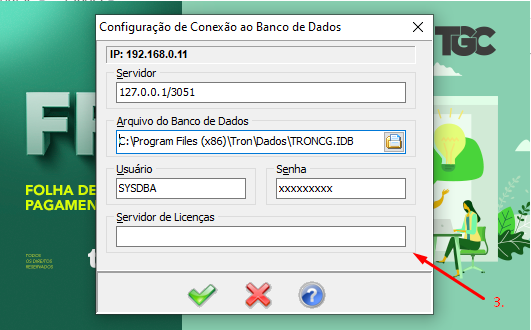
7- Grave as Informações: Grave as informações pressionando a tecla F11.
7️⃣ Licenciamento do Sistema
Para que o sistema funcione normalmente, é necessário licenciá-lo.
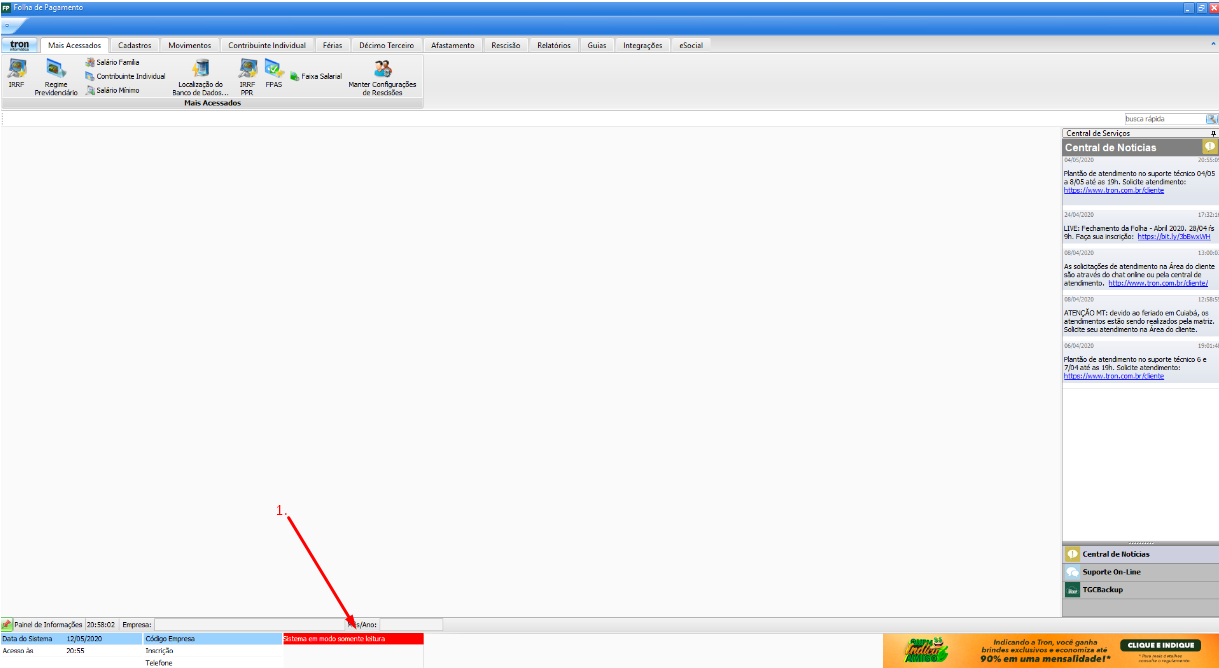
1- Modo Leitura: O sistema abrirá em modo leitura.
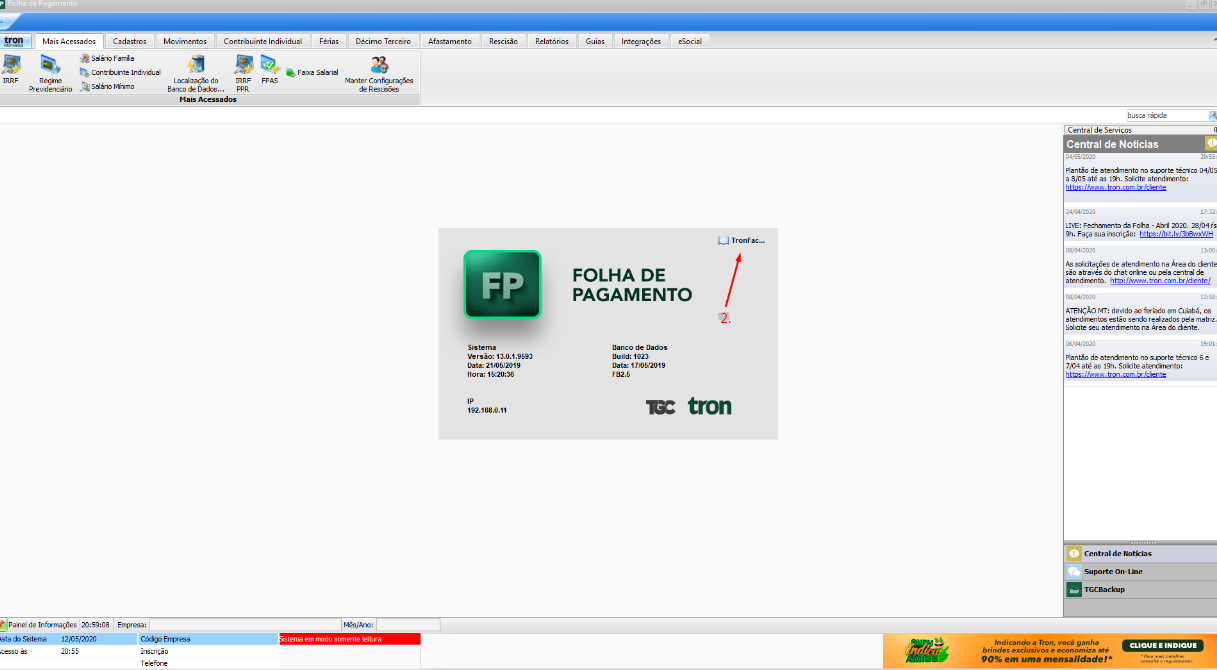
2- Acesse as Informações do Sistema: Com o sistema aberto, aperte a tecla F12. Uma janela com informações do sistema será aberta.
3- Licenciar: Para licenciar, clique em "Tronfac..." (indicado como "número 2" na imagem). Uma nova janela de "Configuração da Licença do TronFac" será aberta.
4- Digite seu CPF: Para ativar sua licença, digite seu CPF no campo indicado (indicado como "número 1" na imagem).
5- Gravar: Após digitar seu CPF, clique em "Gravar (F11)".
6- Confirmação: Uma janela informará que a licença foi obtida com sucesso. Clique em "OK" (indicado como "número 3" na imagem).
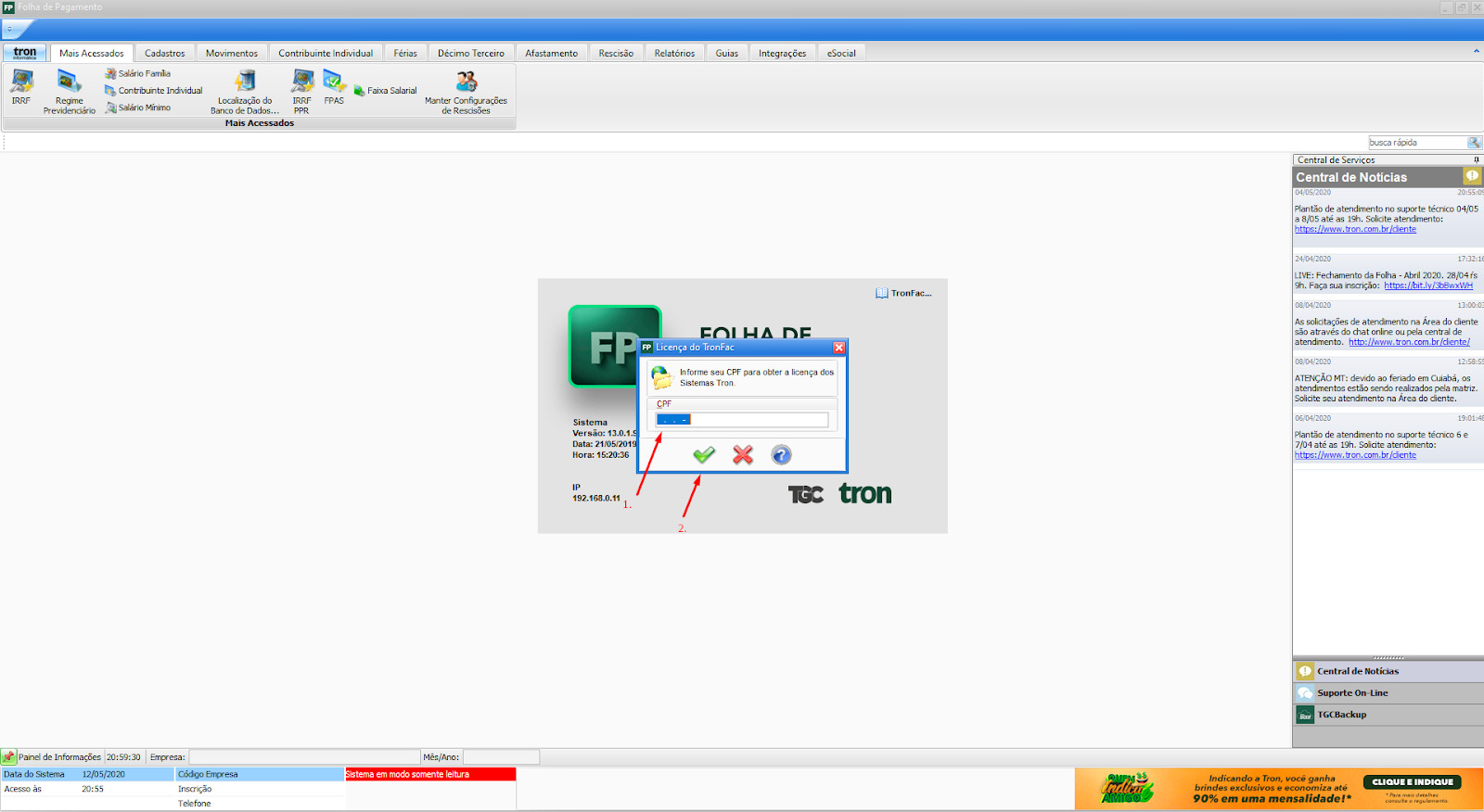
7- Finalizar: O sistema será fechado. Ao abri-lo novamente, ele estará normalizado e licenciado! 🥳
💡 Dicas Importantes
Verifique o E-mail: Sempre confira a caixa de entrada (e o spam!) do seu e-mail cadastrado para os dados de login. 📧
Atenção aos Caminhos: Preste bastante atenção aos caminhos de instalação e localização do banco de dados para evitar erros. Anote-os se precisar! 📝
Cancele Janelas: Não se preocupe se a janela "Localizando o servidor de atualizações" aparecer várias vezes, é normal. Apenas feche-a até que não apareça mais. ❌
F11 para Gravar: Lembre-se que a tecla F11 é essencial para gravar as configurações do banco de dados e do licenciamento. 💾
Suporte Técnico: Se tiver qualquer dúvida ou encontrar um problema, não hesite em entrar em contato com o suporte técnico da Tron! Eles estão lá para ajudar. 📞
❓ Perguntas Frequentes (FAQ)
Pergunta: Meus dados de login não funcionam. Onde posso obtê-los?
Resposta: Seus dados de login estão no e-mail que você cadastrou na Tron. Verifique sua caixa de entrada e a pasta de spam.
Pergunta: O que faço se o download do instalador não iniciar?
Resposta: Verifique sua conexão com a internet. Se o problema persistir, tente novamente ou entre em contato com o suporte da Tron.
Pergunta: É obrigatório instalar o sistema no caminho padrão C:\Program Files (x86)\Tron?
Resposta: Não, você pode escolher outra pasta clicando em "Procurar..." durante a instalação, mas o caminho padrão é o recomendado.
Pergunta: Por que a janela "Localizando o servidor de atualizações" aparece várias vezes?
Resposta: É um comportamento normal do sistema durante a configuração inicial. Basta fechar a janela repetidamente até que ela não apareça mais.
Pergunta: Onde encontro o arquivo TRONCG.IDB se não estiver no caminho padrão?
Resposta: Ele deve estar na pasta onde você optou por instalar os dados do sistema. Use a função de busca do Windows para localizá-lo se não conseguir encontrar manualmente.
✅ Conclusão: Parabéns! Você chegou ao final do nosso guia de instalação e configuração do Sistema Tron Fac. Agora que você entendeu todos os passos, que tal experimentar? Se tiver dúvidas, volte aos prints e revise as dicas. Com este guia, você tem tudo para usar o Tron Fac com confiança. Bons estudos e aproveite seu novo sistema! 🚀💻