- Objetivo;
- Importação de inventário pelo Arquivo Sintegra;
- Importação de inventário pelo Arquivo Sped Fiscal (ICMS/IPI);
- Importação de inventário pelo Arquivo CSV (Excel);
Objetivo:
Instruir sobre como realizar a Importação de inventário pelo Arquivo Sintegra, Arquivo Sped Fiscal (ICMS/IPI) e pelo Arquivo CSV (Excel).
Essa implementação visa aprimorar a produtividade, possibilitando que o usuário importe o inventário por meio de arquivos, eliminando a necessidade de inserção manual e aproveitando os dados disponíveis. Isso resultará em maior agilidade, simplicidade e eficiência no processo.
Orientação:
1. Importação de inventário pelo Arquivo Sintegra:
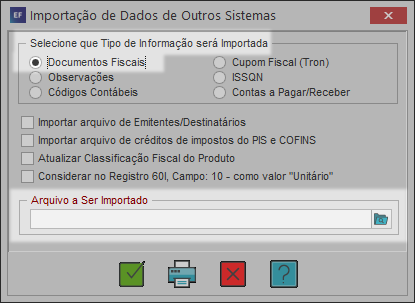
1.1. Em Integração, acesse a sub aba Dados de Outros Sistemas;
1.2. Em Selecione que tipo de Informação será importada, marque o campo Documentos Fiscais;
1.3. Selecione o Arquivo Sintegra no campo Arquivo a Ser Importado e ao finalizar, clique em Gravar (F11);
2. Importação de inventário pelo Arquivo Sped Fiscal (ICMS/IPI):
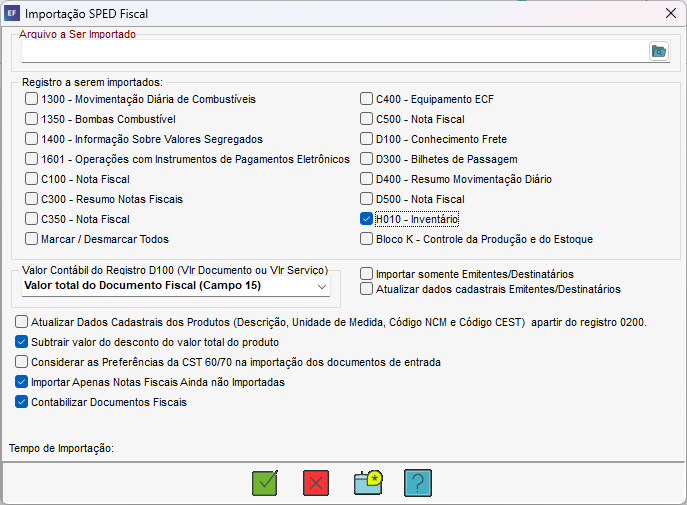
2.1. Na aba Integração, acesse a sub aba SPED Fiscal;
2.2. Em Arquivo a ser importado, selecione o arquivo SPED;
2.3. Marque o campo H010 - Inventário, e em seguida clique em Gravar (F11);
3. Importação de inventário pelo Arquivo CSV (Excel):
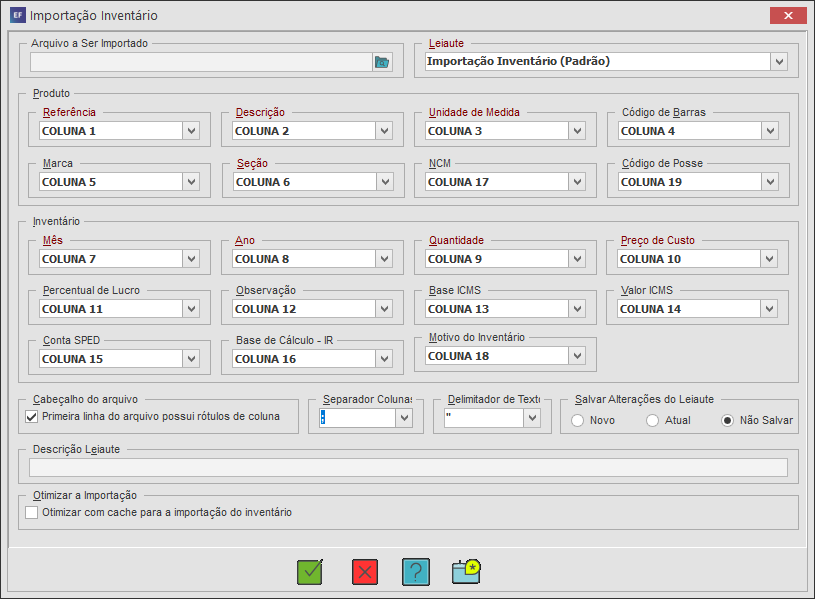
3.1 Na aba Integração, acesse a sub aba Inventário;
3.2 Selecione o arquivo desejado, e será apresentado a seguinte pergunta "O Arquivo Possui Rótulos de Colunas?", marque SIM;
3.3. Ao finalizar o preenchimento, clique em Gravar (F11), para prosseguir com a importação;
Observação: No arquivo CSV, é necessário incluir colunas verticais correspondentes às informações destacadas em vermelho na tela de importação na plataforma. Essas informações em vermelho são obrigatórias para a importação. Para remover dados dos campos que não são obrigatórios, selecione o campo desejado e utilize a combinação de teclas Ctrl+Delete.
Exemplo:
Segue abaixo um exemplo de arquivo CSV: