- Objetivo;
- Transformar o arquivo Excel (xls, xlsx) em CSV (csv);
- Realize a importação para a Escrita Fiscal;
Objetivo:
Orientação sobre como realizar a importação de um arquivo do tipo CSV/Excel dentro de Escrita Fiscal, trazendo informações precisas e completas.
Com essa implementação, a produtividade será aprimorada, possibilitando que o usuário importe os valores e dados necessários, eliminando a exigência de preenchimento manual, dado que já dispõe do arquivo correspondente. Isso resultará em maior agilidade, simplicidade e eficiência no processo.
Orientação:
1. Transformar o arquivo Excel (xls, xlsx) em CSV (csv):
1.1. Abra o arquivo em Excel que contém as informações das Notas Fiscais de Serviço;
1.2. Verifique no arquivo se contém todos os campos solicitados pelo sistema, que são os listados abaixo:
| Valor dos Serviços | Tipo do Endereço do Prestador | Comp. do Endereço Tomador |
| Valor das Deduções | Endereço do Prestador | Inscrição Estadual do Tomador |
| Discriminação dos Serviços | Numero do Prestador | Razao Social do Tomador |
| Alíquota | Complemento do End. do Prestador | Tipo de Endereço do Tomador |
| Iss Devido (ISS normal) | Bairro do Prestador | Endereço do Tomador |
| Valor do Crédito | Cidade do Prestador | Número do Endereço do Tomador |
| Iss Retido | Uf do Prestador | Bairro Tomador |
| Nº Nfse | Cep do Prestador | Cidade do Tomador |
| Data Emissão | Email do Prestador | Uf do Tomador |
| Data do Fato Gerador | Situação da Nota Fiscal (00 - Documento regular) | Cep do Tomador |
| Inscrição Municipal do Prestador | Data de Cancelamento | Email do Tomador |
| Cpf/Cnpj do Prestador | Cpf/Cnpj do Tomador | |
| Razão Social do Prestador | Inscrição Municipal do Tomador |
Atenção:
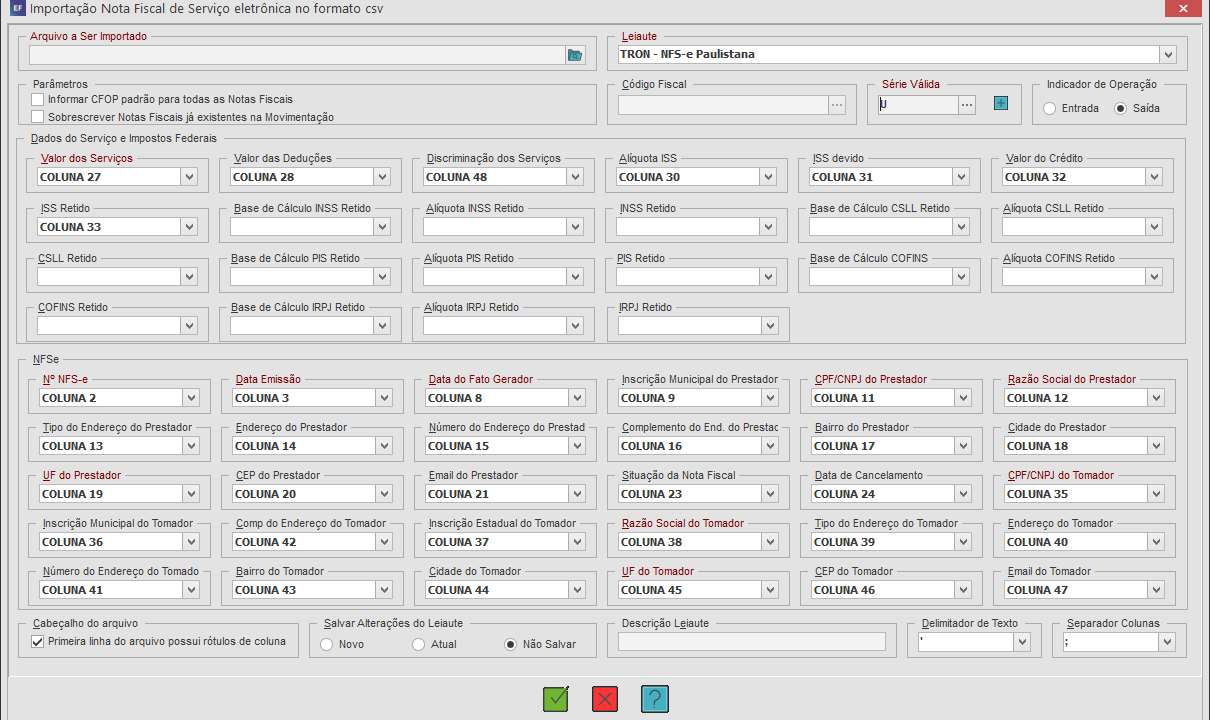
Para confirmar estes dados acesse a aba Integração, opção Importação de NFSe em formato CSV. E, os campos em vermelho são os campos obrigatórios que devem ter no arquivo com requisito para importação.
👉 Segue um exemplo dos campos preenchidos no arquivo Excel (xls, xlsx):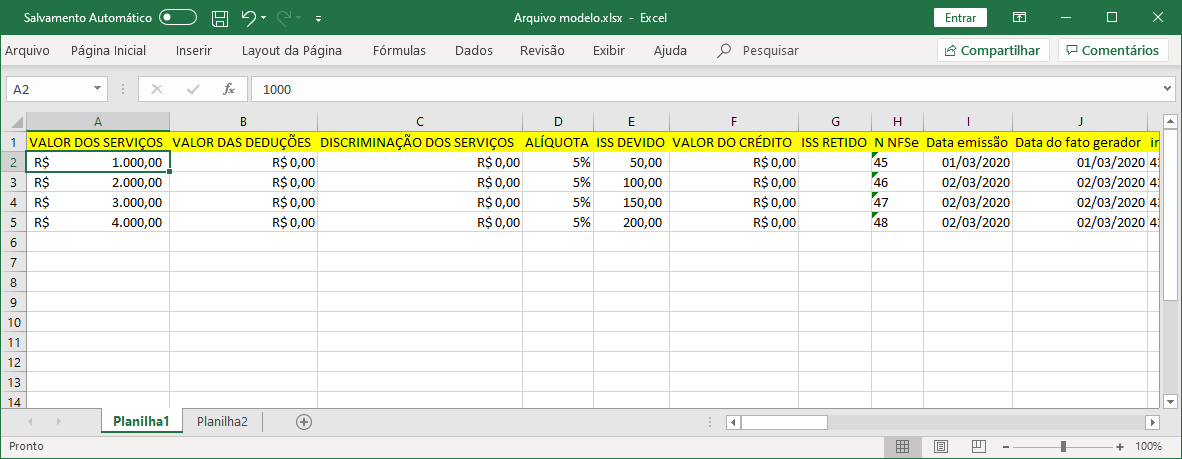
1.3. Com o arquivo aberto no Excel (xls, xlsx) clique na opção Arquivo, Salvar Como, e em Tipo escolha CSV (separado por vírgulas) (*.csv);
1.4. Feche o arquivo do Excel (csv) que acabou de salvar;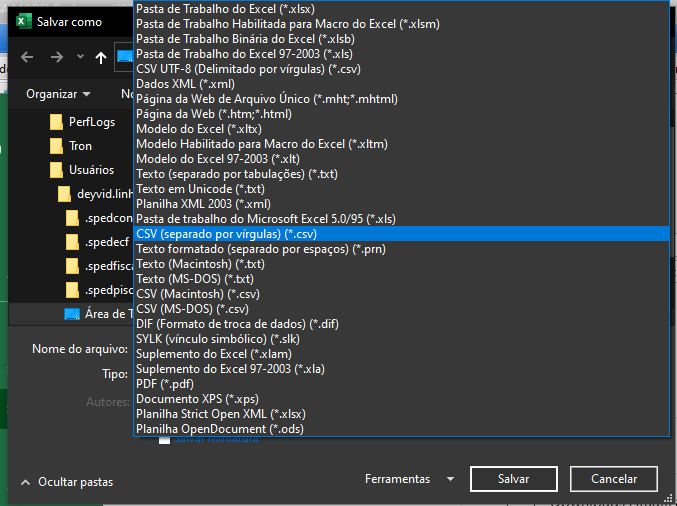
Observação: Se atente para que todas as informações que está no arquivo estão corretas, pois o sistema fará uma copia fiel ao arquivo e importará.
2. Realize a importação para a Escrita Fiscal:
2.1. Acesse a aba de Integração, e em seguida na sub aba NFSe em formato CSV;
2.2. Selecione o Arquivo a Ser Importado desejado, lembrando que deve ser o arquivo da extensão (csv);
2.3. Na pergunta "A primeira linha do arquivo possui rótulos de coluna?" marque que Sim, para o sistema ler a primeira linha do arquivo que contém a descrição do que se trata toda a coluna;
2.4. Caso queira importar com CFOP padrão para todas NFSe, marque em Parâmetros a opção Informar CFOP padrão para todas as Notas Fiscais e ao lado informe em Código Fiscal o CFOP desejado;
2.5. Informe a Série Válida para que seja possível importar todas NFSe;
2.6. Preencha o Indicador de Operação (Entrada/Saída), e logo abaixo há vários campos que devem ser preenchidos conforme orientado no passo (1.2 acima). Informe cada coluna respectivamente igual a que está no arquivo;
2.7. Ao finalizar, clique em Gravar (F11) e acesse a Movimentação ou as Auditorias para conferir a importação dos Documentos Fiscais NFSe.