Objetivo:
Instruir sobre conceitos, benefícios, prazos e principais parâmetros para realizar a geração da Nota Fiscal de Consumidor Eletrônica (NFC-e), fornecendo informações e diretrizes importantes para a correta emissão desse documento fiscal eletrônico.
Atendimento a legislação conforme disponibilizado no Portal NFC-e.
Orientação:
1. O que é a Nota Fiscal de Consumidor Eletrônica ou NFC-e?
A Nota Fiscal de Consumidor Eletrônica (NFC-e) é um documento fiscal eletrônico que substitui o antigo cupom fiscal emitido por impressoras fiscais, sendo gerado e armazenado eletronicamente pelos estabelecimentos comerciais emissores. A NFC-e é emitida por contribuintes credenciados pela Secretaria da Fazenda, e sua validade jurídica é garantida pela assinatura digital do emitente e pela Autorização de Uso concedida pela Secretaria da Fazenda. O objetivo da NFC-e é documentar as operações comerciais de venda presencial ou venda para entrega em domicílio ao consumidor final, seja ele pessoa física ou jurídica, em operação interna e sem geração de crédito de ICMS ao adquirente. Os consumidores podem consultar a NFC-e pela internet, utilizando o certificado digital, o que proporciona maior transparência e controle sobre as suas compras.
2. Quais são os requisitos necessários para a emissão da NFC-e?
👉 Acesso à internet;
👉 Possuir certificado digital no padrão ICP-Brasil, contendo o CNPJ da empresa;
👉 Fazer o credenciamento como emitente de NFC-e;
👉 Desenvolver ou adquirir um software emissor de NFC-e;
👉 Solicitar o Código de Segurança do Contribuinte (CSC) de produção através do Portal da NFC-e;
👉 Estar com a inscrição estadual regular.
3. Para obter o identificador do CSC e o CSC:
Será preciso obter o credenciamento da Nota Fiscal Eletrônica (NFC-e) junto à SEFAZ do Estado emissor, bem como adquirir o código de segurança do contribuinte (CSC) junto à mesma SEFAZ, para poder utilizar o sistema de NFC-e. Acesse em Consulta Pública de Documentos Fiscais.
👉 Tanto para Produção ou Homologação, existe a necessidade do certificado digital A1 instalado no computador que irá obter o CSC. O certificado A3 não será aceito.
Importante:
O código de segurança do contribuinte (CSC) é um conjunto alfanumérico de segurança, conhecido apenas pelo contribuinte e pela Secretaria da Fazenda, cuja finalidade é garantir a autenticidade e a autoria do DANFE NFC-e.
4. Qual a diferença entre NF-e e NFC-e?
A principal distinção entre a NF-e e a NFC-e reside na natureza das operações comerciais registradas, sendo que a NF-e é destinada para transações entre empresas, que exigem a utilização do CNPJ, enquanto a NFC-e é utilizada para vendas a consumidores finais, que requerem o uso do CPF e do CNPJ. Além disso, a obrigatoriedade da emissão da NF-e se aplica às empresas que realizam vendas para outras empresas, enquanto a NFC-e é obrigatória para as empresas que vendem diretamente para consumidores finais em determinados estados brasileiros.
5. Acessar o Portal NF-e e NFC-e:
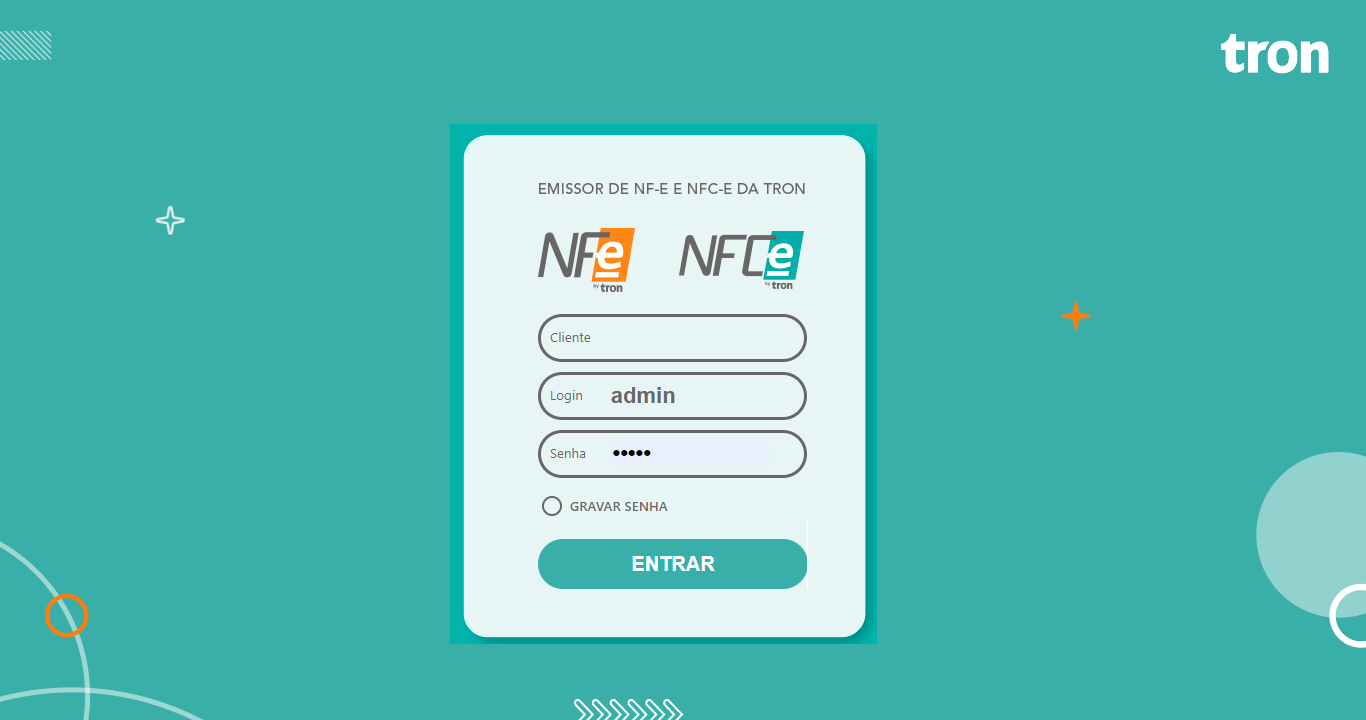
5.1. Acesse o portal da NF-e e NFC-e e informe os campos:
👉 Cliente: preencha com o seu código de cliente na Tron;
👉 Login e Senha: o primeiro acesso, o código do cliente será admin. Caso queira poderá criar usuário (s) novo (s);
Observação: Se o cliente tem o contrato de NF-e e NFC-e, irá mostrar os dois ícones de NF-e e NFC-e, se tiver somente o contrato de NF-e, o ícone da NFC-e não irá aparecer e vice-versa.
6. Cadastro de Usuários:
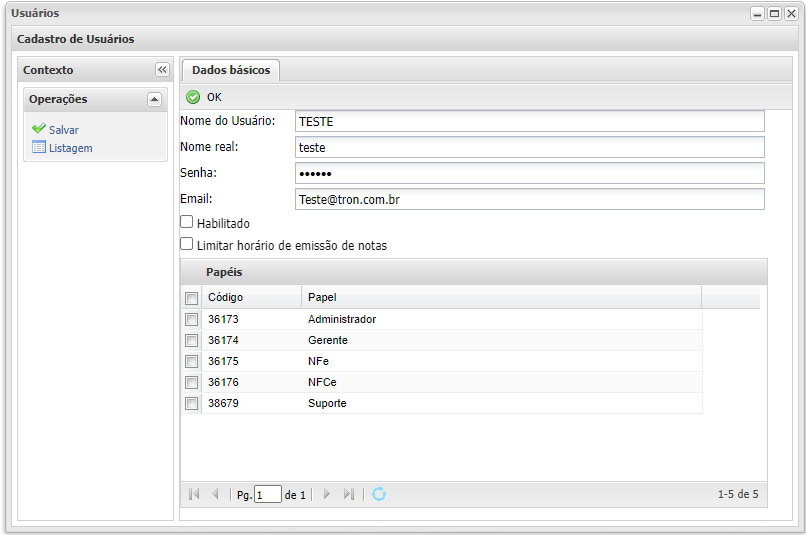
Nessa opção é possível acessar os usuários já cadastrados ou criar um novo usuário. Clique em Usuários e será listado os usuários cadastrados, e confira:
👉 Novo: cadastrar um novo usuário;
👉 Edição: editar o cadastro de um usuário;
👉 Remover: excluir o cadastro de um usuário;
6.1. Após clicar em Novo, preencha os campos:
👉 Nome do Usuário: Preencha o campo com o nome do usuário;
👉 Nome real: Preencha o campo com o nome do usuário;
👉 Senha: Informe uma sequencia de senha desejada;
👉 Email: informe o email do usuário;
👉 Habilitado: marque essa opção para que esse usuário fique habilitado;
👉 Limitar horário de emissão de notas: marque essa opção para limitar o horário de emissão de notas para esse usuário.
6.2. No campo Papéis, marque a opção em que o usuário irá exercer dentro do NFC-e/ NF-e desejado:
6.3. Para liberar todas as funções do sistema para o usuário marque todas as opções. Após finalizar o cadastro clique em Salvar.
Observações: Os campos de vermelho são de caráter obrigatório. O primeiro usuário a ser cadastrado deverá ter acesso a todas as funções, para que o mesmo possa até mesmo criar outros usuários dando-lhes as permissões necessárias.
7. Cadastro do Emitente:
7.1. Clique em Cad. Emitente e será listado os emitentes cadastrados, caso haja;
👉 Novo: cadastrar um novo emitente.
👉 Edição: editar o cadastro de um emitente.
👉 Remover: excluir o cadastro de um emitente.
👉 Exportar: exportar a lista dos emitentes cadastrados, em diversos formatos.
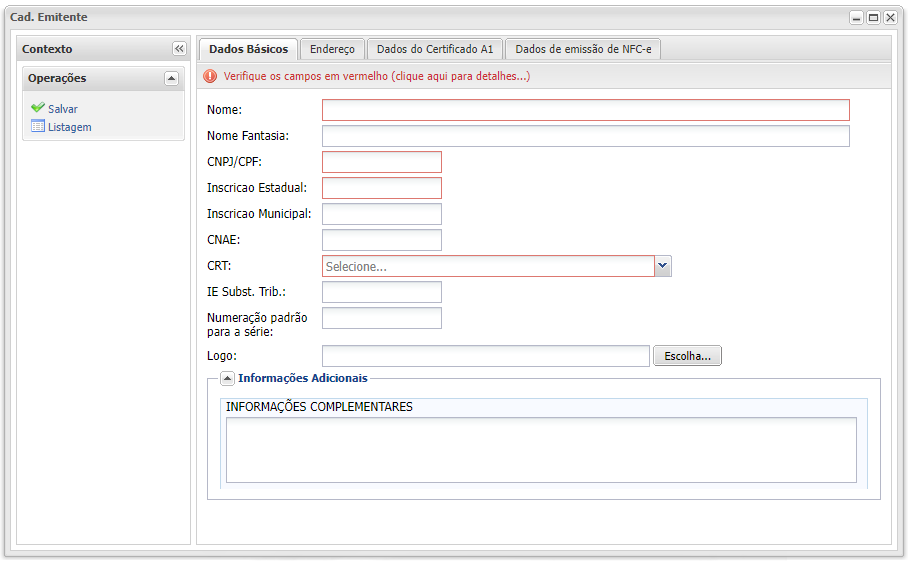
7.2. Clique em Novo e preencha:
7.2.1. Na aba Dados Básicos, informe os dados jurídicos da empresa;
7.2.2. Na aba Endereço, informe a localização de forma descritiva da empresa;
7.2.3. Em Dados do Certificados A1, selecione o certificado digital e informe a senha;
7.2.4. Em Dados de emissão de NFC-e, informe o CSC e selecione a Credenciadora de Cartões;
7.3. Ao finalizar, clique em Salvar;
Observação: Os campos em vermelho são obrigatórios. Após concluir o registro, o certificado selecionado não será mais exibido na seção Dados do Certificado, uma vez que ele será armazenado internamente no servidor do sistema.
8. Cadastro de Produto:
8.1. Clique em Produto, caso haja será listado os produtos cadastrados:
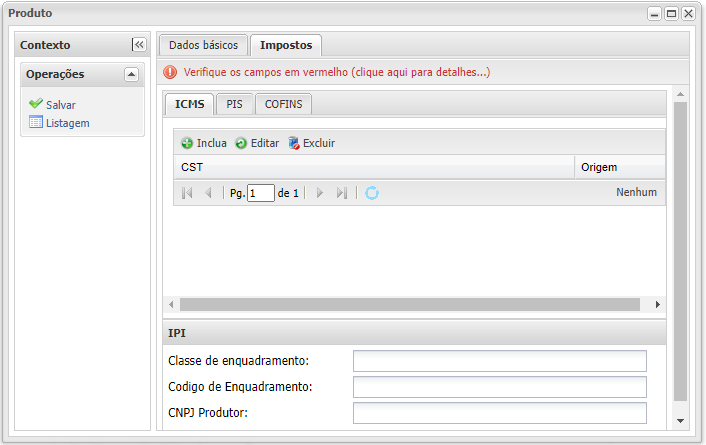
👉 Novo: Informe os dados básicos e os impostos em que o produto possui;
👉 Edição: O usuário poderá editar o cadastro de um produto.
👉 Remover: excluir o cadastro de um produto.
👉 Exportar: exportar a lista dos produtos cadastrados, em diversos formatos.
👉 Filtro: poderá preencher com alguma informação para filtrar os produtos.
8.2. Ao clicar em Novo, realize o preenchimento da aba Dados Básicos e Impostos;
8.3. Ao finalizar, clique em Salvar;
9. Cadastro de Transportadora:
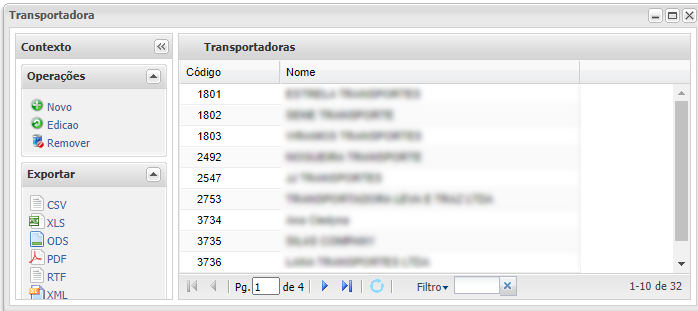
9.1. Acesse Transportadora e clique na opção desejada:
👉 Novo: cadastrar uma nova transportadora;
👉 Edição: editar o cadastro de uma transportadora;
👉 Remover: excluir o cadastro de uma transportadora;
👉 Exportar: exportar a lista das transportadoras cadastrados, em diversos formatos;
👉 Filtro: poderá preencher com alguma informação para filtrar as transportadoras;
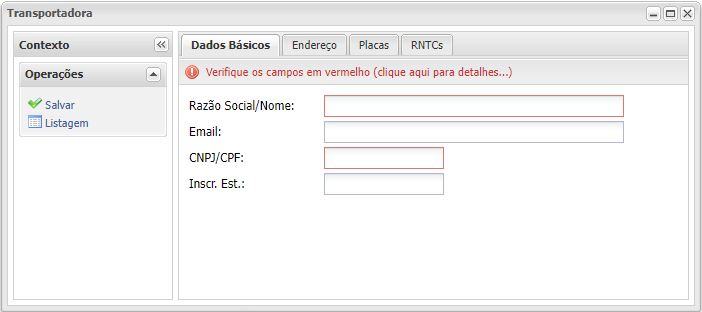
9.2. Clique em Novo e preencha os campos:
👉 Dados Básicos: Preencha os campos com os principais dados da empresa transportadora;
👉 Endereço: Informe o endereço da transportadora;
👉 Placas: Inclua a placa do transporte;
👉 RNTCs: Informe o número do Registro Nacional do Transportador de Cargas, que é exatamente o cadastro do transportador junto à ANTT.
9.3. Após finalizar o cadastro, clique em Salvar.
10. Enviar NFC-e:
10.1. Clique em Selecionar Emitente, em seguida selecione o emitente desejado e ao finalizar, confirme.
10.2. Preencha os campos:
👉 Dados da Nota Fiscal ao Consumidor Eletrônica
👉 Dados do Emitente: será preenchido automaticamente de acordo com o cadastro de Emitente.
👉 Dados da Nota Fiscal: alguns campos estarão preenchidos automaticamente, outros deverão ser preenchidos de acordo com cada tipo de nota.
👉 Destinatário da Nota: ao selecionar o destinatário da NFC-e, os demais campos serão preenchidos automaticamente de acordo com o cadastro de Cliente.
👉 Cláusula décima terceira-B – AJUSTE SINIEF 07/05: a identificação do destinatário na NF-e modelo 65 deverá ser feita nas seguintes operações com:
I – valor igual ou superior a R$ 10.000,00 (dez mil reais);
II – valor inferior a R$ 10.000,00 (dez mil reais), quando solicitado pelo adquirente;
III – entrega em domicílio, hipótese em que também deverá ser informado o respectivo endereço.
👉 Totais: é preenchida automaticamente de acordo com os valores colocados no(s) item(s) (produto (s) na nota.
👉 Impostos Federais: o preenchimento desses dados será dos valores dos impostos, caso seja necessário.
👉 Transporte: poderá selecionar quem irá fazer o transporte da mercadoria: por conta do emitente, por conta do destinatário, por conta de terceiros e sem frete.
👉 Cobrança: se houver a necessidade preencha os dados de fatura, conforme a própria tela indica.
👉 Pagamentos: é obrigatório o preenchimento para a emissão da NFC-e. Clique em Inclua, para incluir a forma de pagamento.
👉 Duplicatas: esse campo é preenchido com a quantidade de duplicatas que foi realizada a venda da mercadoria.
👉 Autorização de download: poderá incluir o CNPJ/CPF que fará o download do XML.
👉 Informações Adicionais: Informações Complementares – poderá ser utilizado para informar todo tipo de informações que se faz necessário para o destinatário da nota.
10.3. Ao finalizar, clique em:
👉 Salvar: somente salva a nota feita, podendo ser editada posteriormente para incluir dados ou excluir dados;
👉 Salvar/Enviar: envia a NFC-e diretamente para o site da SEFAZ, NFC-e é autorizada se não houver divergência nos dados informados. Caso os dados tiver alguma divergência, retornará com alguma rejeição, dessa forma deverá ajustar a NFC-e, editando ela e novamente enviando para a SEFAZ para ser autorizada;
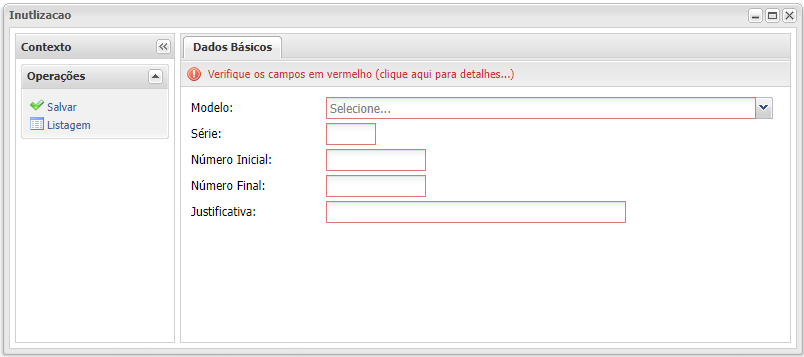
11. Inutilização:
Atenção:
Através dessa opção, o usuário poderá realizar a inutilização do número da NFC-e. Exemplo: o cliente fez a nota 25 e a próxima que ele fez foi a 27, ficou faltando o número 26, neste caso, poderá emitir a nota 26, ou utilizar essa opção para inutilizar o número 26.
11.1. No portal da NF-e, clique em Inutilização;
11.2. Clique em Novo, e preencha os campos apresentados na aba Dados Iniciais;
11.3. Ao finalizar, clique em Salvar;
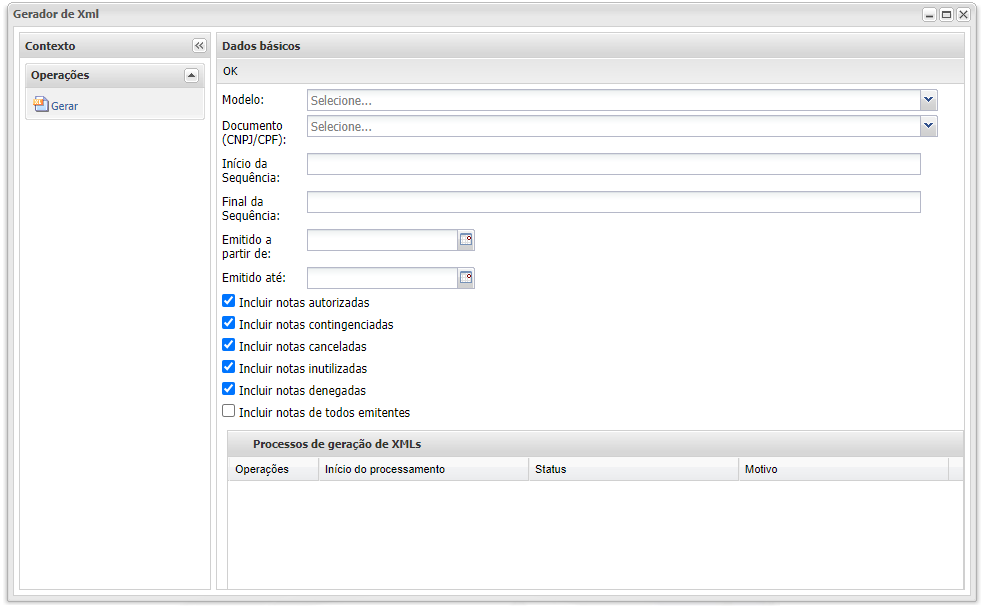
12. Gerador de XML:
12.1. No portal de NFe, clique em Gerador de XML;
12.2. Preencha os campos para gerar um arquivo compactado com todos os XMLs das NF-es ou NFC-es:
👉 Modelo: selecione uma das opções NF-e ou NFC-e;
👉 Documento (CNPJ/CPF): pode-se selecionar um cliente em específico.
👉 Início da Sequência: pode-se preencher com o número da NF-e ou NFC-e inicial.
👉 Final da Sequência: pode-se preencher com o número da NF-e ou NFC-e final.
👉 Emitido a partir de: pode-se preencher com a data de emissão da NF-e ou NFC-e inicial.
👉 Emitido até: pode-se preencher com a data de emissão da NF-e ou NFC-e final.
👉 Incluir notas autorizadas: marque essa opção caso queira que as NF-e ou NFC-e autorizadas sejam incluídas no arquivo.
👉 Incluir notas contingenciadas: marque essa opção caso queira que as NF-e ou NFC-e emitidas em contingencia sejam incluídas no arquivo.
👉 Incluir notas canceladas: marque essa opção caso queira que as NF-e ou NFC-e canceladas sejam incluídas no arquivo.
👉 Incluir notas inutilizadas: marque essa opção caso queira que as NF-e ou NFC-e inutilizadas sejam incluídas no arquivo.
👉 Incluir notas denegadas: marque essa opção caso queira que as NF-e ou NFC-e denegadas sejam incluídas no arquivo.
12.3. Ao finalizar, clique em Gerar.
Observação: O arquivo poderá ser baixado ou ser enviado por e-mail.
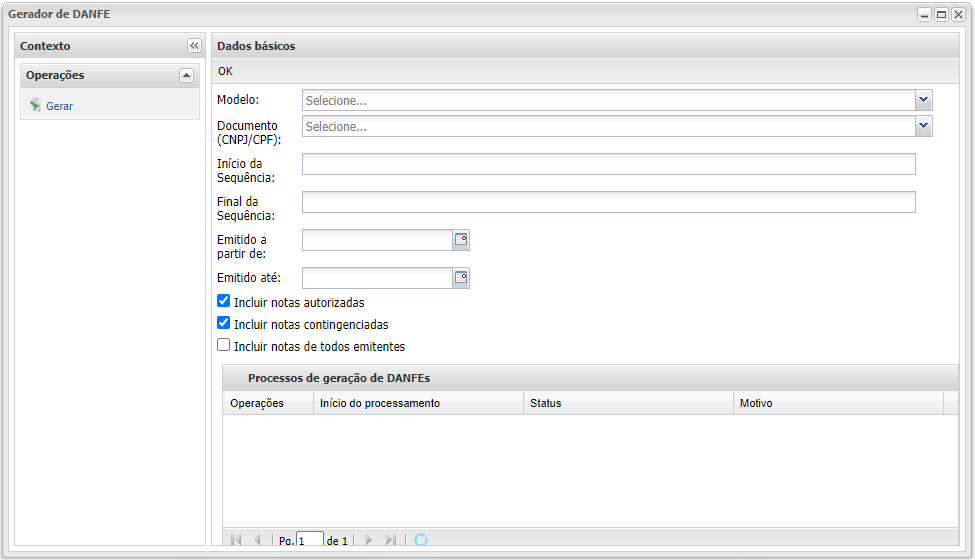
13. Gerador de DANFE:
13.1. No portal da NFe, clique em Gerador de DANFE;
13.2. Preencha os campos para gerar um arquivo compactado com todos os XMLs das NF-es ou NFC-es:
👉 Modelo: selecione uma das opções NF-e ou NFC-e;
👉 Documento (CNPJ/CPF): escolha um cliente em específico;
👉 Início da Sequência: o número da NF-e ou NFC-e inicial;
👉 Final da Sequência: o número da NF-e ou NFC-e final;
👉 Emitido a partir de: data de emissão da NF-e ou NFC-e inicial;
👉 Emitido até: a data de emissão da NF-e ou NFC-e final;
👉 Incluir notas autorizadas: marque essa opção caso queira que as NF-e ou NFC-e autorizadas sejam incluídas no arquivo;
👉 Incluir notas contingenciadas: NF-e ou NFC-e emitidas em contingência sejam incluídas no arquivo;
👉 Incluir notas canceladas: NF-e ou NFC-e canceladas sejam incluídas no arquivo;
👉 Incluir notas inutilizadas: NF-e ou NFC-e inutilizadas sejam incluídas no arquivo;
👉 Incluir notas denegadas: NF-e ou NFC-e denegadas sejam incluídas no arquivo;
13.3. Ao finalizar, clique em Gerar;
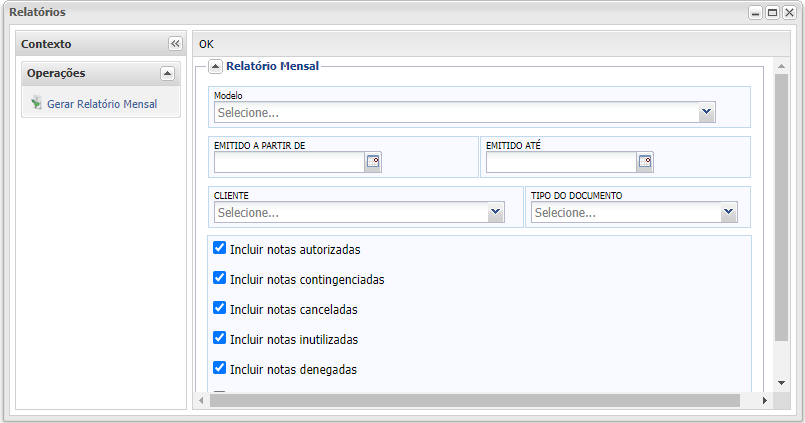
14. Relatórios:
14.1. No portal da NFe, acesse em Relatórios;
14.2. Informe os campos para gerar um relatório de notas emitidas por período:
👉 Modelo: selecione uma das opções NF-e ou NFC-e;
👉 Emitido a partir de: data de emissão da NF-e ou NFC-e inicial;
👉 Emitido até: data de emissão da NF-e ou NFC-e final;
👉 Cliente: pode-se selecionar um cliente em específico;
👉 Tipo do documento: Selecione a opção Entrada ou Saída;
👉 Incluir notas autorizadas: NF-e ou NFC-e autorizadas sejam incluídas no arquivo;
👉 Incluir notas contingenciadas: NF-e ou NFC-e emitidas em contingencia sejam incluídas no arquivo;
👉 Incluir notas canceladas: NF-e ou NFC-e canceladas sejam incluídas no arquivo;
👉 Incluir notas inutilizadas: NF-e ou NFC-e inutilizadas sejam incluídas no arquivo;
14.3. Ao finalizar, clique em Gerar Relatório Mensal;
Observação: O relatório estará disponível em formato PDF e será apresentada uma nova janela do navegador na qual você poderá optar por salvar o arquivo ou imprimir. Neste tutorial, abordaremos todas as funcionalidades do sistema da NFC-e, observando que a maneira de utilização será distinta para cada tipo de emissão, embora os campos permaneçam consistentes.