Assista ao vídeo e acompanhe o passo a passo abaixo!
Objetivo:
Orientar sobre como realizar um controle de contas a pagar e receber o usuário.
Importante:
É necessário ter os documentos fiscais lançados, de saída ou entrada, constando a condição de pagamento a prazo e as informações dos seus respectivos títulos à pagar ou à receber.
Orientação:
1. Inserção manual - Entrada:
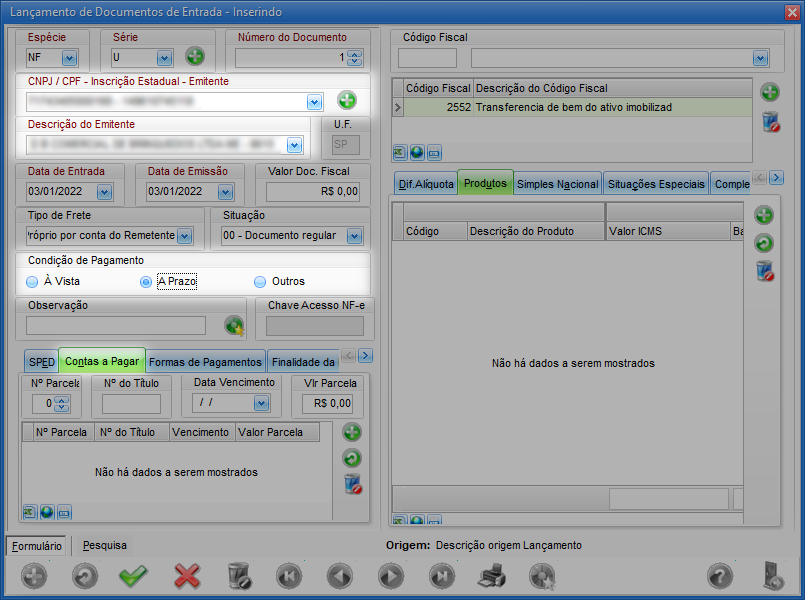
1.1. Acesse a aba Movimentação, e em seguida, Entrada;
1.2. Preencha os campos informando a nota fiscal de entrada;
1.3. Se atente para os campos:
👉 CNPJ/ CPF - Inscrição Estadual - Emitente;
👉 Emitente;
1.4. Em Condições de Pagamento, marque como A Prazo;
1.5. Na aba Contas a Pagar, informe o valor;
1.6. Ao finalizar, clique em Gravar (F11), para salvar as informações;
2. Inserção Manual - Saída:
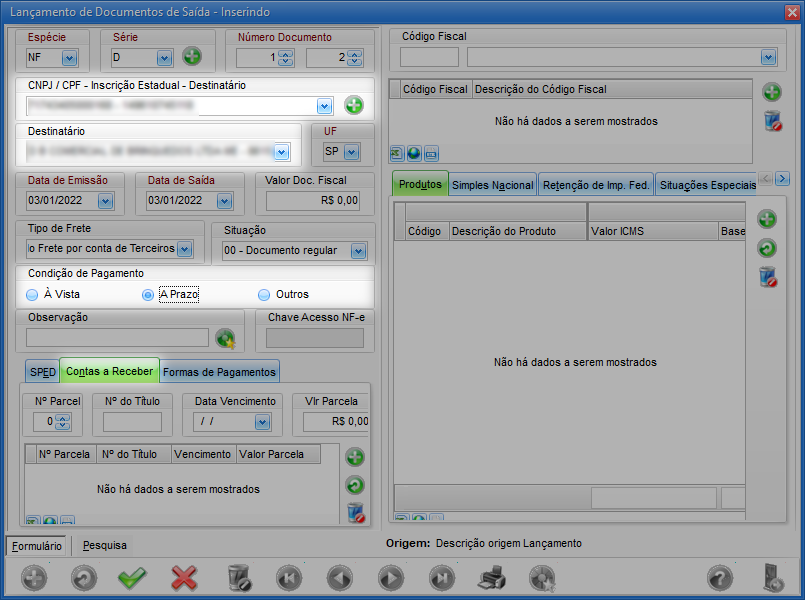
2.1. Acesse a aba Movimentação, e em seguida, Saída;
2.2. Preencha os campos informando a nota fiscal de Saída;
2.3. Se atente para os campos:
👉 CNPJ/ CPF - Inscrição Estadual - Destinatário;
👉 Destinatário;
2.4. Em Condições de Pagamento, marque como A Prazo;
2.5. Na aba Contas a Pagar, informe o valor;
2.6. Ao finalizar, clique em Gravar (F11), para salvar as informações;
Importante:
Caso queira, poderá ser importados automaticamente através das seguintes opções:
XML, SPED FISCAL, Sintegra, DANFE e DACTE.
3. Contas a Pagar/ Receber:
3.1. Acesse a aba Contas a Pagar/ Receber para controle dos documentos fiscais;
3.2. Clique na sub aba Pagar ou Receber, informe os dados e busque;
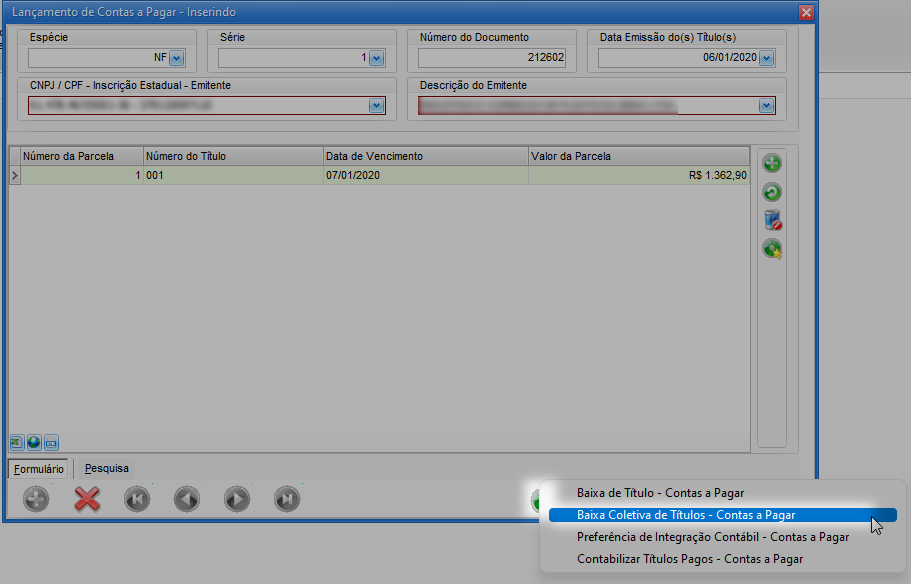
3.3. Caso queira, clique em Extras (F10), e em seguida em, Baixa Coletiva de Títulos- Contas a Pagar;
Observação: Quando for Receber, estará como Baixa Coletiva de Títulos - Contas a Receber.
4. Integração Coletiva:
4.1. Acesse ao material para mais informações: Integração: Escrita Fiscal Para Contabilidade Gerencial
5. Relatórios:
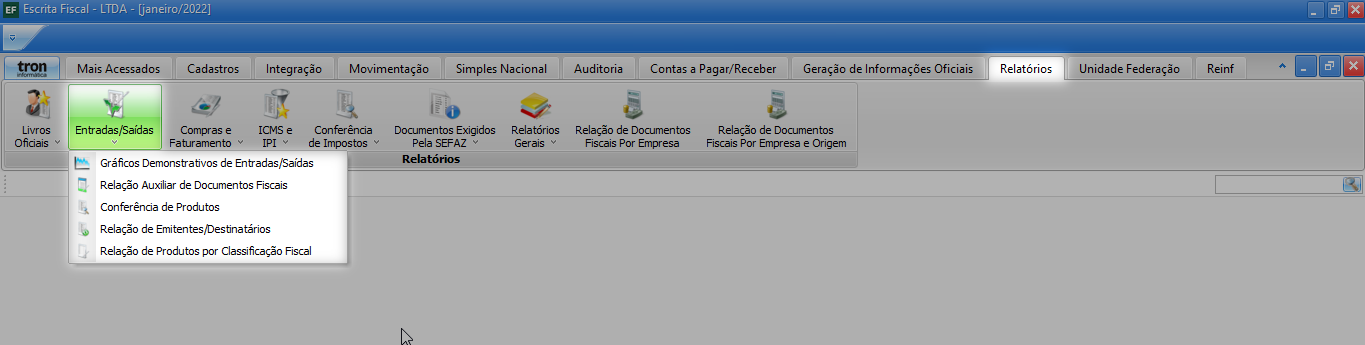
5.1. Acesse a aba Relatórios, e em seguida, na sub aba Entrada/ Saída;
5.2. Clique no relatório desejado e emita para facilitar o acompanhamento dos títulos.