Objetivo:
Orientar como realizar e conferir o Lançamento de diferença salarial.
Com essa implementação serão gerados benefícios como aumento da produtividade, uma vez que esse processo irá permitir realizar os lançamentos de diferença salarial, e a conferência dos mesmos de modo coletivo sem que necessite retrabalho, tendo em vista que não será necessário realizar a diferença individualmente, assim será automatizado o processo e consequentemente eliminar o retrabalho.
Orientação:
1. Lançamento de Diferença Salarial:
1.1. Acesse a aba Movimentos, e em seguida na sub aba Lançamento de Diferença Salarial;
1.2. Se atente para o campo Forma de Cálculo de Diferença Salarial:
👉 Caso marque como Padrão: o sistema irá considerar o mês cheio para o cálculo, sendo o salário do empregado + férias e 1/3 de férias (se houver no período entre o mês data base e o mês de reajuste);
👉 Caso marque como Personalizado (Eventos parametrizados): o sistema considera apenas os dias de mensal, não levando em conta as férias e 1/3 de férias;
Atenção:
Poderá parametrizar ao acessar Extras (F10), e em seguida, Parametrização da Diferença Salarial e inserir evento por evento conforme desejado.
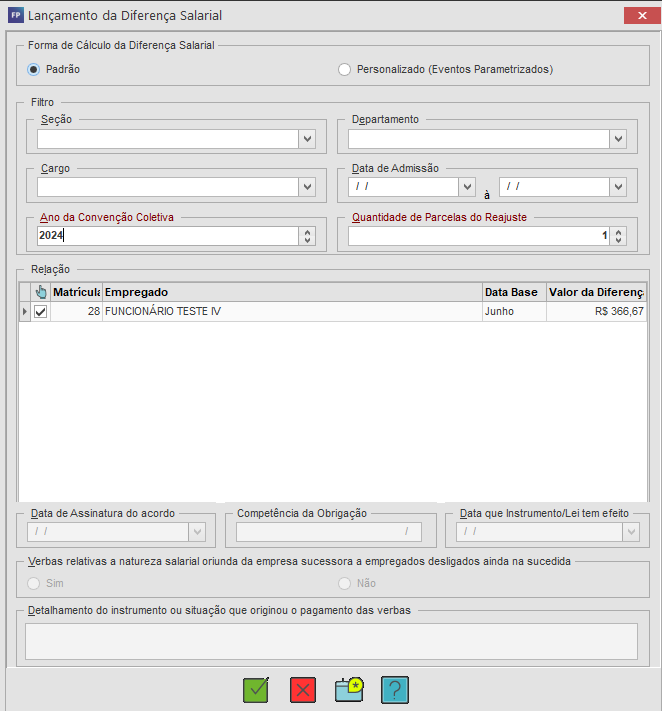
1.3. Informe os dados e se atente para o campo Configuração para pagamento de reajuste parcelado;
1.4. Clique em Reticências, para acessar em Inserção de dados de pagamento para parcelas de dif. Salarial;
Importante:
No campo parcela irá demonstrar a data base de reajuste do sindicato de acordo com o mês data/base sindicato e a data do cálculo da dif. Salarial é referente ao mês selecionado. O valor da diferença será o valor total dividido pelas semanas trabalhadas, o valor total será a diferença que será demonstrada a cada mês.
2. Pagamento Individual:
2.1. Ainda em Inserção de dados de pagamento para parcelas de dif. Salarial, selecione o empregado desejado;
2.2. No campo, Data de Pagamento, selecione a data desejada e clique em Gravar (F11);
3. Pagamento Coletivo:
3.1. Ainda em Inserção de dados de pagamento para parcelas de dif. Salarial, acesse em Extras (F10);
3.2. Clique em Data de Pagamento (Coletivo), informe a data desejada e clique em Gravar (F11);
3.3. Ao finalizar de informar, clique em Gravar (F11) novamente para salvar as informações;
4. Gere o evento:
4.1. Acesse a aba eSocial, e em seguida, clique em Gerar eSocial;
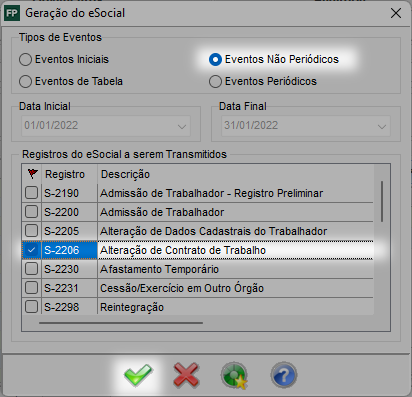
4.2. Selecione Eventos não periódicos e em seguida, marque o evento S-2206 - Alteração de contrato de trabalho;
4.3. Selecione o empregado desejado e em Operação, selecione como Inclusão;
4.4. Ao finalizar, clique em Gravar (F11);