Assista ao vídeo e acompanhe o passo a passo abaixo!
Objetivo:
Através da orientação fornecida, os usuários serão capazes de realizar os reajustes salariais de forma mais fácil e eficiente, tanto para ajustes individuais quanto coletivos, levando em conta cada tipo de salário dentro do sistema Tron. Isso não apenas elimina o retrabalho, mas também garante que as leis sejam seguidas corretamente.

Atendimento a legislação conforme estabelecido na Medida Provisória Nº 1.143 de 12 de dezembro de 2022.
Orientação:
1. Reajuste Salarial:
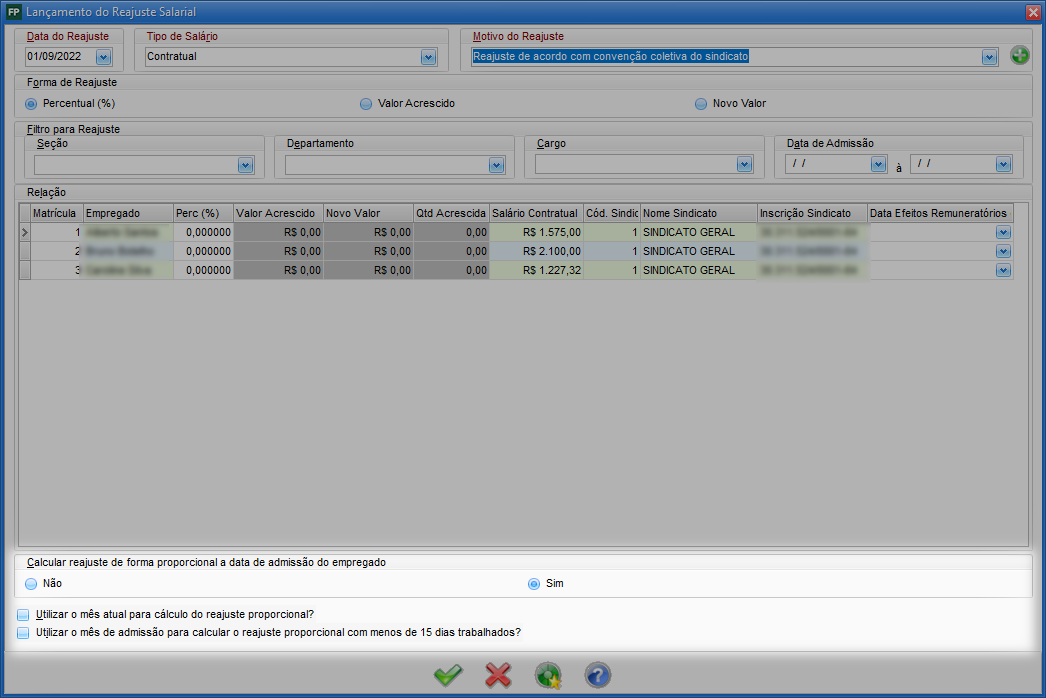
1.1. Acesse a aba Movimentos, na sub aba Reajuste Salarial;
1.2. Informe os campos:
👉 Data do Reajuste: informe a data do reajuste salarial, a data deve estar dentro do mês/ano de competência;
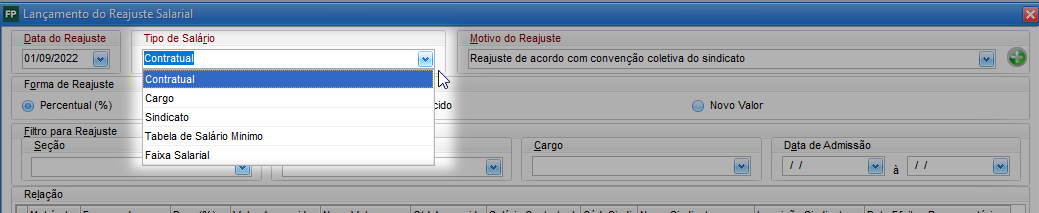
👉 Tipo de Salário: selecione o Tipo de Salário (Contratual, Cargo, Sindicato, Tabela de Salário Mínimo ou Faixa Salarial);
👉 Motivo do Reajuste: selecione o motivo de reajuste (Salário Inicial, Acordo Contratual, Reajuste da Faixa Salarial por Cargo, Reajuste da Tabela de Salário Mínimo, Mudança de Cargo, Reajuste de acordo com convenção coletiva do sindicato) ou se desejar criar um novo motivo clique em Inserir (INSERT);
👉 Forma de Reajuste: selecione a forma de reajuste salarial a ser executada (Percentual, Valor Acrescido e Novo Valor);
👉 Filtro para Reajuste: este filtro fica habilitado apenas para os Tipos de Salário Contratual e Tabela de Salário Mínimo por listar empregados. Informando um dos tipos do filtro (Seção, Departamento, Cargo, Data de Admissão) o sistema irá filtrar os empregados de acordo com o parâmetro informado;
👉 Relação: será exibido os Empregados, Cargos, Sindicatos, Faixas salariais dependendo do Tipo de Salário informado anteriormente;
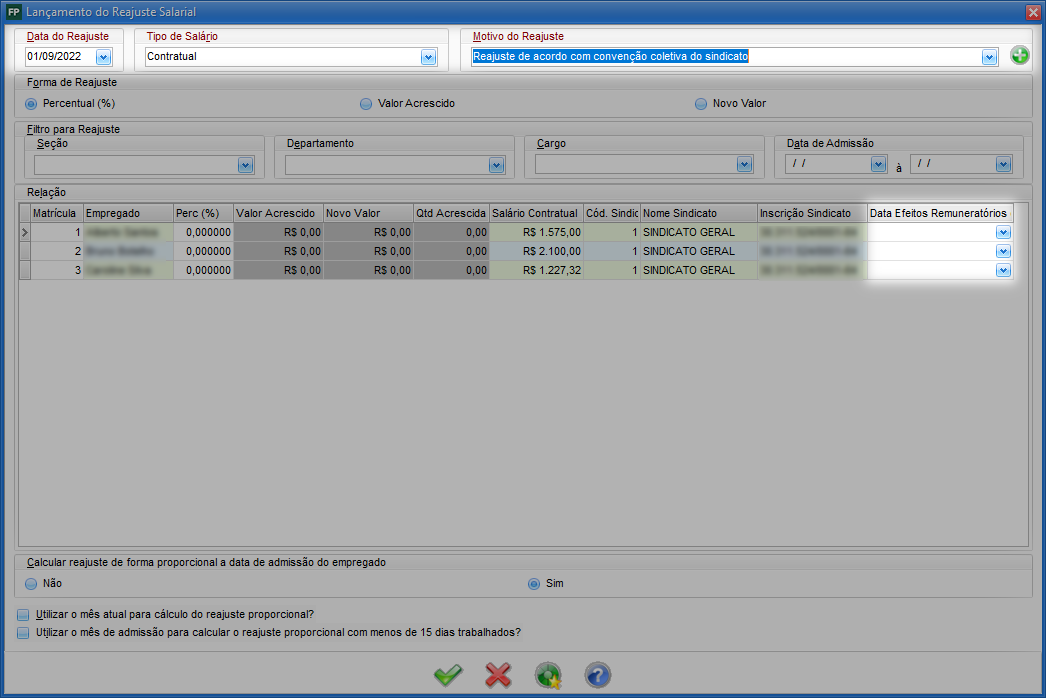
1.3. Informe na coluna Data Efeitos Remuneratórios, a data que será realizado o reajuste;
Atenção:
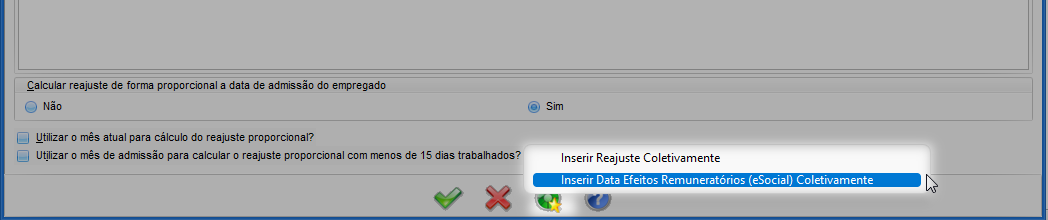
Caso opte por fazer de modo coletivo, basta clicar em Extras (F10) e em seguida, e clique na opção desejada:
👉 Inserir Reajuste Coletivamente: Este recurso é útil quando deseja-se lançar o percentual para todos os empregados;
👉 Inserir Datas de Efeitos Remuneratórios (eSocial) Coletivamente: O recurso replicará uma data específica para os valores ativos das outras Formas de Reajustes (Valor Acrescido, Novo Valor, Qtd Acrescida), de acordo com o eSocial;
1.4. No campo Calcular reajuste de forma proporcional a data de admissão do empregado, ao marcar Sim ficará habilitado mais duas opções:
👉 Utilizar o mês atual para o cálculo do reajuste proporcional?: Utilizando essa opção o mês selecionado para o reajuste salarial irá contar para o cálculo, sendo assim será acrescido mais um mês ao cálculo do reajuste;
👉 Utilizar o mês de admissão para calcular o reajuste proporcional com menos de 15 dias trabalhados?: Utilizando essa opção mesmo o empregado tendo trabalhado menos de 15 dias em seu mês de admissão, quando for realizar o reajuste salarial o mês de admissão soma para o cálculo proporcional do percentual de reajuste salarial independente de quantos dias trabalhou;
2. Tipo de Salário - Como realizar os reajustes de acordo com cada parâmetro salarial:
2.1. Contratual:
2.1.1. Serão demonstrados os empregados com esse parâmetro salarial. Assim realize o preenchimento do reajuste, podendo ser com percentual, valor acrescido ou novo valor;
2.1.2. Após o preenchimento clique em Gravar (F11);
2.2. Cargo:
2.2.1. Serão demonstrados os cargos utilizados como parâmetro salarial. Assim realize o preenchimento do reajuste, podendo ser com percentual, valor acrescido ou novo valor;
2.2.2. Após o preenchimento clique em Gravar (F11);
2.3. Sindicato:
2.3.1. Serão demonstrados os sindicatos utilizados como parâmetro salarial. Assim realize o preenchimento do reajuste, podendo ser com percentual, valor acrescido ou novo valor;
2.3.2. Após o preenchimento clique em Gravar (F11);
2.4. Tabela de Salário Mínimo:
2.4.1. Serão demonstrados os empregados com esse parâmetro salarial. Assim realize o preenchimento do reajuste, sendo assim a quantidade de salários acrescidos;
2.4.2. Após o preenchimento clique em Gravar (F11);
2.5. Faixa Salarial:
2.5.1. Serão demonstradas as faixas salariais utilizadas como parâmetro salarial. Assim realize o preenchimento do reajuste, podendo ser com percentual, valor acrescido ou novo valor;
2.5.2. Após o preenchimento clique em Gravar (F11);